

Έξοδος ήχου
Το Breeze υποστηρίζει έξοδο ήχου (μετατροπή κειμένου σε ομιλία) για πολλές γλώσσες ακροατών — όχι μόνο υπότιτλους στην οθόνη. Για να διατηρήσουμε το κόστος χαμηλό, το Breeze χρησιμοποιεί τη λειτουργία μετατροπής κειμένου σε ομιλία της ίδιας της συσκευής για τις περισσότερες γλώσσες. Ορισμένες φορές, αυτό απαιτεί την προσαρμογή μερικών ρυθμίσεων ώστε να αποκτήσετε τις καλύτερες φωνές στη συσκευή σας.
Δείτε τα Προβλήματα εφαρμογής ακροατή εάν οι υπότιτλοι λειτουργούν αλλά ο προφορικός ήχος όχι.
Υποστηριζόμενες γλώσσες και φωνές
Ενότητα με τίτλο «Υποστηριζόμενες γλώσσες και φωνές»Οι περισσότερες γλώσσες ακροατών χρησιμοποιούν την ενσωματωμένη μηχανή μετατροπής κειμένου σε ομιλία του τηλεφώνου σας (Apple στο iOS, Υπηρεσίες ομιλίας από τη Google στο Android). Ορισμένες χρησιμοποιούν Προσαρμοσμένες φωνές Breeze — τη δική μηχανή ομιλίας του Breeze στις περιπτώσεις που οι φωνές της πλατφόρμας είναι περιορισμένες — και λειτουργούν χωρίς την εγκατάσταση πακέτων φωνής στη συσκευή.
Για τον πλήρη, επίσημο κατάλογο υποστηριζόμενων γλωσσών και επιλογών φωνής, δείτε το breezetranslate.com/languages.
iOS (iPhone και iPad)
Ενότητα με τίτλο «iOS (iPhone και iPad)»Σημαντικός κανόνας: Μην επιλέγετε φωνές με την ετικέτα Siri. Η Apple εμποδίζει τη λειτουργία τους σε ιστότοπους. Πρέπει να κατεβάσετε τις εκδόσεις Βελτιωμένη (Enhanced) ή Premium των τυπικών φωνών.
Νεότερα iPhone (iOS 17, 18 και μεταγενέστερα)
Ενότητα με τίτλο «Νεότερα iPhone (iOS 17, 18 και μεταγενέστερα)»- Ανοίξτε τις Ρυθμίσεις και πατήστε Προσβασιμότητα.
- Πατήστε Εκφωνούμενο περιεχόμενο (μην επιλέξετε VoiceOver).
- Πατήστε Φωνές και επιλέξτε τη γλώσσα σας (για παράδειγμα, Αγγλικά).
- Επιλέξτε ένα όνομα φωνής, όπως Samantha, Ava ή Daniel.
- Πατήστε το όνομα της φωνής. Αναζητήστε την ένδειξη (Βελτιωμένη) ή (Premium). Πατήστε το εικονίδιο του σύννεφου για να τη μεταφορτώσετε.
- Μόλις ολοκληρωθεί η μεταφόρτωση, πατήστε ξανά το όνομα ώστε να εμφανιστεί ένα μπλε σημάδι ελέγχου δίπλα στη Βελτιωμένη έκδοση.
- Κλείστε αναγκαστικά το πρόγραμμα περιήγησης (σύρετε προς τα πάνω και έξω) και ανανεώστε τη σελίδα του Breeze.
Παλαιότερα iPhone (iOS 13, 14 και 15)
Ενότητα με τίτλο «Παλαιότερα iPhone (iOS 13, 14 και 15)»Μεταβείτε στις Ρυθμίσεις → Προσβασιμότητα → Εκφωνούμενο περιεχόμενο. Επιλέξτε Φωνή και στη συνέχεια πατήστε το εικονίδιο του σύννεφου δίπλα στην επιλογή Βελτιωμένη. Βεβαιωθείτε ότι εμφανίζεται το σημάδι ελέγχου δίπλα στη Βελτιωμένη έκδοση μόλις ολοκληρωθεί η μεταφόρτωση. Κλείστε αναγκαστικά το πρόγραμμα περιήγησης και ανανεώστε τη σελίδα.
Android
Ενότητα με τίτλο «Android»Στο Android, η ρομποτική φωνή ή η ομιλία που ακούγεται σαν αγγλική συνήθως σημαίνει ότι λείπουν τα δεδομένα φωνής εκτός σύνδεσης, έχει επιλεγεί λανθασμένη μηχανή ή η ρύθμιση Ανίχνευση γλώσσας της Google εμποδίζει τη φωνή που χρειάζεστε (αυτό συμβαίνει συχνά με τα Φιλιππινέζικα).
Samsung Galaxy (One UI)
Ενότητα με τίτλο «Samsung Galaxy (One UI)»Μεταβείτε στις Ρυθμίσεις → Γενική διαχείριση → Μετατροπή κειμένου σε ομιλία. Πατήστε Προτιμώμενη μηχανή και επιλέξτε Υπηρεσίες ομιλίας από τη Google. Εγκαταστήστε το πακέτο εκτός σύνδεσης πατώντας το εικονίδιο του γραναζιού δίπλα στην Προτιμώμενη μηχανή και στη συνέχεια πατήστε Εγκατάσταση δεδομένων φωνής. Ελέγξτε επίσης την Ανίχνευση γλώσσας κάτω από το γρανάζι της μηχανής (δείτε τα βήματα για Pixel παρακάτω) — ρυθμίστε την σε Επιθετική ή Απενεργοποίηση εάν μια γλώσσα, όπως τα Φιλιππινέζικα, δεν ακούγεται.
Google Pixel και καθαρό Android (stock)
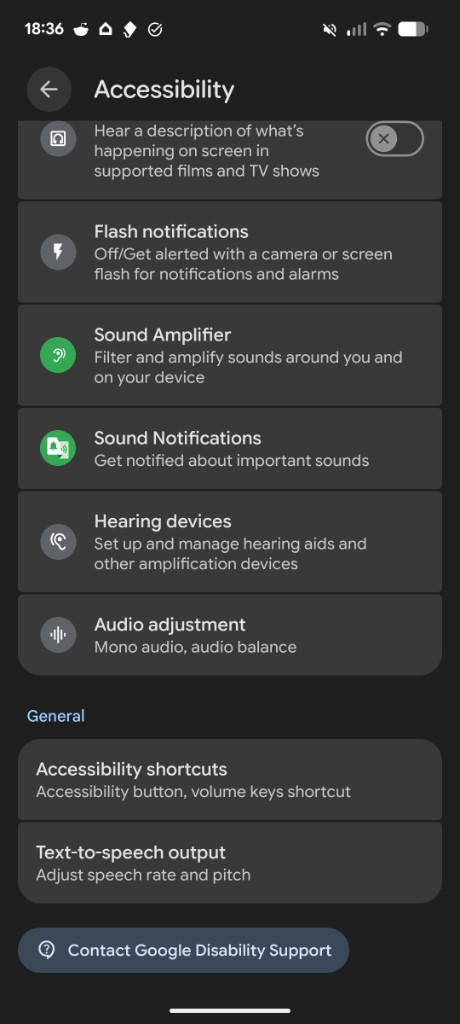
Ενότητα με τίτλο «Google Pixel και καθαρό Android (stock)»- Ανοίξτε τις Ρυθμίσεις → Προσβασιμότητα → Έξοδος μετατροπής κειμένου σε ομιλία.
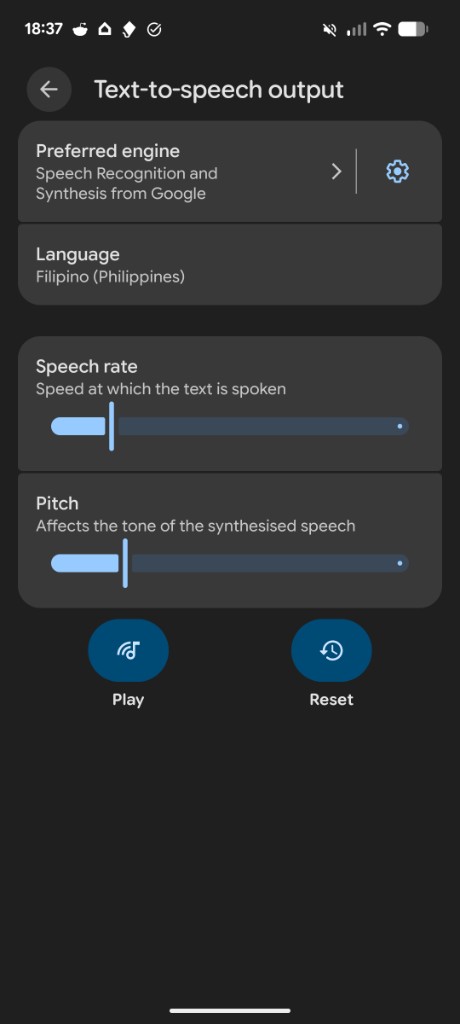
- Επιβεβαιώστε ότι η Προτιμώμενη μηχανή είναι η Αναγνώριση και σύνθεση ομιλίας από τη Google (ή Υπηρεσίες ομιλίας από τη Google).
- Πατήστε το εικονίδιο του γραναζιού δίπλα στην προτιμώμενη μηχανή.
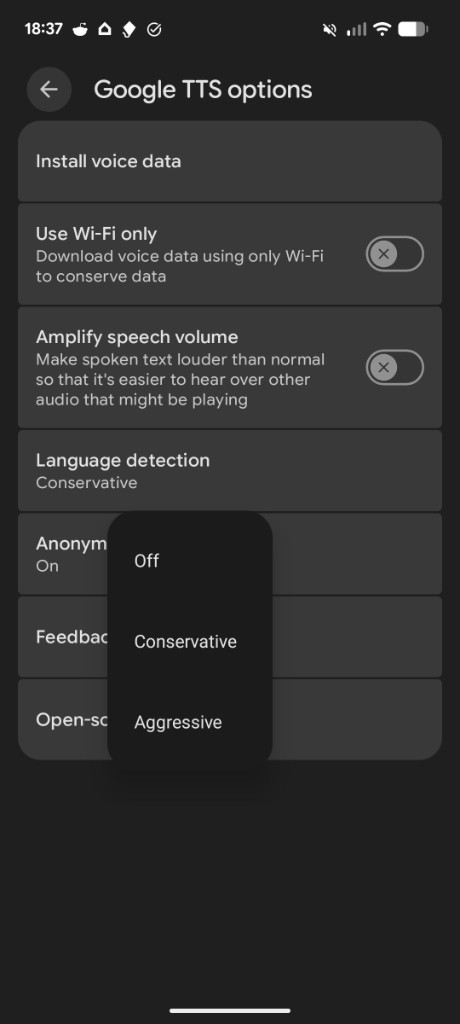
- Πατήστε Εγκατάσταση δεδομένων φωνής και εγκαταστήστε τη γλώσσα που χρειάζεστε (για παράδειγμα Φιλιππινέζικα).
- Επιστρέφοντας στην Έξοδο μετατροπής κειμένου σε ομιλία, ορίστε τη Γλώσσα σε αυτήν τη γλώσσα εάν κάνετε δοκιμή.
- Κάτω από το γρανάζι της μηχανής ξανά, ανοίξτε την Ανίχνευση γλώσσας και επιλέξτε Επιθετική ή Απενεργοποίηση. Η επιλογή Συντηρητική μπορεί να εμποδίσει τα Φιλιππινέζικα (και παρόμοιες γλώσσες) από το να χρησιμοποιήσουν την εγκατεστημένη φωνή, ακόμη και όταν εμφανίζεται στη λίστα.
- Κλείστε αναγκαστικά το Chrome (ή το πρόγραμμα περιήγησής σας) και ανανεώστε τη σελίδα του Breeze.
Xiaomi / MIUI / HyperOS
Ενότητα με τίτλο «Xiaomi / MIUI / HyperOS»Μεταβείτε στις Ρυθμίσεις → Πρόσθετες ρυθμίσεις → Γλώσσες & εισαγωγή → Έξοδος μετατροπής κειμένου σε ομιλία. Βεβαιωθείτε ότι είναι επιλεγμένες οι Υπηρεσίες ομιλίας της Google. Για να διορθώσετε προβλήματα που σχετίζονται με την μπαταρία, μεταβείτε στις Ρυθμίσεις → Εφαρμογές → Διαχείριση εφαρμογών, αναζητήστε τις Υπηρεσίες ομιλίας της Google, πατήστε Εξοικονόμηση μπαταρίας και επιλέξτε Χωρίς περιορισμούς. Εάν η ομιλία εξακολουθεί να χρησιμοποιεί λανθασμένη γλώσσα, ανοίξτε το γρανάζι της μηχανής και ορίστε τον Εντοπισμό γλώσσας σε Επιθετικός ή Απενεργοποίηση, όπως στο Pixel.
Προσαρμοσμένες φωνές Breeze
Ενότητα με τίτλο «Προσαρμοσμένες φωνές Breeze»Οι προσαρμοσμένες φωνές Breeze λειτουργούν μέσω της δικής μηχανής ομιλίας του Breeze — οι ακροατές δεν χρειάζεται να εγκαταστήσουν πακέτα φωνής στη συσκευή τους. Δείτε το breezetranslate.com/languages για να μάθετε ποιες γλώσσες χρησιμοποιούν προσαρμοσμένες φωνές Breeze.
Οι ακροατές εξακολουθούν να πρέπει να πατήσουν Ενεργοποίηση ήχου στην εφαρμογή. Στο iPhone, το πρώτο πάτημα ξεκλειδώνει την αναπαραγωγή ήχου για τις προσαρμοσμένες φωνές Breeze.
Για να δοκιμάσετε το Breeze για μια συγκεκριμένη γλώσσα σε μια συγκεκριμένη συσκευή:
- Βεβαιωθείτε ότι η ένταση του ήχου είναι ανεβασμένη και ότι η αθόρυβη λειτουργία είναι απενεργοποιημένη.
- Τα ακουστικά Bluetooth ενδέχεται να καθυστερήσουν ή να εμποδίσουν τον ήχο — δοκιμάστε πρώτα με το ηχείο του τηλεφώνου.
- Οι υπότιτλοι θα πρέπει να λειτουργούν ακόμη και όταν ο φωνητικός ήχος δεν ακούγεται — εάν αποτυγχάνει μόνο ο ήχος, επανεξετάστε τα βήματα ρύθμισης της συσκευής παραπάνω.
Εάν ο φωνητικός ήχος εξακολουθεί να μην λειτουργεί κατά τη διάρκεια της λατρείας, οι ακροατές μπορούν να χρησιμοποιήσουν την επιλογή Υποβολή σχολίων στο μενού της εφαρμογής ή να στείλουν email στο info@breezetranslate.com.