

Zvukový výstup
Breeze podporuje zvukový výstup (převod textu na řeč) pro mnoho jazyků posluchačů – nikoli pouze titulky na obrazovce. Abychom udrželi náklady na nízké úrovni, používá Breeze pro většinu jazyků převod textu na řeč přímo v zařízení. Někdy to vyžaduje drobnou úpravu několika nastavení, abyste na svém zařízení získali ty nejlepší hlasy.
Pokud fungují titulky, ale mluvené slovo ne, podívejte se na stránku Problémy s aplikací pro posluchače.
Podporované jazyky a hlasy
Sekce “Podporované jazyky a hlasy”Většina jazyků posluchačů využívá vestavěný systém převodu textu na řeč ve vašem telefonu (Apple v systému iOS, Služby převodu řeči Google v systému Android). Některé jazyky používají vlastní hlasy Breeze – vlastní hlasový systém Breeze určený pro případy, kdy jsou hlasy dané platformy omezené – a fungují bez nutnosti instalovat hlasové balíčky do zařízení.
Oficiální a úplný seznam podporovaných jazyků a možností hlasů naleznete na adrese breezetranslate.com/languages.
iOS (iPhone a iPad)
Sekce “iOS (iPhone a iPad)”Důležité pravidlo: Nevybírejte hlasy označené jako Siri. Apple blokuje jejich fungování na webových stránkách. Je potřeba stáhnout Vylepšenou (Enhanced) nebo Premium verzi standardních hlasů.
Novější iPhony (iOS 17, 18 a novější)
Sekce “Novější iPhony (iOS 17, 18 a novější)”- Otevřete Nastavení a klepněte na Zpřístupnění.
- Klepněte na Předčítání obsahu (nevybírejte VoiceOver).
- Klepněte na Hlasy a vyberte svůj jazyk (například angličtinu).
- Vyberte jméno hlasu, například Samantha, Ava nebo Daniel.
- Klepněte na jméno hlasu. Vyhledejte variantu (Vylepšená) nebo (Premium). Klepnutím na ikonu cloudu ji stáhněte.
- Po dokončení stahování klepněte na jméno znovu, aby se vedle vylepšené verze zobrazila modrá fajfka.
- Vynuceně zavřete prohlížeč (přejetím prstem nahoru a pryč) a znovu načtěte stránku Breeze.
Starší iPhony (iOS 13, 14 a 15)
Sekce “Starší iPhony (iOS 13, 14 a 15)”Přejděte do Nastavení → Zpřístupnění → Předčítání obsahu. Vyberte Hlas a poté klepněte na ikonu cloudu vedle možnosti Vylepšená. Po dokončení stahování se ujistěte, že je u vylepšené verze zaškrtnutí. Vynuceně zavřete prohlížeč a znovu načtěte stránku.
Android
Sekce “Android”V systému Android znamená robotický hlas nebo hlas znějící anglicky obvykle to, že chybí offline hlasová data, je vybrán špatný modul převodu řeči nebo že nastavení Detekce jazyka od Googlu blokuje potřebný hlas (to je velmi časté například u filipínštiny).
Samsung Galaxy (One UI)
Sekce “Samsung Galaxy (One UI)”Přejděte do Nastavení → Obecná správa → Převod textu na řeč. Klepněte na Preferovaný modul a vyberte Služby převodu řeči Google. Nainstalujte offline balíček klepnutím na ikonu ozubeného kola vedle položky Preferovaný modul a poté klepněte na Instalovat hlasová data. Zkontrolujte také položku Detekce jazyka pod ikonou ozubeného kola modulu (viz postup pro Pixel níže) – pokud se požadovaný jazyk (např. filipínština) nepřehrává, nastavte ji na Agresivní nebo Vypnuto.
Google Pixel a čistý Android
Sekce “Google Pixel a čistý Android”- Otevřete Nastavení → Zpřístupnění → Výstup převodu textu na řeč.
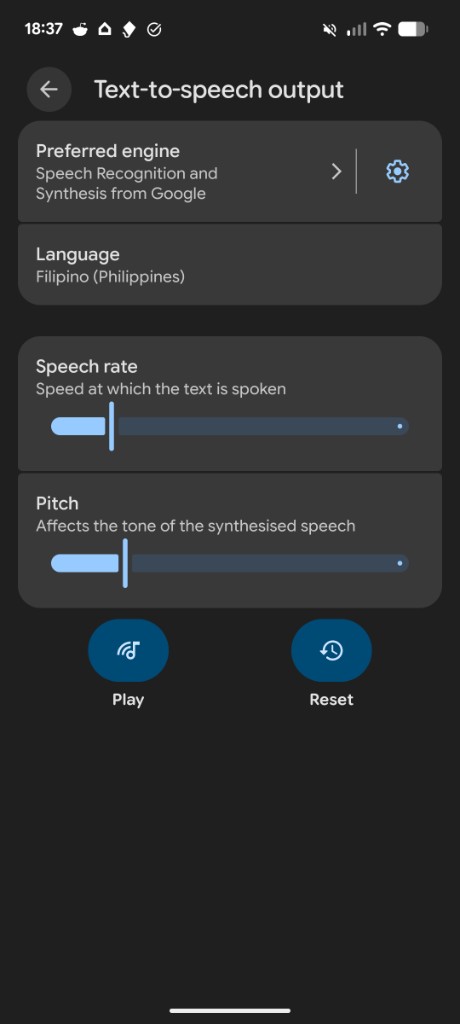
- Ověřte, že Preferovaný modul je nastaven na Rozpoznávání a syntéza řeči od Google (nebo Služby převodu řeči Google).
- Klepněte na ikonu ozubeného kola vedle preferovaného modulu.
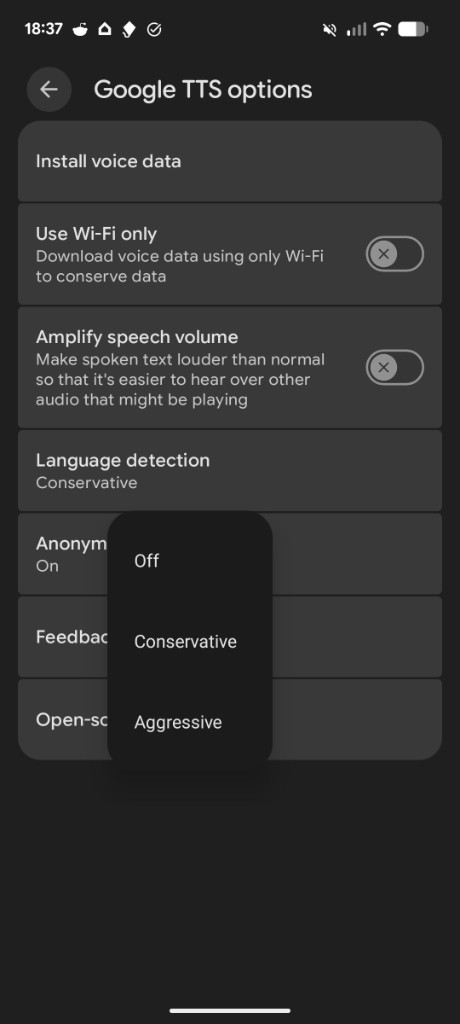
- Klepněte na Instalovat hlasová data a nainstalujte jazyk, který potřebujete (například filipínštinu).
- Zpět v nabídce Výstup převodu textu na řeč nastavte položku Jazyk na daný jazyk, pokud jej chcete vyzkoušet.
- Pod ikonou ozubeného kola modulu znovu otevřete možnost Detekce jazyka a zvolte Agresivní nebo Vypnuto. Nastavení Konzervativní může zabránit filipínštině (a podobným jazykům) v použití nainstalovaného hlasu, i když je uveden v seznamu.
- Vynuceně ukončete Chrome (nebo váš prohlížeč) a znovu načtěte stránku Breeze.
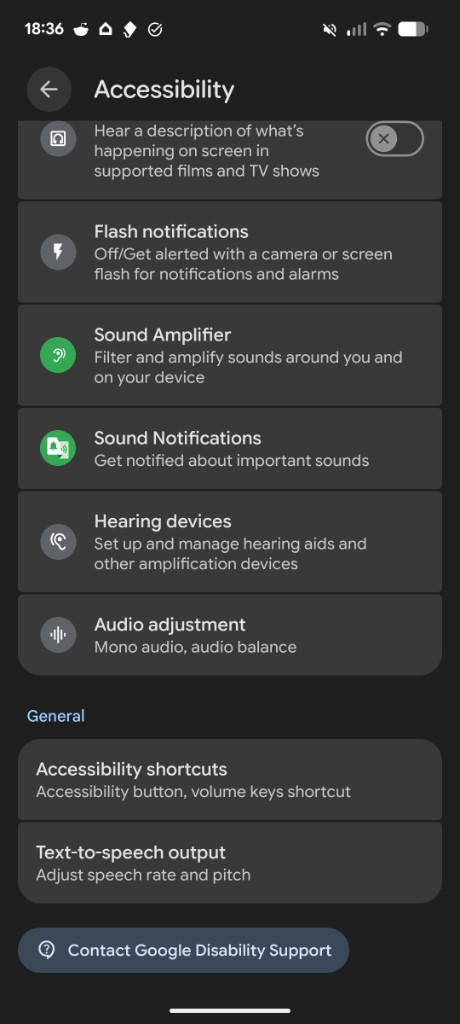
Xiaomi / MIUI / HyperOS
Sekce “Xiaomi / MIUI / HyperOS”Přejděte do Nastavení → Další nastavení → Jazyky a zadávání → Výstup převodu textu na řeč. Ujistěte se, že jsou vybrány Služby řeči Google. Chcete-li vyřešit problémy související s baterií, přejděte do Nastavení → Aplikace → Správa aplikací, vyhledejte Služby řeči Google, klepněte na Spořič baterie a vyberte Bez omezení. Pokud hlasový výstup stále používá nesprávný jazyk, otevřete nastavení modulu (ikonu ozubeného kola) a nastavte položku Detekce jazyka na Agresivní nebo Vypnuto, stejně jako na zařízení Pixel.
Vlastní hlasy Breeze
Sekce “Vlastní hlasy Breeze”Vlastní hlasy Breeze fungují prostřednictvím vlastního hlasového modulu Breeze — posluchači si nemusí do svého zařízení instalovat žádné hlasové balíčky. Přehled jazyků, které využívají vlastní hlasy Breeze, najdete na stránce breezetranslate.com/languages.
Posluchači přesto musejí v aplikaci klepnout na tlačítko Zapnout zvuk. Na iPhone první klepnutí odblokuje přehrávání zvuku pro vlastní hlasy Breeze.
Testování
Sekce “Testování”Chcete-li otestovat Breeze pro konkrétní jazyk na určitém zařízení:
- Ujistěte se, že je hlasitost zesílená a je vypnutý tichý režim.
- Sluchátka Bluetooth mohou zvuk zpozdit nebo zablokovat — nejprve proveďte test přes reproduktor telefonu.
- Titulky by měly fungovat, i když mluvený zvuk nefunguje — pokud selže pouze zvuk, projděte si znovu výše uvedené kroky pro nastavení zařízení.
Pokud mluvený zvuk během bohoslužby stále nefunguje, posluchači mohou využít možnost Odeslat zpětnou vazbu v nabídce aplikace nebo napsat na e-mail info@breezetranslate.com.