

सेटिङहरू र साझा गर्ने
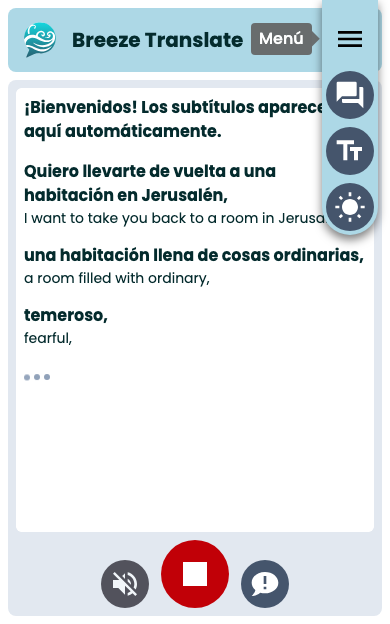
सेटिङ र सुविधाहरू खोल्नका लागि श्रोता एपको माथिल्लो-दायाँ कुनामा रहेको मेनु (☰) मा ट्याप गर्नुहोस्।
मेनुका विकल्पहरू
Section titled “मेनुका विकल्पहरू”| बटन | यसले के गर्छ |
|---|---|
| मूल ट्रान्सक्रिप्ट देखाउनुहोस् / लुकाउनुहोस् | द्विभाषिक दृश्य (अनुवाद + मूल पाठ) बदल्नुहोस् |
| टेक्स्टको आकार बदल्नुहोस् | सानो → मध्यम → ठूलो मा क्रमबद्ध रूपमा बदल्नुहोस् |
| डार्क / लाइट मोडमा स्विच गर्नुहोस् | यो पृष्ठका लागि तपाईंको प्रणालीको थिम बदल्नुहोस् |
तपाईंले रोज्नुभएका विकल्पहरू भविष्यका लागि यसै उपकरणमा सुरक्षित हुनेछन्।
लाइट र डार्क मोड
Section titled “लाइट र डार्क मोड”ब्रिजले तपाईंको फोनको थिमअनुसार काम गर्छ, तर तपाईं यो पृष्ठको लागि मात्र पनि थिम बदल्न सक्नुहुन्छ। मेनु (☰) खोल्नुहोस् र थिम बटनमा ट्याप गर्नुहोस्।
जब तपाईं लाइट मोडमा हुनुहुन्छ, बटनमा डार्क मोडमा स्विच गर्नुहोस् भनिएको हुन्छ:

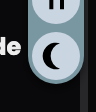
जब तपाईं डार्क मोडमा हुनुहुन्छ, बटनमा लाइट मोडमा स्विच गर्नुहोस् भनिएको हुन्छ:
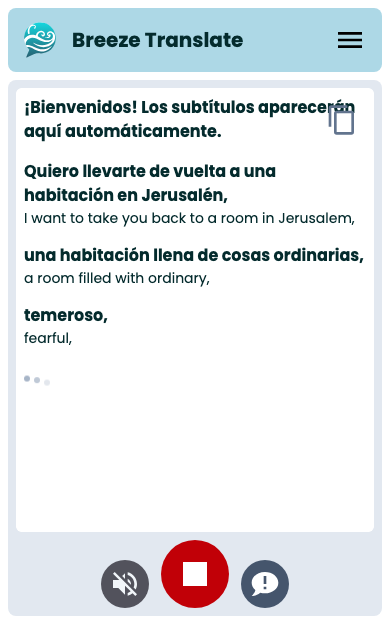
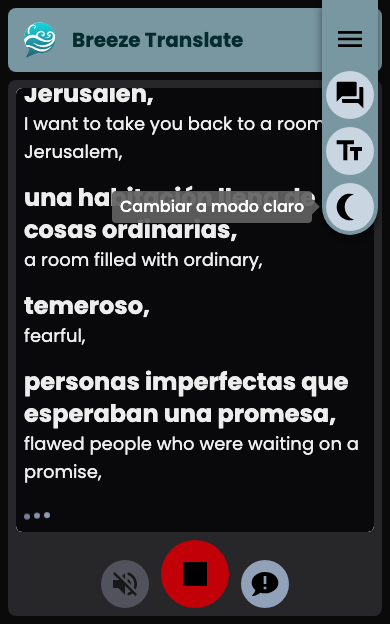
दुवै मोडमा एप यस्तो देखिन्छ:
ट्रान्सक्रिप्ट साझा वा प्रतिलिपि (कपी) गर्नुहोस्
Section titled “ट्रान्सक्रिप्ट साझा वा प्रतिलिपि (कपी) गर्नुहोस्”क्याप्सनहरू देखाइँदै गर्दा, अहिलेसम्मको पाठ पठाउनका लागि क्याप्सन क्षेत्रको माथिल्लो भागमा रहेको बटनमा ट्याप गर्नुहोस्। आईफोन (iPhone) र एन्ड्रोइड (Android) मा यो आइकन अलि फरक देखिन्छ:
- धेरैजसो फोनहरूमा, सेयर (Share) ले तपाईंको प्रणालीको सेयर पाना (सन्देशहरू, नोटहरू, इमेल, आदि) खोल्छ।
- यदि सेयर गर्ने सुविधा उपलब्ध छैन भने, कपी (Copy) ले त्यसको सट्टामा पाठलाई तपाईंको क्लिपबोर्डमा राख्छ।
समावेश गरिने विषयवस्तु तपाईंको स्क्रिनमा जे देखिएको छ त्यही हुन्छ — केवल अनुवाद, वा यदि मूल पाठ देखाइएको छ भने मूल पाठसहितको अनुवाद।
प्रतिक्रिया पठाउनुहोस्
Section titled “प्रतिक्रिया पठाउनुहोस्”कुनै समस्या वा सुझावबारे जानकारी गराउन तल्लो नियन्त्रण बारमा रहेको च्याट बटन (प्रतिक्रिया दिनुहोस्) मा ट्याप गर्नुहोस्।
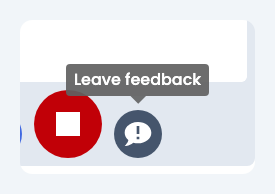
एउटा छोटो फारम खुल्छ जहाँ तपाईं आफ्नो सन्देश टाइप गर्न सक्नुहुन्छ:
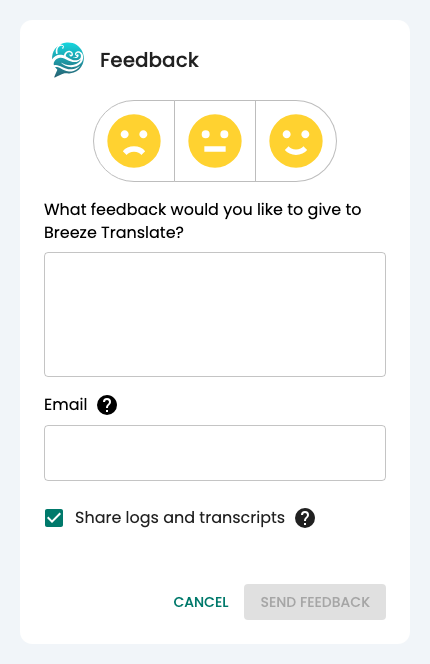
तपाईंले यी कामहरू पनि गर्न सक्नुहुन्छ:
- यदि हामीले जवाफ पठाएको चाहनुहुन्छ भने आफ्नो इमेल थप्नुहोस्।
- समस्या पत्ता लगाउन सहज बनाउन प्राविधिक लगहरू (logs) र ट्रान्सक्रिप्टहरू पठाउनुहोस्।
संगति वा सेवाको समयमा यदि बोलिएको अडियो चलेन तर क्याप्सनहरू काम गरिरहेका छन् भने, वा अन्य केही गडबडी जस्तो लागेमा यसको प्रयोग गर्नुहोस्।
यदि कुनै एउटा क्याप्सन लाइन गलत देखिएमा, पूरा प्रतिक्रिया रिपोर्ट पठाउनु भन्दा पुनः सुन्नुहोस् प्रायः छिटो हुन्छ। हामीले ती अंशहरूलाई कसरी व्यवस्थापन गर्छौँ भन्नेबारे थाहा पाउन गोपनीयता नीति हेर्नुहोस्।
रोक्नुहोस् र फर्कनुहोस्
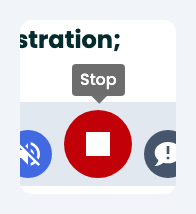
Section titled “रोक्नुहोस् र फर्कनुहोस्”रातो रोक्नुहोस् (Stop) बटनले तपाईंलाई भाषा सूचीमा फर्काउँछ। यसले तपाईंको उपकरणमा पहिले नै सुरक्षित भइसकेका क्याप्सनहरू हटाउँदैन।
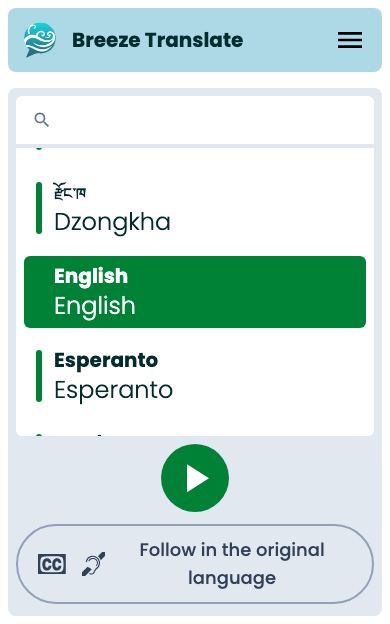
तपाईंले रोक्नुहोस् मा ट्याप गरेपछि, तपाईं यहाँ फर्कनुहुन्छ — पुनः भाषा छनोट गर्न तयार भएर:
पछिल्ला चरणहरू
Section titled “पछिल्ला चरणहरू”- क्याप्सनहरू पढ्ने तरिका — द्विभाषिक दृश्य, पछाडि परेको पाठ पढ्ने र टेक्स्टको आकार
- अडियो — बोलिएको अनुवाद
- श्रोता एपको सिंहावलोकन