

कैप्शनहरू पढ्ने
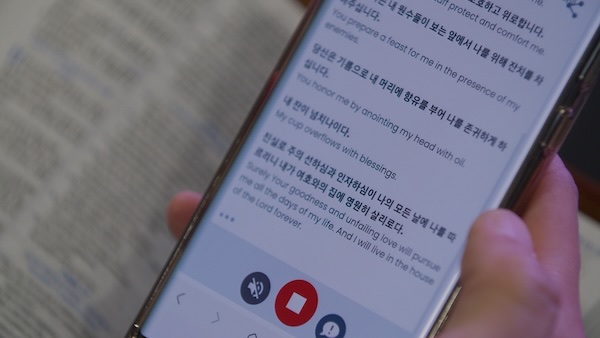
एकपटक तपाईंले हरियो Start बटन थिच्नुभएपछि, संगति प्रत्यक्ष भइरहेको समयमा अनुवाद गरिएका क्याप्सनहरू तपाईंको फोनमा आउनेछन्।
तपाईंले देख्नुहुने कुराहरू
Section titled “तपाईंले देख्नुहुने कुराहरू”- तपाईं पहिलोपटक जोडिँदा स्वागत सन्देश।
- भनाइहरू अनुवाद हुँदै जाँदा अद्यावधिक हुने प्रत्यक्ष क्याप्सनहरू।
- तपाईंले माथितिर स्क्रोल गर्दा देखा पर्ने एउटा गोलो तीर बटन (छुटिसकेका कुराहरू पढ्ने हेर्नुहोस्)।
- प्रत्यक्ष प्रसारण भइरहेको बेला देखिने रातो LIVE सङ्केत।
द्विभाषी वा अनुवाद मात्र
Section titled “द्विभाषी वा अनुवाद मात्र”पूर्वनिर्धारित रूपमा तपाईंले अनुवाद र बोलिएको मूल पाठ दुवै देख्नुहुन्छ। आफ्नो भाषा मात्र देखाउनका लागि Menu (☰) खोल्नुहोस् र Hide original transcript मा थिच्नुहोस्।
द्विभाषी (अनुवाद + मूल पाठ):
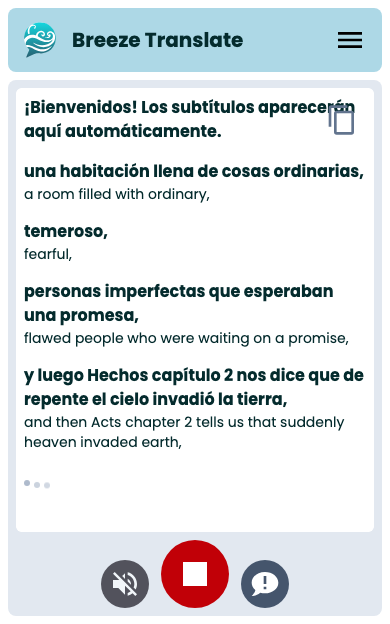
अनुवाद मात्र:
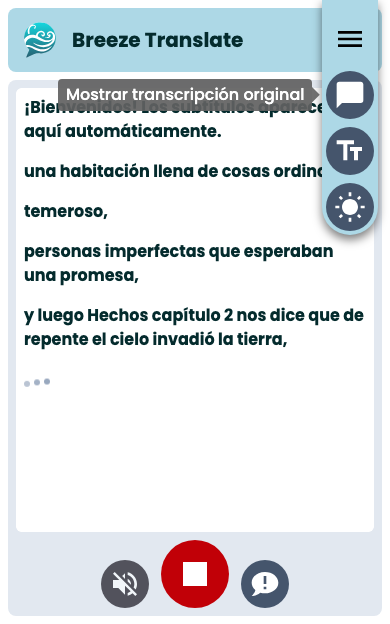
मूल पाठलाई पुनः देखाउनका लागि, फेरि Menu खोल्नुहोस् र Show original transcript मा थिच्नुहोस्।

छुटिसकेका कुराहरू पढ्ने
Section titled “छुटिसकेका कुराहरू पढ्ने”नयाँ क्याप्सनहरू आउँदा पुराना क्याप्सनहरू माथि सर्दै जान्छन्, र भर्खरै बोलिएका पंक्तिमा रहनका लागि स्क्रिन आफैँ स्क्रोल हुन्छ।
तपाईंले छुटाउनुभएको कुनै कुरा पुनः पढ्नका लागि, आफ्नो औँलाले माथितिर तान्नुहोस्। यसले स्वतः स्क्रोल हुने क्रमलाई रोक्छ ताकि तपाईं आफ्नै गतिमा पढ्न सक्नुहुन्छ।
जब तपाईं प्रत्यक्ष (live) पंक्तिमा फर्कन चाहनुहुन्छ, पुछारको कुनामा रहेको गोलो तीर बटन मा थिच्नुहोस्। यसले तपाईंलाई सिधै नयाँ क्याप्सनमा पुऱ्याउँछ।
पाठको आकार
Section titled “पाठको आकार”साना, मझौला र ठूला आकारहरू पालैपालो छनोट गर्न Menu, त्यसपछि Change text size मा थिच्नुहोस्। तपाईंको छनोट यस उपकरणमा सुरक्षित रहनेछ।
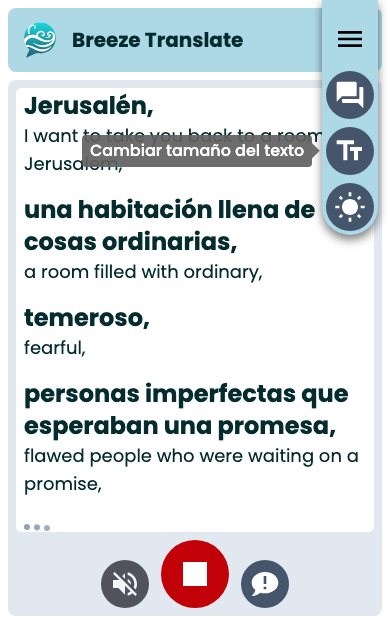
तपाईंको फोनको पहुँचता (accessibility) सेटिङहरूले पनि पाठ कसरी देखा पर्छ भन्ने कुरामा असर पार्छ।
तपाईंका क्याप्सनहरू यसै उपकरणमा सुरक्षित हुन्छन्
Section titled “तपाईंका क्याप्सनहरू यसै उपकरणमा सुरक्षित हुन्छन्”Breeze ले प्रत्येक भाषाका लागि भर्खरका क्याप्सनहरू तपाईंको फोनमा लगभग छ दिन सम्म सुरक्षित राख्छ। यदि तपाईंले ब्राउजर बन्द गरेर सोही लिङ्क पुनः खोल्नुभयो भने पनि छुटेका कुराहरू पढ्न सक्नुहुन्छ — यदि क्याप्सनहरू एक दिनभन्दा बढी समयका छन् भने मितिका विभाजकहरूसहित देखिनेछन्।
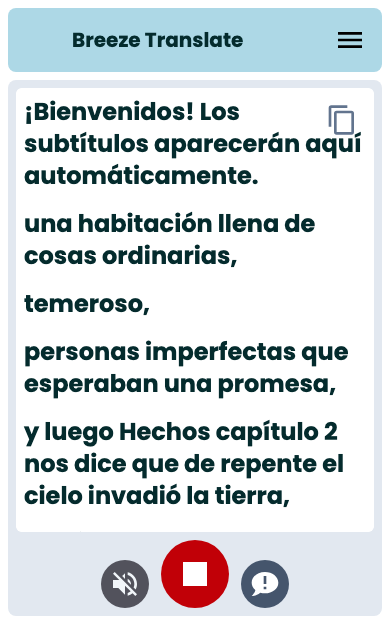
यो तपाईंको उपकरणमा मात्र भण्डारण गरिन्छ — क्लाउडमा होइन। ब्राउजरको डेटा सफा गर्दा सुरक्षित गरिएका क्याप्सनहरू हट्नेछन्।
संगतिको समयमा
Section titled “संगतिको समयमा”- स्क्रिनलाई अन राख्नुहोस् र अनुवाद खुला राख्नुहोस्। स्क्रिनमा नदेखिएको बेला फोनले Breeze को सञ्चालन रोक्छ।
- यदि क्याप्सनहरू अद्यावधिक हुन छाडे भने एकपटक रिफ्रेस गर्नुहोस् (कहिलेकाहीँ पुराना उपकरणहरूमा यस्तो हुन सक्छ)।
- प्रत्यक्ष दृश्यबाट बाहिरिन र भाषाको सूचीमा फर्कन रातो Stop बटन थिच्नुहोस् — तपाईंका सुरक्षित क्याप्सनहरू यथावत् रहनेछन्।
- बोलिएको अनुवाद सुन्नका लागि, Audio हेर्नुहोस्।

आगामी चरणहरू
Section titled “आगामी चरणहरू”- सेटिङहरू र सेयरिङ — डार्क मोड, कपी र सेयर
- क्लाइन्ट एपका समस्याहरू — समस्या निवारण