

संगतिमा सहभागी हुने
तपाईंसँग लिङ्क वा QR कोड भएपछि, लाइभ संगतिमा जोडिन जम्मा दुई पटक ट्याप गरे पुग्छ।
स्क्यान गर्नुहोस् वा लिङ्क खोल्नुहोस्
Section titled “स्क्यान गर्नुहोस् वा लिङ्क खोल्नुहोस्”तपाईंको मण्डलीले कन्ट्रोल प्यानलमार्फत एउटा स्रोता लिङ्क (listener URL) वा QR कोड स्क्रिनमा, बुलेटिनमा, वा स्वागत पोस्टरमा साझा गर्दछ।
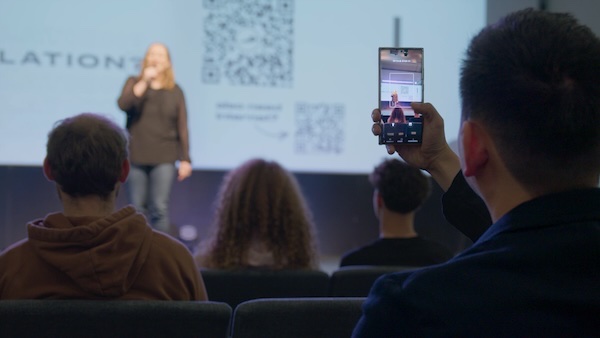
- QR कोड — आफ्नो फोनको क्यामेरा कोडतर्फ तेर्स्याउनुहोस् र ब्राउजरमा लिङ्क खोल्नुहोस्।
- लिङ्क — तपाईंको मण्डलीले पठाएको लिङ्क (टेक्स्ट, इमेल, वा च्याटमा) ट्याप गर्नुहोस्।
तपाईंको मण्डलीले प्रयोग गर्न सक्ने प्रिन्ट गर्न मिल्ने पोस्टर ढाँचाहरूका लागि स्रोतहरू हेर्नुहोस्।
आफ्नो भाषा छान्नुहोस्
Section titled “आफ्नो भाषा छान्नुहोस्”लिङ्क खोल्नेबित्तिकै तपाईं भाषा छनौट गर्ने पृष्ठमा पुग्नुहुनेछ। आफ्नो भाषा खोज्नुहोस् — तपाईंले पूरै सूची स्क्रोल गरिरहनु पर्दैन।
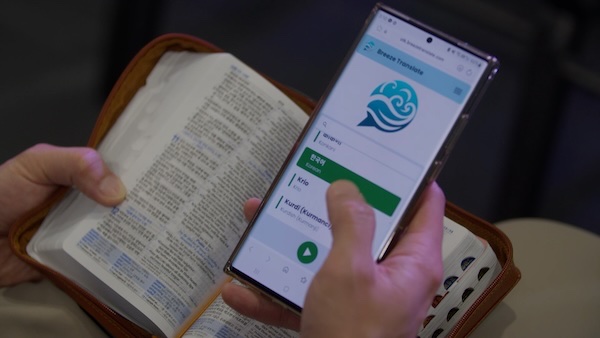
समर्थित कुनै पनि भाषा छान्नुहोस् र मेनुबाट जुनसुकै बेला यसलाई परिवर्तन गर्नुहोस्। (हरेक योजनामा उपलब्ध स्रोता भाषाहरू हेर्नुहोस्।)
Start मा ट्याप गर्नुहोस्
Section titled “Start मा ट्याप गर्नुहोस्”भाषा चयन गरेपछि, हरियो Start बटनमा ट्याप गर्नुहोस्। पृष्ठ लोड भएपछि र तपाईंको मण्डलीको प्रत्यक्ष प्रसारण (लाइभ स्ट्रिम) सुरु भएपछि क्याप्शनहरू देखिन थाल्छन्।
यदि तपाईंले There are no captions streaming right now भन्ने सन्देश देख्नुभयो भने, संगति अझै सुरु भएको नहुन सक्छ — नजिकैको कसैलाई सोध्नुहोस् वा एकैछिन पर्खेर पृष्ठ रिफ्रेस गर्नुहोस्।
ब्राउजरसम्बन्धी सुझावहरू
Section titled “ब्राउजरसम्बन्धी सुझावहरू”- Safari, Chrome, वा Firefox प्रयोग गर्नुहोस् — कुनै तेस्रो-पक्ष QR स्क्यानरको सीमित इन-एप ब्राउजर प्रयोग नगर्नुहोस्। यदि भित्री स्क्यानरले सीमित दृश्य खोल्छ भने, लिङ्क कपी गरेर आफ्नो ब्राउजरमा पेस्ट गर्नुहोस्।
- तपाईंले एप स्टोरबाट कुनै एप इन्स्टल गर्नुपर्दैन।
मूल भाषामै हेर्न चाहनुहुन्छ?
Section titled “मूल भाषामै हेर्न चाहनुहुन्छ?”तपाईं अनुवाद बिना संगतिमा बोलिएको मूल भाषा मा नै क्याप्शनहरू पढ्न सक्नुहुन्छ। भाषा स्क्रिनको तल्लो भागमा रहेको Follow in the original language मा ट्याप गर्नुहोस्। यसलाई कहिले प्रयोग गर्ने भन्नेबारे थप जान्न क्याप्शन मोड हेर्नुहोस्।
अघिल्ला चरणहरू
Section titled “अघिल्ला चरणहरू”- क्याप्शनहरू पढ्ने तरिका — लाइभ स्क्रिनमा तपाईंले के देख्नुहुन्छ
- क्लाइन्ट एपका समस्याहरू — यदि पाठ (टेक्स्ट) लोड भएन भने