

ക്രമീകരണങ്ങളും പങ്കിടലും
സെറ്റിംഗ്സുകളും ടൂളുകളും തുറക്കുന്നതിനായി ലിസണർ ആപ്പിന്റെ മുകളിൽ വലതുഭാഗത്തുള്ള Menu (☰) ടാപ്പ് ചെയ്യുക.
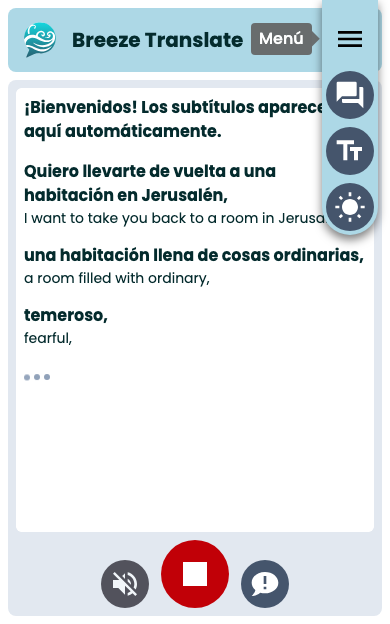
മെനു ഓപ്ഷനുകൾ
Section titled “മെനു ഓപ്ഷനുകൾ”| ബട്ടൺ | ഇത് എന്താണ് ചെയ്യുന്നത് |
|---|---|
| Show / Hide original transcript | ദ്വിഭാഷാ കാഴ്ച (പരിഭാഷ + മൂലരൂപം) ഓൺ/ഓഫ് ചെയ്യുക |
| Change text size | ചെറിയത് → ഇടത്തരം → വലുത് എന്ന് മാറ്റുക |
| Switch to dark / light mode | ഈ പേജിനായി നിങ്ങളുടെ സിസ്റ്റം തീം മാറ്റുക |
നിങ്ങളുടെ ചോയ്സുകൾ ഭാവിയിലെ ഉപയോഗത്തിനായി ഈ ഉപകരണത്തിൽ സേവ് ചെയ്യപ്പെടും.
ലൈറ്റ്, ഡാർക്ക് മോഡുകൾ
Section titled “ലൈറ്റ്, ഡാർക്ക് മോഡുകൾ”ബ്രീസ് നിങ്ങളുടെ ഫോണിന്റെ തീം തന്നെയാണ് പിന്തുടരുന്നത്, എന്നാൽ ഈ പേജിനായി മാത്രം നിങ്ങൾക്ക് അത് മാറ്റാനാകും. Menu (☰) തുറന്ന് തീം ബട്ടണിൽ ടാപ്പ് ചെയ്യുക.
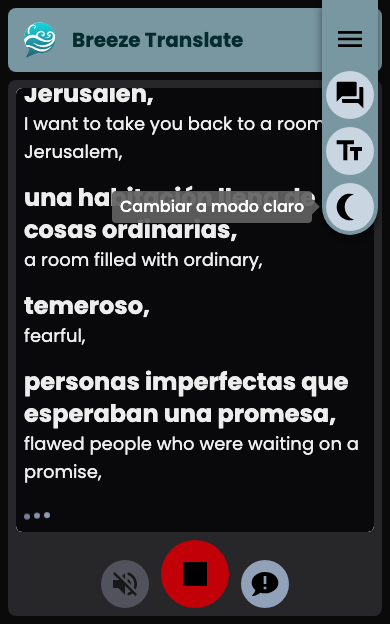
നിങ്ങൾ ലൈറ്റ് മോഡിലായിരിക്കുമ്പോൾ ബട്ടണിൽ Switch to dark mode എന്ന് കാണാം:

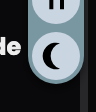
നിങ്ങൾ ഡാർക്ക് മോഡിലായിരിക്കുമ്പോൾ ബട്ടണിൽ Switch to light mode എന്ന് കാണാം:
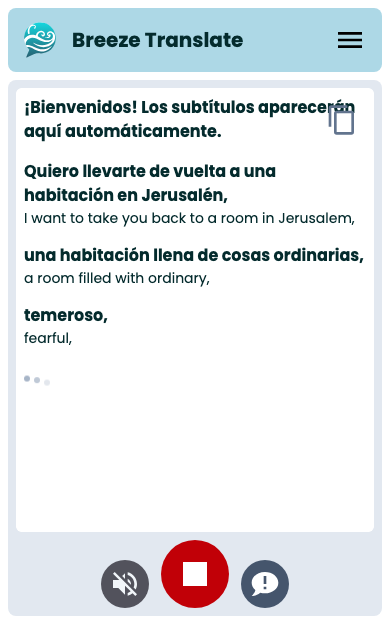
ഓരോ മോഡിലും ആപ്പ് എങ്ങനെയുണ്ടാകുമെന്ന് താഴെ കാണാം:
ട്രാന്സ്ക്രിപ്റ്റ് ഷെയർ ചെയ്യുക അല്ലെങ്കിൽ കോപ്പി ചെയ്യുക
Section titled “ട്രാന്സ്ക്രിപ്റ്റ് ഷെയർ ചെയ്യുക അല്ലെങ്കിൽ കോപ്പി ചെയ്യുക”ക്യാപ്ഷനുകൾ കാണിച്ചുകൊണ്ടിരിക്കുമ്പോൾ, ഇതുവരെയുള്ള ടെക്സ്റ്റ് അയക്കുന്നതിനായി ക്യാപ്ഷൻ ഏരിയയുടെ മുകളിലുള്ള ബട്ടണിൽ ടാപ്പ് ചെയ്യുക. ഐഫോണിലും ആൻഡ്രോയിഡിലും ഈ ഐക്കൺ അല്പം വ്യത്യസ്തമായി കാണപ്പെടാം:
- പല ഫോണുകളിലും, Share നിങ്ങളുടെ സിസ്റ്റം ഷെയർ ഓപ്ഷനുകൾ (മെസ്സേജുകൾ, നോട്ട്സ്, ഇമെയിൽ മുതലായവ) തുറക്കുന്നു.
- ഷെയറിംഗ് ലഭ്യമല്ലെങ്കിൽ, Copy എന്നത് ടെക്സ്റ്റ് ക്ലിപ്പ്ബോർഡിലേക്ക് മാറ്റുന്നു.
നിങ്ങളുടെ സ്ക്രീനിൽ കാണുന്നത് തന്നെയാണ് ഇതിലും ഉൾപ്പെടുന്നത് — പരിഭാഷ മാത്രം, അല്ലെങ്കിൽ ഒറിജിനൽ ടെക്സ്റ്റ് കൂടി കാണിക്കുന്നുണ്ടെങ്കിൽ അതും ഉൾപ്പെടെ.
അഭിപ്രായങ്ങൾ (Feedback) അറിയിക്കുക
Section titled “അഭിപ്രായങ്ങൾ (Feedback) അറിയിക്കുക”എന്തെങ്കിലും പ്രശ്നമോ നിർദ്ദേശങ്ങളോ അറിയിക്കുന്നതിനായി താഴെയുള്ള കൺട്രോൾ ബാറിലെ ചാറ്റ് ബട്ടണിൽ (Leave feedback) ടാപ്പ് ചെയ്യുക.
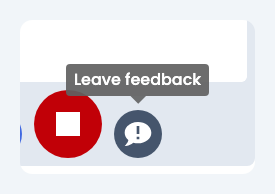
നിങ്ങളുടെ സന്ദേശം ടൈപ്പ് ചെയ്യാവുന്ന ഒരു ചെറിയ ഫോം തുറന്നുവരും:
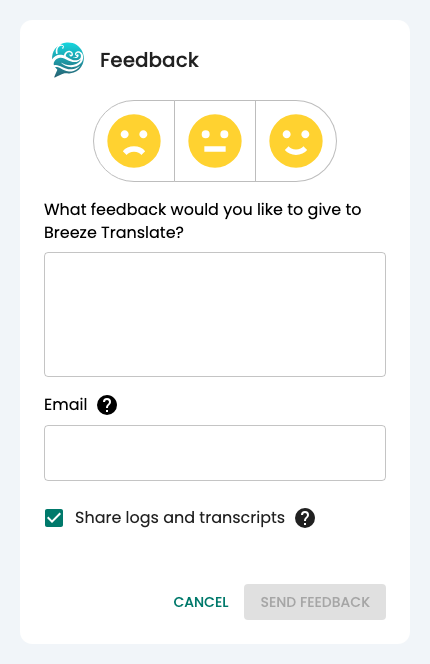
നിങ്ങൾക്ക് ഇവയും ചെയ്യാം:
- ഞങ്ങൾ മറുപടി നൽകാൻ ആഗ്രഹിക്കുന്നുവെങ്കിൽ നിങ്ങളുടെ ഇമെയിൽ വിലാസം ചേർക്കാം.
- പ്രശ്നം കണ്ടെത്തുന്നതിന് ഞങ്ങളെ സഹായിക്കുന്നതിനായി ടെക്നിക്കൽ ലോഗുകളും ട്രാന്സ്ക്രിപ്റ്റുകളും അയക്കാം.
ആരാധനാ സമയത്ത് ശബ്ദ സന്ദേശം നിലയ്ക്കുകയും എന്നാൽ ക്യാപ്ഷനുകൾ പ്രവർത്തിക്കുകയും ചെയ്യുകയാണെങ്കിലോ, അല്ലെങ്കിൽ മറ്റ് എന്തെങ്കിലും തകരാറുകൾ കാണുകയാണെങ്കിലോ ഇത് ഉപയോഗിക്കുക.
ഏതെങ്കിലും ഒരു ക്യാപ്ഷൻ വരിയിൽ തെറ്റ് കാണുകയാണെങ്കിൽ, മുഴുവൻ ഫീഡ്ബാക്ക് റിപ്പോർട്ട് അയക്കുന്നതിനേക്കാൾ വേഗത്തിൽ Second listen വഴി അത് അറിയിക്കാം. ഇത്തരം വിവരങ്ങൾ ഞങ്ങൾ എങ്ങനെ കൈകാര്യം ചെയ്യുന്നുവെന്ന് അറിയാൻ പ്രൈവസി പോളിസി കാണുക.
അവസാനിപ്പിച്ച് തിരികെ പോകുക
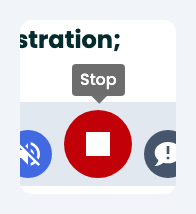
Section titled “അവസാനിപ്പിച്ച് തിരികെ പോകുക”ചുവന്ന Stop ബട്ടൺ നിങ്ങളെ ഭാഷകളുടെ ലിസ്റ്റിലേക്ക് തിരികെ കൊണ്ടുപോകുന്നു. ഇത് നിങ്ങളുടെ ഉപകരണത്തിൽ ഇതിനകം സേവ് ചെയ്ത ക്യാപ്ഷനുകളെ ഡിലീറ്റ് ചെയ്യുകയില്ല.
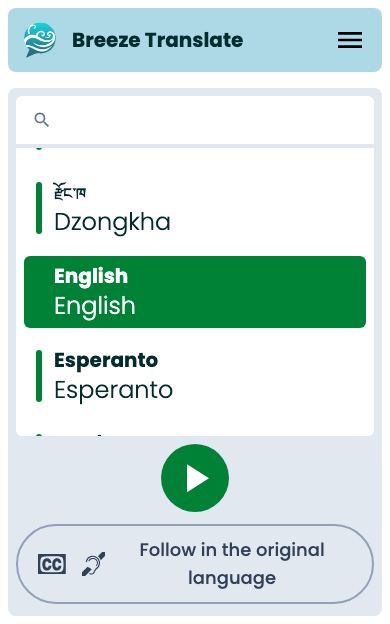
നിങ്ങൾ Stop ടാപ്പ് ചെയ്ത ശേഷം, ഇവിടെ തിരികെയെത്തും — വീണ്ടും ഭാഷ തിരഞ്ഞെടുക്കാൻ തയ്യാറാണ്:
അടുത്ത പടികൾ
Section titled “അടുത്ത പടികൾ”- ക്യാപ്ഷനുകൾ വായിക്കുന്നത് — ദ്വിഭാഷാ കാഴ്ച, വായിച്ചു മുന്നേറൽ, ടെക്സ്റ്റ് സൈസ്
- ഓഡിയോ — ശബ്ദ പരിഭാഷ
- ലിസണർ ആപ്പ് വിവരം