

ക്യാപ്ഷനുകൾ വായിക്കുന്നത്
പച്ച Start ബട്ടൺ അമർത്തുന്നതോടെ, ആരാധന തത്സമയം നടക്കുമ്പോൾ പരിഭാഷപ്പെടുത്തിയ വാചകങ്ങൾ നിങ്ങളുടെ ഫോണിലേക്ക് ലഭിച്ചുതുടങ്ങും.
നിങ്ങൾ കാണുന്നത്
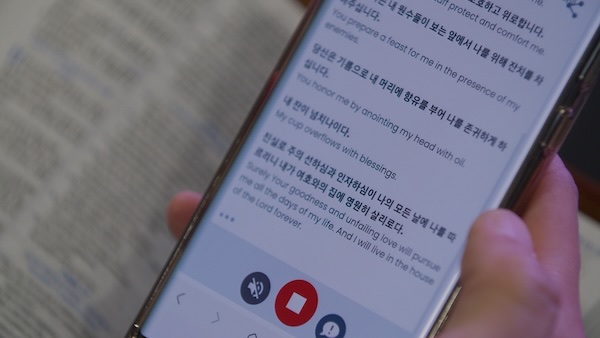
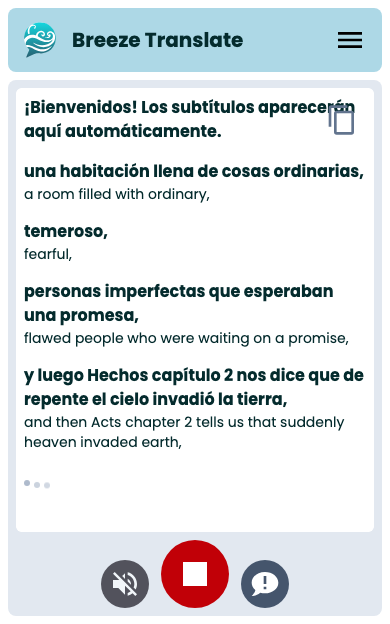
Section titled “നിങ്ങൾ കാണുന്നത്”- നിങ്ങൾ ആദ്യം പ്രവേശിക്കുമ്പോൾ കാണുന്ന സ്വാഗത വാചകം (welcome line).
- സംസാരിക്കുന്നതിനനുസരിച്ച് പുതുക്കപ്പെടുന്ന തത്സമയ വാചകങ്ങൾ (Live captions).
- മുകളിലേക്ക് സ്ക്രോൾ ചെയ്യുമ്പോൾ പ്രത്യക്ഷപ്പെടുന്ന വട്ടത്തിലുള്ള അമ്പടയാള ബട്ടൺ (വിട്ടുപോയവ വായിക്കാൻ കാണുക).
- തത്സമയ സംപ്രേഷണം നടക്കുമ്പോൾ കാണിക്കുന്ന ചുവന്ന LIVE സൂചകം.
ദ്വിഭാഷ അല്ലെങ്കിൽ പരിഭാഷ മാത്രം
Section titled “ദ്വിഭാഷ അല്ലെങ്കിൽ പരിഭാഷ മാത്രം”സാധാരണയായി പരിഭാഷയും സംസാരിക്കുന്ന യഥാർത്ഥ വാചകവും രണ്ടും നിങ്ങൾക്ക് കാണാൻ സാധിക്കും. നിങ്ങളുടെ ഭാഷ മാത്രം കാണുന്നതിനായി Menu (☰) തുറന്ന് Hide original transcript ടാപ്പ് ചെയ്യുക.
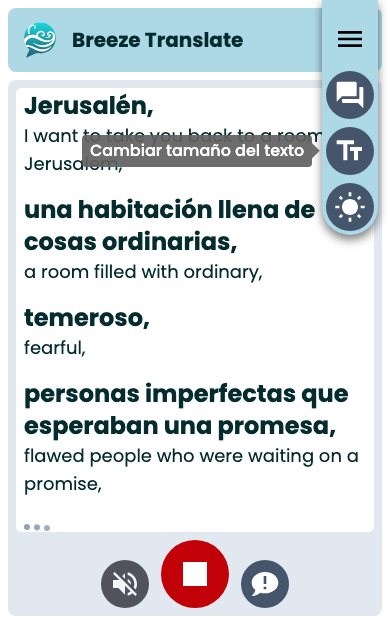
ദ്വിഭാഷ (പരിഭാഷ + യഥാർത്ഥ രൂപം):
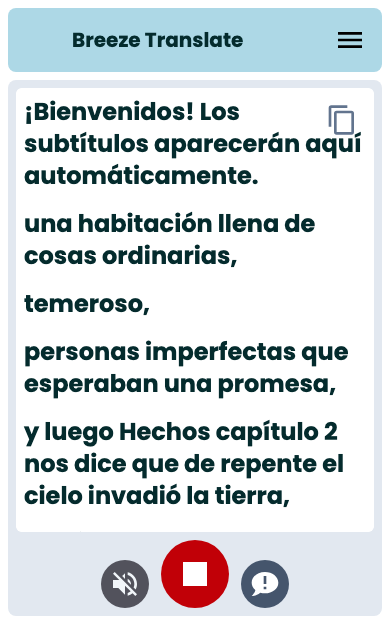
പരിഭാഷ മാത്രം:
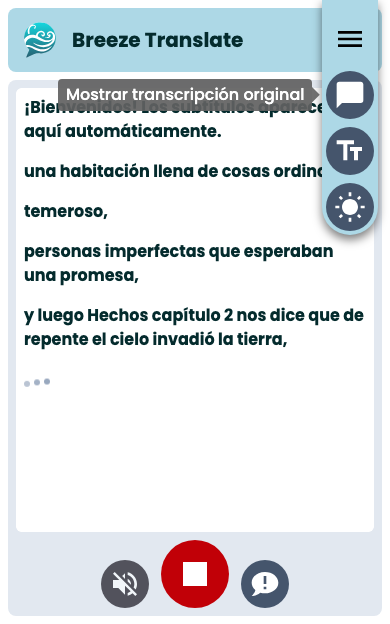
യഥാർത്ഥ വാചകം വീണ്ടും കാണുന്നതിനായി, Menu വീണ്ടും തുറന്ന് Show original transcript ടാപ്പ് ചെയ്യുക.

വിട്ടുപോയവ വായിക്കാൻ
Section titled “വിട്ടുപോയവ വായിക്കാൻ”പുതിയ വാചകങ്ങൾ വരുമ്പോൾ പഴയവ മുകളിലേക്ക് നീങ്ങുകയും, ഏറ്റവും പുതിയ വരി കാണിക്കാനായി സ്ക്രീൻ സ്വയം സ്ക്രോൾ ചെയ്യുകയും ചെയ്യും.
വിട്ടുപോയ എന്തെങ്കിലും വീണ്ടും വായിക്കാൻ, വിരൽ കൊണ്ട് മുകളിലേക്ക് സ്ക്രോൾ ചെയ്യുക (drag up). ഇത് സ്വയം സ്ക്രോൾ ചെയ്യുന്നത് താൽക്കാലികമായി നിർത്തുന്നതിനാൽ നിങ്ങൾക്ക് സ്വന്തം വേഗത്തിൽ വായിക്കാൻ സാധിക്കും.
വീണ്ടും തത്സമയ വരിയിലേക്ക് മടങ്ങാൻ, താഴത്തെ കോണിലുള്ള വട്ടത്തിലുള്ള അമ്പടയാള ബട്ടണിൽ ടാപ്പ് ചെയ്യുക. ഇത് നിങ്ങളെ ഏറ്റവും പുതിയ വാചകത്തിലേക്ക് നേരിട്ട് എത്തിക്കും.
അക്ഷരവലുപ്പം
Section titled “അക്ഷരവലുപ്പം”Menu തുറന്ന് Change text size തിരഞ്ഞെടുത്ത് ചെറുത് (small), ഇടത്തരം (medium), വലുത് (large) എന്നീ വലുപ്പങ്ങളിലേക്ക് മാറ്റാവുന്നതാണ്. നിങ്ങൾ തിരഞ്ഞെടുക്കുന്ന വലുപ്പം ഈ ഫോണിൽ ഓർത്തു വെക്കുന്നതാണ്.
നിങ്ങളുടെ ഫോണിന്റെ സിസ്റ്റം അക്സസിബിലിറ്റി (accessibility) ക്രമീകരണങ്ങളും അക്ഷരങ്ങൾ കാണപ്പെടുന്ന രീതിയെ സ്വാധീനിച്ചേക്കാം.
പരിഭാഷപ്പെടുത്തിയ വാചകങ്ങൾ ഈ ഫോണിൽ സേവ് ചെയ്യപ്പെടുന്നു
Section titled “പരിഭാഷപ്പെടുത്തിയ വാചകങ്ങൾ ഈ ഫോണിൽ സേവ് ചെയ്യപ്പെടുന്നു”Breeze ഓരോ ഭാഷയിലുമുള്ള സമീപകാല വാചകങ്ങൾ ഏകദേശം ആറ് ദിവസത്തേക്ക് നിങ്ങളുടെ ഫോണിൽ സൂക്ഷിക്കുന്നു. നിങ്ങൾ ബ്രൗസർ അടച്ചതിനുശേഷം അതേ ലിങ്ക് വീണ്ടും തുറന്നാലും, വിട്ടുപോയ ഭാഗങ്ങൾ വായിക്കാൻ സാധിക്കും — ഒന്നിൽ കൂടുതൽ ദിവസങ്ങളിലെ വാചകങ്ങൾ ഉണ്ടെങ്കിൽ അവ തീയതി തിരിച്ച് കാണിക്കും.
ഇവ നിങ്ങളുടെ ഫോണിൽ മാത്രമാണ് സൂക്ഷിക്കുന്നത് — ക്ലൗഡിൽ അല്ല. ബ്രൗസർ ഡാറ്റ ക്ലിയർ ചെയ്താൽ സേവ് ചെയ്ത വാചകങ്ങൾ മാഞ്ഞുപോകും.
ആരാധനാ സമയത്ത്
Section titled “ആരാധനാ സമയത്ത്”- സ്ക്രീൻ ഓൺ ആക്കിവെക്കുകയും പരിഭാഷാ പേജ് തുറന്നുതന്നെ വെക്കുകയും ചെയ്യുക. സ്ക്രീനിൽ കാണുന്നില്ലെങ്കിൽ ഫോണുകൾ Breeze-ന്റെ പ്രവർത്തനം നിർത്താൻ സാധ്യതയുണ്ട്.
- വാചകങ്ങൾ പുതുക്കപ്പെടുന്നത് നിലച്ചാൽ പേജ് ഒരിക്കൽ റീഫ്രഷ് (Refresh) ചെയ്യുക (പഴയ ഫോണുകളിൽ ചിലപ്പോൾ ഇത് സംഭവിച്ചേക്കാം).
- തത്സമയ പേജിൽ നിന്ന് പുറത്തുകടന്ന് ഭാഷകളുടെ പട്ടികയിലേക്ക് മടങ്ങാൻ ചുവന്ന Stop ബട്ടൺ ടാപ്പ് ചെയ്യുക — സേവ് ചെയ്ത വാചകങ്ങൾ അവിടെത്തന്നെയുണ്ടാകും.
- ശബ്ദരൂപത്തിലുള്ള പരിഭാഷയ്ക്ക് Audio കാണുക.

അടുത്ത പടവുകൾ
Section titled “അടുത്ത പടവുകൾ”- ക്രമീകരണങ്ങളും ഷെയറിംഗും — ഡാർക്ക് മോഡ്, കോപ്പി ചെയ്യൽ, ഷെയർ ചെയ്യൽ
- ആപ്പ് സംബന്ധമായ പ്രശ്നങ്ങൾ — പ്രശ്നപരിഹാരം (troubleshooting)