

നിങ്ങളുടെ ഫോണിൽ ഓഡിയോ
ബ്രീസ് ശീർഷകങ്ങൾ ഡിഫോൾട്ടായി കാണിക്കുന്നു. സംസാരത്തിലൂടെയുള്ള തർജ്ജമ (ടെക്സ്റ്റ്-ടു-സ്പീച്ച്) നിങ്ങൾ പ്രവർത്തിപ്പിക്കുന്നത് വരെ ഓഫ് ആയിരിക്കും.
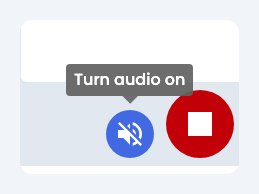
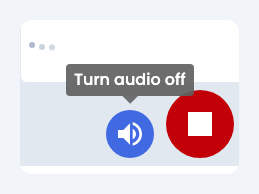
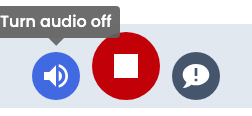
ലൈവ് സ്ക്രീനിന്റെ താഴെയുള്ള സ്പീക്കർ ബട്ടണിൽ ടാപ്പ് ചെയ്യുക. ഓഡിയോ ഓഫ് ആയിരിക്കുമ്പോൾ അത് “ഓഡിയോ ഓൺ ചെയ്യുക” എന്ന് കാണിക്കും. ഓഡിയോ ഓഫ് ചെയ്യാൻ വീണ്ടും ടാപ്പ് ചെയ്യുക.
ഓഡിയോ എങ്ങനെ പ്രവർത്തിക്കുന്നു
Section titled “ഓഡിയോ എങ്ങനെ പ്രവർത്തിക്കുന്നു”- സംസാരത്തിലുള്ള ഓഡിയോ മിക്ക ഭാഷകൾക്കും നിങ്ങളുടെ ഫോണിലെ ഇൻബിൽറ്റ് ടെക്സ്റ്റ്-ടു-സ്പീച്ച് ഉപയോഗിക്കുന്നു, അല്ലെങ്കിൽ പ്ലാറ്റ്ഫോം വോയിസുകൾ പരിമിതമായ ചില ഭാഷകളിൽ ബ്രീസ് കസ്റ്റം ശബ്ദങ്ങൾ ഉപയോഗിക്കുന്നു.
- ശീർഷകങ്ങൾ വായിക്കുന്നതാണ് മിക്ക ആളുകളും കാര്യങ്ങൾ പിന്തുടരുന്നതിനുള്ള പ്രധാന മാർഗ്ഗം. ഓഡിയോ ഓപ്ഷണലാണ്, നിങ്ങളുടെ ഉപകരണത്തെയും ഭാഷയെയും ആശ്രയിച്ചിരിക്കുന്നു.
ചെലവ് കുറയ്ക്കുന്നതിനായി, മിക്ക ഭാഷകൾക്കും ബ്രീസ് സംഭാഷണം നിങ്ങളുടെ ഉപകരണത്തിൽത്തന്നെ പ്ലേ ചെയ്യുന്നു. ശബ്ദ നിലവാരം നിങ്ങളുടെ ഫോണിനെ ആശ്രയിച്ചിരിക്കും — എല്ലാ ഉപകരണങ്ങളും ഒരേപോലെയാകില്ല. ഇത് മെച്ചപ്പെടുത്തുന്നതിന് ഓഡിയോ ഔട്ട്പുട്ട്: മികച്ച ശബ്ദങ്ങൾ നേടുക കാണുക.
ഐഫോണിലെ ആദ്യ ടാപ്പ്
Section titled “ഐഫോണിലെ ആദ്യ ടാപ്പ്”വെബ്സൈറ്റുകൾക്ക് ഓഡിയോ പ്ലേ ചെയ്യുന്നതിന് മുമ്പ് ആപ്പിൾ ഒരു ടാപ്പ് ആവശ്യപ്പെടുന്നു. “ഓഡിയോ ഓൺ ചെയ്യുക” എന്ന് ഒരു തവണ ടാപ്പ് ചെയ്യുക; അതിനുശേഷം നിങ്ങളുടെ സെഷന്റെ ബാക്കി സമയത്തേക്ക് സംസാരത്തിലൂടെയുള്ള തർജ്ജമ പ്ലേ ചെയ്യും.
ബ്ലൂടൂത്ത് ഹെഡ്ഫോണുകൾ ഓഡിയോ വൈകാൻ കാരണമായേക്കാം — എന്തെങ്കിലും തെറ്റായി തോന്നുന്നുവെങ്കിൽ ആദ്യം നിങ്ങളുടെ ഫോൺ സ്പീക്കർ ഉപയോഗിച്ച് പരീക്ഷിക്കുക.
ഓഡിയോ നിലവാരത്തെക്കുറിച്ചുള്ള ഫീഡ്ബാക്ക്
Section titled “ഓഡിയോ നിലവാരത്തെക്കുറിച്ചുള്ള ഫീഡ്ബാക്ക്”ഓഡിയോ ആരംഭിച്ചതിന് ശേഷം, ബ്രീസ് “ഓഡിയോ നിലവാരം എങ്ങനെ?” എന്ന് ചോദിച്ചേക്കാം. സന്തോഷം അല്ലെങ്കിൽ ദുഃഖം ടാപ്പ് ചെയ്യുക, അല്ലെങ്കിൽ ഫീഡ്ബാക്ക് അയയ്ക്കാൻ “വിശദാംശങ്ങൾ നൽകുക” ടാപ്പ് ചെയ്യുക. ഇത് നിങ്ങളുടെ ഭാഷയ്ക്കും ഉപകരണത്തിനും വേണ്ടിയുള്ള ശബ്ദങ്ങൾ മെച്ചപ്പെടുത്താൻ ഞങ്ങളെ സഹായിക്കുന്നു.
മികച്ച ശബ്ദങ്ങൾ നേടുക
Section titled “മികച്ച ശബ്ദങ്ങൾ നേടുക”റോബോട്ടിക് ശബ്ദമോ ഓഡിയോ കാണാതാവുകയോ ചെയ്യുന്നത് സാധാരണയായി നിങ്ങളുടെ ഉപകരണത്തിൽ മികച്ച ഒരു വോയിസ് പാക്ക് ഇൻസ്റ്റാൾ ചെയ്യേണ്ടതുണ്ടെന്ന് സൂചിപ്പിക്കുന്നു. പൂർണ്ണമായ ഘട്ടം ഘട്ടമായുള്ള മാർഗ്ഗനിർദ്ദേശം പിന്തുടരുക:
ഓഡിയോ ഔട്ട്പുട്ട് — നിങ്ങളുടെ ഉപകരണത്തിൽ മികച്ച ശബ്ദങ്ങൾ നേടുക
iOS (എൻഹാൻസ്ഡ്/പ്രീമിയം വോയ്സുകൾ — സിരി അല്ല), സാംസങ്, പിക്സൽ, ഷവോമി, ബ്രീസ് കസ്റ്റം വോയിസുകൾ എന്നിവ ഇതിൽ ഉൾപ്പെടുന്നു.
ഒരു ശുശ്രൂഷ സമയത്ത് ഓഡിയോ പരാജയപ്പെട്ടാൽ
Section titled “ഒരു ശുശ്രൂഷ സമയത്ത് ഓഡിയോ പരാജയപ്പെട്ടാൽ”- ശീർഷകങ്ങൾ പ്രവർത്തിക്കുന്നുണ്ടോയെന്ന് ഉറപ്പാക്കുക (അവ ഓഡിയോയിൽ നിന്ന് ഒരു പ്രത്യേക പാതയാണ് ഉപയോഗിക്കുന്നത്).
- വോളിയവും സൈലന്റ് മോഡും പരിശോധിക്കുക.
- നിങ്ങളുടെ ഭാഷയ്ക്കായുള്ള ഓഡിയോ ഔട്ട്പുട്ട് സജ്ജീകരണം വീണ്ടും സന്ദർശിക്കുക.
- ആപ്പ് മെനുവിലെ “ഫീഡ്ബാക്ക് നൽകുക” ടാപ്പ് ചെയ്യുക, അല്ലെങ്കിൽ നിങ്ങളുടെ സഭയോട് info@breezetranslate.com എന്ന വിലാസത്തിലേക്ക് ഇമെയിൽ അയയ്ക്കാൻ ആവശ്യപ്പെടുക.
ഇതും കാണുക ക്ലയിന്റ് ആപ്പ് പ്രശ്നങ്ങൾ — സംസാരത്തിലുള്ള ഓഡിയോ കാണാതാകുന്നു.
സ്പീക്കർ, “നിർത്തുക”, “ഫീഡ്ബാക്ക് നൽകുക” എന്നീ ബട്ടണുകൾ ലിസണർ ആപ്പ് അവലോകനത്തിൽ വിശദീകരിച്ചിട്ടുണ്ട്.