

ບັນຫາແຜງຄວບຄຸມ
ຂັ້ນຕອນເຫຼົ່ານີ້ຈະຊ່ວຍແກ້ໄຂບັນຫາການເຊື່ອມຕໍ່ ແລະ ການຖອດຂໍ້ຄວາມໃນຝ່າຍຜູ້ຄວບຄຸມ. ສຳລັບການຕັ້ງຄ່າມີໂຄຣໂຟນ ແລະ ການຈັດເສັ້ນທາງສຽງຈາກມິກເກີ, ເບິ່ງ ອຸປະກອນນຳເຂົ້າສຽງ ແລະ ການຈັດເສັ້ນທາງສຽງ. ສຳລັບການຕັ້ງຄ່າເຄືອຂ່າຍ, ເບິ່ງ ເຄືອຂ່າຍ ແລະ Wi‑Fi.
ເລີ່ມຕົ້ນດ້ວຍແຊັດຊ່ວຍເຫຼືອ (Support chat)
Section titled “ເລີ່ມຕົ້ນດ້ວຍແຊັດຊ່ວຍເຫຼືອ (Support chat)”ຖ້າມີບາງຢ່າງຜິດພາດໃນລະຫວ່າງການນະມັດສະການ ແລະ ທ່ານຕ້ອງການຄວາມຊ່ວຍເຫຼືອ ໃນເວລານັ້ນເລີຍ, ໃຫ້ເປີດ ແຊັດຊ່ວຍເຫຼືອ ໃນແຜງຄວບຄຸມກ່ອນ. ບອດສາມາດເບິ່ງບັນທຶກການໃຊ້ງານສົດ ແລະ ວິເຄາະບັນຫາໄດ້ແບບທັນທີ (real time) — ເຊິ່ງໄວຫຼາຍກວ່າການອ່ານຄູ່ມືນີ້.
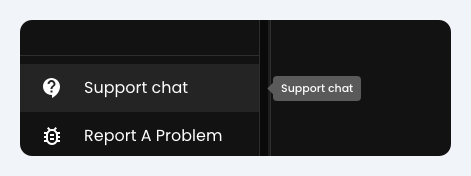
ຊອກຫາ Support chat ຢູ່ໃກ້ກັບດ້ານລຸ່ມຂອງແຖບຂ້າງ, ເທິງ Report A Problem. ສ່ວນທີ່ເຫຼືອຂອງໜ້ານີ້ແມ່ນສຳລັບເວລາທີ່ທ່ານຕ້ອງການລອງກວດເຊັກດ້ວຍຕົນເອງ.
ຄ້າງຢູ່ທີ່ “Connecting”
Section titled “ຄ້າງຢູ່ທີ່ “Connecting””ອາການ: ແຜງຄວບຄຸມຄ້າງຢູ່ທີ່ Connecting ແລະ ບໍ່ເລີ່ມຕົ້ນການສະຕຣີມຈັກເທື່ອ.
ຂັ້ນຕອນ:
- ຕັ້ງຄ່າ Source Language ເປັນ Multi-language ໃນໜ້າ Broadcast (ເບິ່ງ ໂໝດການຖອດຂໍ້ຄວາມ).
- ລອງໃຊ້ເວັບບຣາວເຊີອື່ນ (Chrome, Safari, Edge, Firefox).
- ລອງໃຊ້ອຸປະກອນອື່ນ; ໂທລະສັບແມ່ນເໝາະສົມທີ່ສຸດໃນການກວດສອບວ່າບໍ່ໄດ້ມີບັນຫາກວ້າງກວ່ານັ້ນກັບ Breeze, Wi-Fi, ບຣາວເຊີ ຫຼື ອຸປະກອນຂອງທ່ານ. ມັນຍັງສາມາດໃຊ້ເປັນແຜນສຳຮອງໄດ້ດີອີກດ້ວຍ.
- ທົດສອບໃນ ຮອດສະປອດມືຖື (mobile hotspot) ເພື່ອຕັດບັນຫາເລື່ອງໄຟຣວໍ (firewall) ຂອງຄຣິດຕະຈັກອອກ (ເບິ່ງ ເຄືອຂ່າຍ ແລະ Wi‑Fi).
ສຳລັບບັນຫາຄວາມໜ່ວງທີ່ເພີ່ມຂຶ້ນເລື້ອຍໆ ຫຼື ສະຕຣີມຫຼຸດ, ໃຫ້ເບິ່ງໃນພາກສ່ວນລຸ່ມນີ້.
ຄວາມໜ່ວງ ຫຼື ຄວາມລ່າຊ້າທີ່ເພີ່ມຂຶ້ນເລື້ອຍໆຕາມເວລາ
Section titled “ຄວາມໜ່ວງ ຫຼື ຄວາມລ່າຊ້າທີ່ເພີ່ມຂຶ້ນເລື້ອຍໆຕາມເວລາ”ອາການ: ການແປປະກົດຂຶ້ນຊ້າລົງເລື້ອຍໆໃນຂະນະທີ່ການນະມັດສະການດຳເນີນໄປ, ເຮັດໃຫ້ເກີດຄວາມລ່າຊ້າສະສົມ.
ຂັ້ນຕອນ:
- ຣີເຟຣຊການເຊື່ອມຕໍ່. ຢຸດ ແລະ ເລີ່ມສະຕຣີມໃໝ່ຊົ່ວຄາວໃນລະຫວ່າງເພງນະມັດສະການ ຫຼື ໄລຍະພັກຕາມທຳມະຊາດ ເພື່ອຣີເຊັດການເຊື່ອມຕໍ່ເຊີບເວີ.
- ເປີດແທັບໄວ້ທາງໜ້າສະເໝີ. ໃຫ້ແນ່ໃຈວ່າແທັບແຜງຄວບຄຸມຍັງຄົງເປີດຢູ່ ແລະ ຖືກເລືອກໃຊ້ງານຢູ່ສະເໝີ. ບຣາວເຊີຈະຫຼຸດປະສິດທິພາບຂອງໜ້າຕ່າງທີ່ຢູ່ພື້ນຫຼັງຢ່າງຫຼາຍເພື່ອປະຢັດພະລັງງານ, ເຊິ່ງສາມາດເຮັດໃຫ້ການປະມວນຜົນສຽງສົດຊ້າລົງ. ຢູ່ເທິງ iPad, ໃຫ້ຕິດຕັ້ງ Breeze ໄວ້ທີ່ໜ້າຈໍຫຼັກ (Home Screen) ແລະ ໃຊ້ Guided Access — ເບິ່ງ ເປີດ iPad ຄວບຄຸມໃຫ້ຕື່ນຢູ່ສະເໝີ.
- ປ່ຽນບຣາວເຊີ. ຖ້າທ່ານພົບປະສົບກັບຄວາມໜ່ວງຢ່າງຕໍ່ເນື່ອງໃນ Safari ຫຼື Edge, ໃຫ້ປ່ຽນໄປໃຊ້ Google Chrome ຫຼື Firefox ເພື່ອການຈັດການການເຊື່ອມຕໍ່ພື້ນຫຼັງທີ່ໝັ້ນຄົງກວ່າ.
- ກວດສອບການເຊື່ອມຕໍ່ອິນເຕີເນັດຂອງທ່ານ: ເບິ່ງ ເຄືອຂ່າຍ ແລະ Wi‑Fi.
ສະຕຣີມຫຼຸດ ແລະ ຂໍ້ຄວາມການເຊື່ອມຕໍ່ຂາດຫາຍ
Section titled “ສະຕຣີມຫຼຸດ ແລະ ຂໍ້ຄວາມການເຊື່ອມຕໍ່ຂາດຫາຍ”ອາການ: ສະຕຣີມດັບໄປໂດຍບໍ່ຄາດຄິດໃນລະຫວ່າງງານສົດ. ທ່ານອາດຈະເຫັນຂໍ້ຄວາມແຈ້ງເຕືອນ ເຊັ່ນ Connection to the Breeze Server has been lost. ພ້ອມກັບປຸ່ມ Try to reconnect, ຫຼື Connection to Breeze Server lost. Buffering translations and trying to reconnect. ໃນຂະນະທີ່ທ່ານກຳລັງອອກອາກາດຢູ່.
ຂັ້ນຕອນ:
- ໃຊ້ການເຊື່ອມຕໍ່ແບບສາຍ (Hardwire). ຫຼີກເວັ້ນການໃຊ້ອຸປະກອນຄວບຄຸມຜ່ານ Wi-Fi ທີ່ມີຜູ້ຮ່ວມນະມັດສະການໃຊ້ຢ່າງແອອັດ; ໃຫ້ໃຊ້ສາຍ Ethernet ທີ່ແຍກສະເພາະ ຫຼື ໂມບາຍຣູເຕີ (mobile router) ທີ່ໝັ້ນຄົງ.
- ກວດສອບຄວາມໝັ້ນຄົງຂອງເຄືອຂ່າຍ. ທົດສອບການສູນເສຍແພັກເກັດ (packet-loss) ແລະ ຄວາມໝັ້ນຄົງ ແທນທີ່ຈະກວດສອບພຽງແຕ່ຄວາມໄວ. ຄ່າ jitter ທີ່ສູງເກີນໄປ ຫຼື ແພັກເກັດທີ່ມາບໍ່ຕາມລຳດັບຈະເຮັດໃຫ້ສະຕຣີມສົດຫຼຸດໄດ້ ເຖິງແມ່ນວ່າຄວາມໄວໃນການດາວໂຫຼດຂອງທ່ານຈະເບິ່ງຄືວ່າໄວທຳງານໄດ້ດີກໍຕາມ (ເບິ່ງ ເຄືອຂ່າຍ ແລະ Wi‑Fi).
- ໃນ iPad, ໃຫ້ກວດສອບການລັອກໜ້າຈໍ ຫຼື ການທຳງານຢູ່ພື້ນຫຼັງ. ຖ້າສະຕຣີມເລີ່ມຕົ້ນໄດ້ດີແລ້ວງຽບໄປໂດຍບໍ່ມີການເຊື່ອມຕໍ່ໃໝ່, iOS ອາດຈະສັ່ງໃຫ້ແອັບພັກການທຳງານ — ເບິ່ງ ເປີດ iPad ຄວບຄຸມໃຫ້ຕື່ນຢູ່ສະເໝີ.
- ເປີດແຊັດຊ່ວຍເຫຼືອ (Support chat) ທັນທີ ໃນຂະນະທີ່ເກີດບັນຫາ ເພື່ອໃຫ້ລະບົບວິເຄາະໄດ້ແບບທັນທີ (real time) — ເບິ່ງ ແຊັດຊ່ວຍເຫຼືອ. ໃຊ້ Report A Problem ສະເພາະເມື່ອທ່ານບໍ່ຈຳເປັນຕ້ອງແກ້ໄຂມັນໃນຕອນນີ້.
ບໍ່ເຫັນເກຈວັດລະດັບສຽງ ຫຼື ຂໍ້ຄວາມແປຫວ່າງເປົ່າ
Section titled “ບໍ່ເຫັນເກຈວັດລະດັບສຽງ ຫຼື ຂໍ້ຄວາມແປຫວ່າງເປົ່າ”ອາການ: ແຜງຄວບຄຸມສະແດງວ່າລະບົບພ້ອມທີ່ຈະສະຕຣີມ, ແຕ່ແຖບລະດັບສຽງບໍ່ມີການຕອບສະໜອງເລີຍ ແລະ ຂໍ້ຄວາມທີ່ດາວໂຫຼດມາແມ່ນຫວ່າງເປົ່າ.
ຂັ້ນຕອນ:
- ກວດສອບຄວາມຂັດແຍ່ງຂອງຊອບແວ. ປິດຊອບແວການຜະລິດສົດ (ເຊັ່ນ ProPresenter ຫຼື OBS) ທີ່ອາດຈະຍາດການເຂົ້າເຖິງມິກເກີ ຫຼື ອໍດິໂອອິນເຕີເຟດ (audio interface) ດຽວກັນ.
- ກວດສອບຮາດແວຂອງທ່ານ. ລອງເປີດ Breeze ໃນໂນ້ດບຸ໊ກອື່ນທີ່ສຽບຢູ່ກັບມິກເກີດຽວກັນ ເພື່ອເບິ່ງວ່າບັນຫາເກີດຈາກໄດຣເວີ (driver) ຂອງຄອມພິວເຕີເຄື່ອງນັ້ນບໍ່ກົງກັນຫຼືບໍ່.
- ລ້າງຂໍ້ມູນບຣາວເຊີ. ລ້າງແຄຊ (cache) ແລະ ຄຸກກີ້ (cookies) ຂອງບຣາວເຊີ, ຫຼື ທົດສອບແຫຼ່ງກຳເນີດສຽງຂອງທ່ານໂດຍໃຊ້ ເຄື່ອງມືງ່າຍໆຂອງພວກເຮົາ ໃນເວັບບຣາວເຊີອື່ນທີ່ຮອງຮັບ.
ເບິ່ງ ອຸປະກອນນຳເຂົ້າສຽງ ແລະ ການຈັດເສັ້ນທາງສຽງ ຕື່ມອີກ ຖ້າເກຈວັດລະດັບສຽງບໍ່ເຄື່ອນໄຫວເລີຍ.
ເກຈວັດລະດັບສຽງສີຂຽວເຄື່ອນໄຫວ ແຕ່ບໍ່ມີຂໍ້ຄວາມປະກົດຂຶ້ນ
Section titled “ເກຈວັດລະດັບສຽງສີຂຽວເຄື່ອນໄຫວ ແຕ່ບໍ່ມີຂໍ້ຄວາມປະກົດຂຶ້ນ”ອາການ: ສະຖານະສະແດງວ່າ On Air ແລະ ແຖບລະດັບສຽງເຄື່ອນໄຫວຢ່າງຕໍ່ເນື່ອງ, ແຕ່ບໍ່ໄດ້ຈັບລະດັບສຽງຂອງຜູ້ເວົ້າຢ່າງຖືກຕ້ອງ, ແລະ ຂໍ້ຄວາມແປຄ້າງຢູ່ທີ່ຈຸດກະພິບສາມຈຸດ.
ຂັ້ນຕອນ:
- ກວດສອບສັນຍານຂາອອກຂອງມິກເກີສຽງ. ໃຫ້ແນ່ໃຈວ່າສັນຍານຂາອອກ (dedicated output) ຫຼື aux send ທີ່ສົ່ງໄປຫາຄອມພິວເຕີບໍ່ໄດ້ຖືກປິດສຽງ (mute), ຫຼຸດສຽງລົງ, ຫຼື ມີສຽງດົນຕີ/ເຄື່ອງດົນຕີພື້ນຫຼັງລົບກວນ. ສຽງເວົ້າທີ່ຊັດເຈນ ແລະ ບໍ່ມີສຽງລົບກວນແມ່ນມີຄວາມສຳຄັນຫຼາຍສຳລັບການຖອດຂໍ້ຄວາມທີ່ຖືກຕ້ອງ.
- ທົດສອບການອັດສຽງ: ໃຊ້ ເຄື່ອງມືງ່າຍໆຂອງພວກເຮົາ ເພື່ອທົດສອບການອັດສຽງໃນບຣາວເຊີດຽວກັນກັບອຸປະກອນນຳເຂົ້າສຽງດຽວກັນ.
- ເປີດແຊັດຊ່ວຍເຫຼືອ (Support chat) ໃນຂະນະທີ່ບັນຫາຍັງເກີດຢູ່ ຖ້າທ່ານຕ້ອງການຄວາມຊ່ວຍເຫຼືອດັງນີ້ — ເບິ່ງ ແຊັດຊ່ວຍເຫຼືອ. ຖ້າທ່ານບໍ່ໄດ້ຢູ່ແກ້ໄຂໃນຕອນນີ້, Report A Problem ຈະຍັງຄົງບັນທຶກຂໍ້ມູນການວິເຄາະໄວ້ໃຫ້.
ຍັງແກ້ໄຂບໍ່ໄດ້ບໍ?
Section titled “ຍັງແກ້ໄຂບໍ່ໄດ້ບໍ?”ສົ່ງອີເມວຫາ info@breezetranslate.com ພ້ອມແຈ້ງຊື່ຄຣິດຕະຈັກຂອງທ່ານ, ບຣາວເຊີ, ຮຸ່ນຂອງມິກເກີ (desk model), ແລະ ສິ່ງທີ່ທ່ານໄດ້ລອງເຮັດໄປແລ້ວ.