

ການອ່ານຄຳບັນຍາຍ
ເມື່ອທ່ານແຕະປຸ່ມ ເລີ່ມຕົ້ນ (Start) ສີຂຽວ, ຂໍ້ຄວາມຄຳບັນຍາຍແປພາສາຈະເລີ່ມຖ່າຍທອດສົດມາຫາໂທລະສັບຂອງທ່ານໃນຂະນະທີ່ການນມັດສະການກຳລັງດຳເນີນຢູ່.
ສິ່ງທີ່ທ່ານຈະເຫັນ
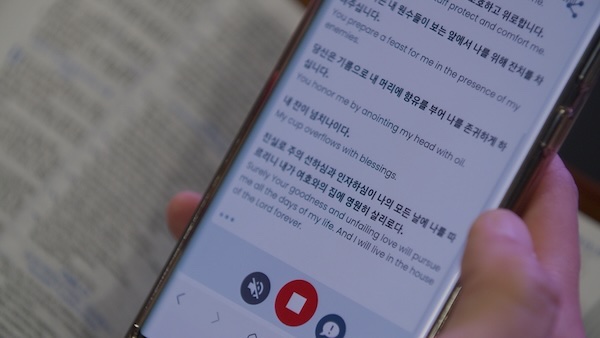
Section titled “ສິ່ງທີ່ທ່ານຈະເຫັນ”- ຂໍ້ຄວາມຕ້ອນຮັບ ເມື່ອທ່ານເຂົ້າຮ່ວມໃນຕອນທຳອິດ.
- ຄຳບັນຍາຍສົດ ທີ່ຈະອັບເດດຢ່າງຕໍ່ເນື່ອງຕາມທີ່ມີການແປຄຳເວົ້າ.
- ປຸ່ມລູກສອນ ທົງກົມທີ່ຈະປະກົດຂຶ້ນເມື່ອທ່ານເລື່ອນໜ້າຈໍຂຶ້ນ (ເບິ່ງ ການອ່ານຍ້ອນຫຼັງ).
- ສັນຍະລັກ LIVE (ສົດ) ສີແດງ ໃນຂະນະທີ່ມີການຖ່າຍທອດສົດ.
ການສະແດງຜົນແບບສອງພາສາ ຫຼື ແປພາສາຢ່າງດຽວ
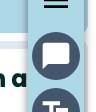
Section titled “ການສະແດງຜົນແບບສອງພາສາ ຫຼື ແປພາສາຢ່າງດຽວ”ຕາມຄ່າເລີ່ມຕົ້ນ ທ່ານຈະເຫັນ ທັງ ຄຳແປ ແລະ ຂໍ້ຄວາມຕົ້ນສະບັບທີ່ມີການເວົ້າ. ເປີດ ເມນູ (☰) ແລ້ວແຕະ ເຊື່ອງຂໍ້ຄວາມຕົ້ນສະບັບ (Hide original transcript) ເພື່ອສະແດງສະເພາະພາສາຂອງທ່ານ.
ແບບສອງພາສາ (ຄຳແປ + ຕົ້ນສະບັບ):
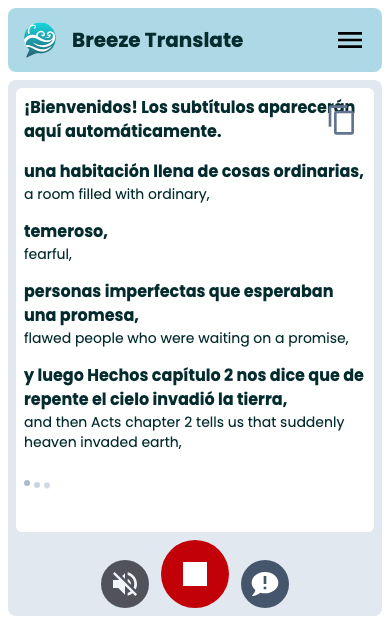
ສະເພາະຄຳແປ:
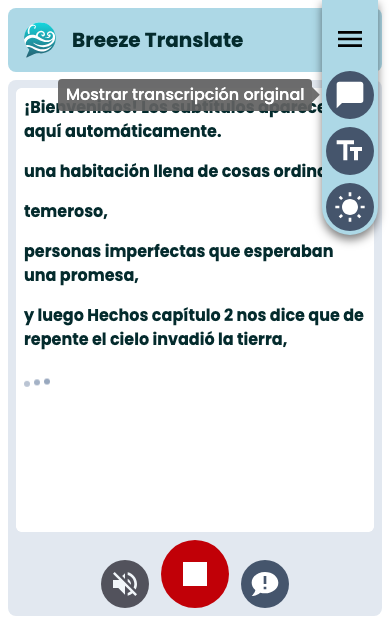
ຫາກຕ້ອງການໃຫ້ຂໍ້ຄວາມຕົ້ນສະບັບກັບມາສະແດງອີກຄັ້ງ, ໃຫ້ເປີດ ເມນູ ອີກຄັ້ງ ແລ້ວແຕະ ສະແດງຂໍ້ຄວາມຕົ້ນສະບັບ (Show original transcript).
ການຕິດຕາມອ່ານຍ້ອນຫຼັງ
Section titled “ການຕິດຕາມອ່ານຍ້ອນຫຼັງ”ຄຳບັນຍາຍໃໝ່ຈະດັນຂໍ້ຄວາມເກົ່າຂຶ້ນໄປດ້ານເທິງ, ແລະ ໜ້າຈໍຈະເລື່ອນລົງໂດຍອັດໂຕໂນມັດເພື່ອໃຫ້ທ່ານເຫັນແຖວຫຼ້າສຸດສະເໝີ.
ຫາກຕ້ອງການອ່ານຂໍ້ຄວາມທີ່ທ່ານອາດຈະພາດໄປ, ໃຫ້ໃຊ້ນິ້ວມື ລາກຂຶ້ນ. ການເຮັດແບບນີ້ຈະຢຸດການເລື່ອນໜ້າຈໍອັດໂຕໂນມັດ ເພື່ອໃຫ້ທ່ານອ່ານໄດ້ຕາມຈັງຫວະຂອງທ່ານເອງ.
ເມື່ອທ່ານຕ້ອງການກັບໄປຫາແຖວທີ່ກຳລັງຖ່າຍທອດສົດ, ໃຫ້ແຕະ ປຸ່ມລູກສອນທົງກົມ ຢູ່ມຸມລຸ່ມ. ປຸ່ມນີ້ຈະພາທ່ານກັບໄປຫາຄຳບັນຍາຍຫຼ້າສຸດທັນທີ.
ເມື່ອແຖວຂໍ້ຄວາມເບິ່ງບໍ່ຖືກຕ້ອງ
Section titled “ເມື່ອແຖວຂໍ້ຄວາມເບິ່ງບໍ່ຖືກຕ້ອງ”ແຕະທີ່ແຖວຄຳບັນຍາຍ ແລ້ວເລືອກ ຟັງຊ້ຳອີກຄັ້ງ (Second listen) ເພື່ອຮ້ອງຂໍຄຳແປທີ່ຈະແຈ້ງຂຶ້ນສຳລັບແຖວນັ້ນ. ເບິ່ງ ຟັງຊ້ຳອີກຄັ້ງ ສຳລັບວິທີການເຮັດວຽກ ແລະ ສິ່ງທີ່ພວກເຮົາເກັບຮັກສາໄວ້ເພື່ອຄວາມເປັນສ່ວນຕົວ.
ຂະໜາດຕົວໜັງສື
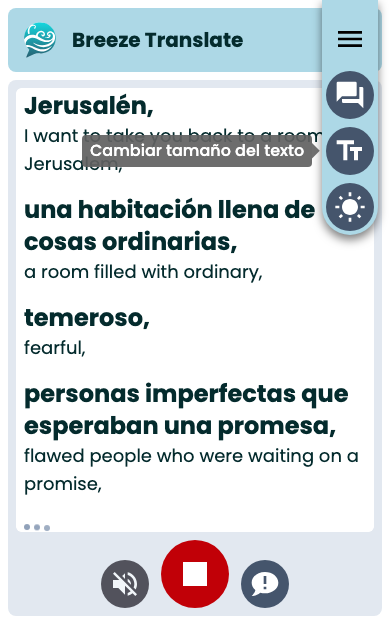
Section titled “ຂະໜາດຕົວໜັງສື”ແຕະ ເມນູ, ຈາກນັ້ນເລືອກ ປ່ຽນຂະໜາດຕົວໜັງສື (Change text size) ເພື່ອປ່ຽນລະຫວ່າງ ຂະໜາດນ້ອຍ, ປານກາງ, ແລະ ໃຫຍ່. ລະບົບຈະຈົດຈຳການຕັ້ງຄ່າຂອງທ່ານໃນອຸປະກອນນີ້.
ການຕັ້ງຄ່າການເຂົ້າເຖິງ (Accessibility) ໃນລະບົບໂທລະສັບຂອງທ່ານຈະສົ່ງຜົນຕໍ່ການສະແດງຜົນຂອງຕົວໜັງສືນຳອີກ.
ຄຳບັນຍາຍຂອງທ່ານຖືກບັນທຶກໄວ້ໃນອຸປະກອນນີ້
Section titled “ຄຳບັນຍາຍຂອງທ່ານຖືກບັນທຶກໄວ້ໃນອຸປະກອນນີ້”Breeze ຈະເກັບຄຳບັນຍາຍຫຼ້າສຸດໄວ້ໃນໂທລະສັບຂອງທ່ານເປັນເວລາປະມານ ຫົກວັນ ຕໍ່ໜຶ່ງພາສາ. ຫາກທ່ານອັດເບຣົາເຊີແລ້ວເປີດລິ້ງເດີມອີກຄັ້ງ, ທ່ານຍັງສາມາດອ່ານຂໍ້ຄວາມທີ່ທ່ານພາດໄປໄດ້ — ໂດຍມີເສັ້ນແບ່ງວັນທີສະແດງຂຶ້ນຫາກຄຳບັນຍາຍກວມເອົາມາກກວ່າໜຶ່ງວັນ.
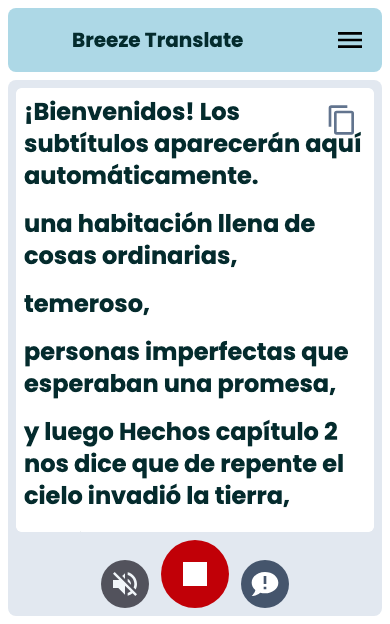
ຂໍ້ມູນນີ້ຖືກຈັດເກັບ ໄວ້ໃນອຸປະກອນຂອງທ່ານເທົ່ານັ້ນ — ບໍ່ໄດ້ເກັບໄວ້ໃນຄລາວດ໌. ການລ້າງຂໍ້ມູນເບຣົາເຊີຈະລົບຄຳບັນຍາຍທີ່ບັນທຶກໄວ້ອອກ.
ໃນລະຫວ່າງການນມັດສະການ
Section titled “ໃນລະຫວ່າງການນມັດສະການ”- ເປີດໜ້າຈໍຄ້າງໄວ້ ແລະ ເປີດໜ້າການແປພາສາໄວ້. ໂທລະສັບຈະຢຸດການເຮັດວຽກຂອງ Breeze ເມື່ອບໍ່ໄດ້ສະແດງຜົນຢູ່ເທິງໜ້າຈໍ.
- ຣີເຟຣຊໜ້າຈໍໜຶ່ງຄັ້ງ ຫາກຄຳບັນຍາຍຢຸດອັບເດດ (ບາງຄັ້ງອາດເກີດຂຶ້ນກັບອຸປະກອນຮຸ່ນເກົ່າ).
- ແຕະປຸ່ມ ຢຸດ (Stop) ສີແດງ ເພື່ອອອກຈາກໜ້າການຖ່າຍທອດສົດ ແລະ ກັບໄປຫາລາຍການພາສາ — ຄຳບັນຍາຍທີ່ບັນທຶກໄວ້ຂອງທ່ານຈະຍັງຄົງຢູ່.
- ສຳລັບການແປພາສາແບບສຽງເວົ້າ, ເບິ່ງ ສຽງ.
ຂັ້ນຕອນຕໍ່ໄປ
Section titled “ຂັ້ນຕອນຕໍ່ໄປ”- ການຕັ້ງຄ່າແລະການແຊຣ໌ — ໂໝດມືດ, ການຄັດລອກ ແລະ ການແຊຣ໌
- ບັນຫາກ່ຽວກັບແອັບຂອງຜູ້ຟັງ — ການແກ້ໄຂບັນຫາ