

ການຕັ້ງຄ່າ ແລະ ການແບ່ງປັນ
ແຕະ ເມນູ (☰) ຢູ່ມຸມຂວາເທິງຂອງແອັບຜູ້ຟັງ ເພື່ອເປີດການຕັ້ງຄ່າ ແລະ ເຄື່ອງມື.
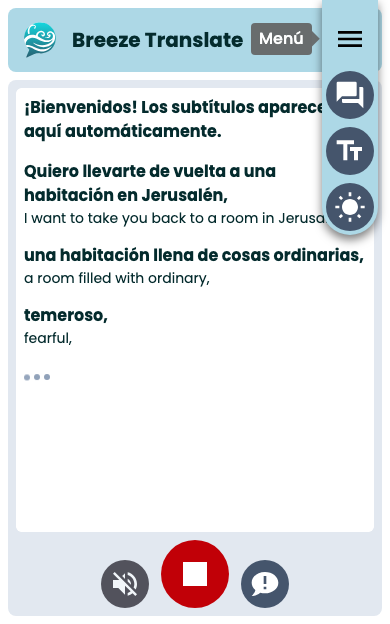
ຕົວເລືອກເມນູ
Section titled “ຕົວເລືອກເມນູ”| ປຸ່ມ | ສິ່ງທີ່ປຸ່ມນີ້ເຮັດ |
|---|---|
| ສະແດງ / ເຊື່ອງຂໍ້ຄວາມຕົ້ນສະບັບ | ສະຫຼັບມຸມມອງສອງພາສາ (ຂໍ້ຄວາມແປ + ຕົ້ນສະບັບ) |
| ປ່ຽນຂະໜາດຕົວໜັງສື | ປ່ຽນວົນລະຫວ່າງ ນ້ອຍ → ກາງ → ໃຫຍ່ |
| ສະຫຼັບເປັນໂໝດມືດ / ໂໝດແຈ້ງ | ປ່ຽນທີມຂອງໜ້ານີ້ໂດຍບໍ່ອ້າງອີງຕາມທີມຂອງລະບົບ |
ຕົວເລືອກຂອງທ່ານຈະຖືກບັນທຶກໄວ້ໃນອຸປະກອນນີ້ສຳລັບການເຂົ້າຊົມໃນຄັ້ງຕໍ່ໄປ.
ໂໝດແຈ້ງ ແລະ ໂໝດມືດ
Section titled “ໂໝດແຈ້ງ ແລະ ໂໝດມືດ”Breeze ຈະປັບຕາມທີມໃນໂທລະສັບຂອງທ່ານ, ແຕ່ທ່ານສາມາດປ່ຽນທີມສະເພາະໜ້ານີ້ໄດ້. ເປີດ ເມນູ (☰) ແລ້ວແຕະປຸ່ມທີມ.
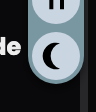
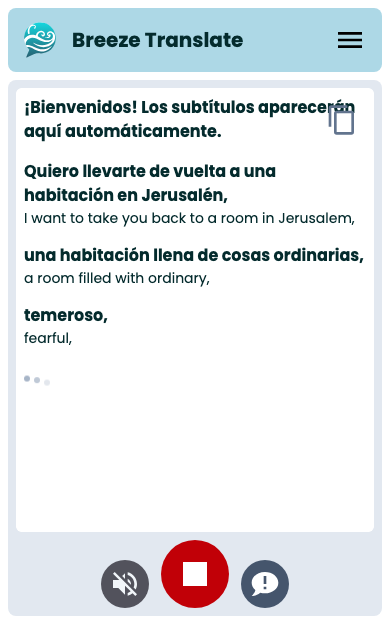
ເມື່ອທ່ານຢູ່ໃນໂໝດ ແຈ້ງ ປຸ່ມຈະສະແດງວ່າ ສະຫຼັບເປັນໂໝດມືດ:

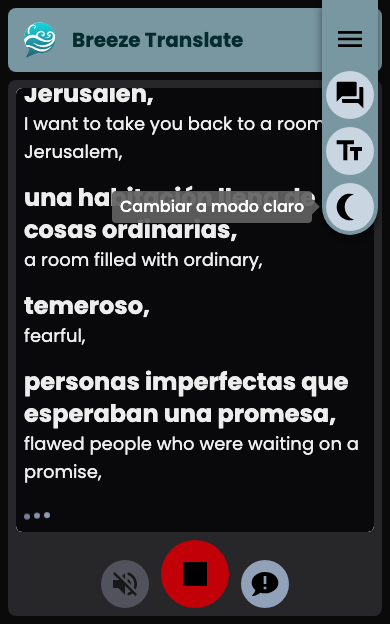
ເມື່ອທ່ານຢູ່ໃນໂໝດ ມືດ ປຸ່ມຈະສະແດງວ່າ ສະຫຼັບເປັນໂໝດແຈ້ງ:
ນີ້ຄືຕົວຢ່າງຂອງແອັບໃນແຕ່ລະໂໝດ:
ແບ່ງປັນ ຫຼື ຄັດລອກຂໍ້ຄວາມ
Section titled “ແບ່ງປັນ ຫຼື ຄັດລອກຂໍ້ຄວາມ”ໃນຂະນະທີ່ຄຳບັນຍາຍສະແດງຢູ່, ໃຫ້ແຕະປຸ່ມຢູ່ດ້ານເທິງຂອງພື້ນທີ່ຄຳບັນຍາຍເພື່ອສົ່ງຂໍ້ຄວາມທີ່ຖອດໄດ້ຈົນເຖິງຕອນນີ້. ໄອຄອນຈະມີລັກສະນະແຕກຕ່າງກັນເລັກນ້ອຍລະຫວ່າງ iPhone ແລະ Android:
- ໃນໂທລະສັບຫຼາຍໆ ລຸ້ນ, ການ ແບ່ງປັນ ຈະເປີດໜ້າຕ່າງການແບ່ງປັນຂອງລະບົບ (ຂໍ້ຄວາມ, ໂນ້ດ, ອີເມວ ແລະ ອື່ນໆ).
- ຖ້າບໍ່ສາມາດແບ່ງປັນໄດ້, ການ ຄັດລອກ ຈະບັນທຶກຂໍ້ຄວາມໄວ້ໃນຄລິບບອດ (clipboard) ຂອງທ່ານແທນ.
ຂໍ້ຄວາມທີ່ຖືກແບ່ງປັນ ຫຼື ຄັດລອກຈະຄືກັບສິ່ງທີ່ສະແດງຢູ່ເທິງໜ້າຈໍຂອງທ່ານ — ເຊິ່ງອາດເປັນຂໍ້ຄວາມແປຢ່າງດຽວ, ຫຼື ມີຂໍ້ຄວາມຕົ້ນສະບັບນຳ ຖ້າຫາກກຳລັງສະແດງຢູ່.
ສົ່ງຄຳຕິຊົມ
Section titled “ສົ່ງຄຳຕິຊົມ”ແຕະປຸ່ມແຊັດ (ສົ່ງຄຳຕິຊົມ) ຢູ່ແຖບຄວບຄຸມດ້ານລຸ່ມ ເພື່ອລາຍງານບັນຫາ ຫຼື ໃຫ້ຂໍ້ສະເໜີແນະ.
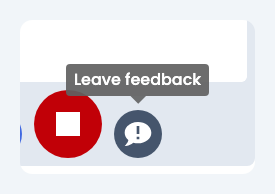
ຟອມສັ້ນໆ ຈະເປີດຂຶ້ນມາເພື່ອໃຫ້ທ່ານພິມຂໍ້ຄວາມຂອງທ່ານ:
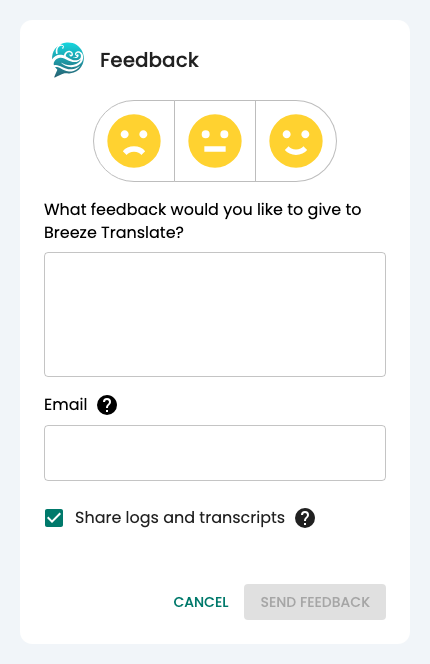
ທ່ານຍັງສາມາດ:
- ເພີ່ມອີເມວຂອງທ່ານ ຖ້າທ່ານຕ້ອງການໃຫ້ພວກເຮົານຳສົ່ງຄຳຕອບກັບ.
- ສົ່ງຂໍ້ມູນບັນທຶກທາງເຕັກນິກ (logs) ແລະ ຂໍ້ຄວາມທີ່ຖອດໄດ້ ເພື່ອຊ່ວຍໃຫ້ພວກເຮົາກວດຫາບັນຫາໄດ້ງ່າຍຂຶ້ນ.
ທ່ານສາມາດໃຊ້ຟັງຊັນນີ້ໃນລະຫວ່າງພິທີນະມັດສະການ ຖ້າສຽງແປຂັດຂ້ອງແຕ່ຄຳບັນຍາຍຍັງເຮັດວຽກຢູ່, ຫຼື ຖ້າພົບບັນຫາອື່ນໆ.
ຖ້າ ຄຳບັນຍາຍບາງແຖວ ເບິ່ງຄືວ່າຜິດພາດ, ການໃຊ້ ຟັງຊ້ຳ ມັກຈະໄວຟ້າວກວ່າການສົ່ງລາຍງານຄຳຕິຊົມເຕັມຮູບແບບ. ສຳລັບຂໍ້ມູນເພີ່ມເຕີມກ່ຽວກັບວິທີທີ່ພວກເຮົາຈັດການກັບຂໍ້ຄວາມສັ້ນໆ ເຫຼົ່ານັ້ນ, ກະລຸນາເບິ່ງທີ່ ນໂຍບາຍຄວາມເປັນສ່ວນຕົວ.
ຢຸດ ແລະ ກັບຄືນ
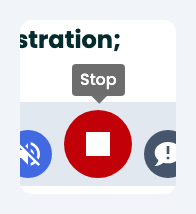
Section titled “ຢຸດ ແລະ ກັບຄືນ”ປຸ່ມ ຢຸດ ສີແດງຈະພາທ່ານກັບຄືນໄປຫາລາຍຊື່ພາສາ. ປຸ່ມນີ້ຈະ ບໍ່ ລົບຄຳບັນຍາຍທີ່ຖືກບັນທຶກໄວ້ໃນອຸປະກອນຂອງທ່ານແລ້ວ.
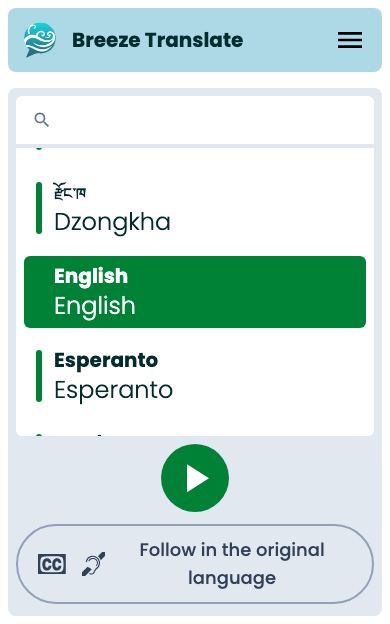
ຫຼັງຈາກທີ່ທ່ານແຕະປຸ່ມ ຢຸດ, ທ່ານຈະກັບມາທີ່ໜ້ານີ້ — ພ້ອມທີ່ຈະເລືອກພາສາໃໝ່ອີກຄັ້ງ:
ຂັ້ນຕອນຕໍ່ໄປ
Section titled “ຂັ້ນຕອນຕໍ່ໄປ”- ການອ່ານຄຳບັນຍາຍ — ມຸມມອງສອງພາສາ, ການອ່ານຍ້ອນຫຼັງ ແລະ ຂະໜາດຕົວໜັງສື
- ສຽງ — ສຽງແປພາສາ
- ພາບລວມຂອງແອັບຜູ້ຟັງ