

ການເຂົ້າຮ່ວມການນະມັດສະການ
ການເຂົ້າຮ່ວມການນະມັດສະການສົດ ໃຊ້ເວລາພຽງແຕ່ກົດ 2 ບາດ ເມື່ອທ່ານມີລິ້ງ ຫຼື QR code.
ສະແກນ ຫຼື ເປີດລິ້ງ
Section titled “ສະແກນ ຫຼື ເປີດລິ້ງ”ຄຣິສຕະຈັກຂອງທ່ານຈະແບ່ງປັນ URL ສຳລັບຜູ້ຟັງ ຫຼື QR code ຈາກແຜງຄວບຄຸມ — ຢູ່ເທິງໜ້າຈໍ, ໃນໃບແຈ້ງຂ່າວ, ຫຼື ໃນປ້າຍຕ້ອນຮັບ.
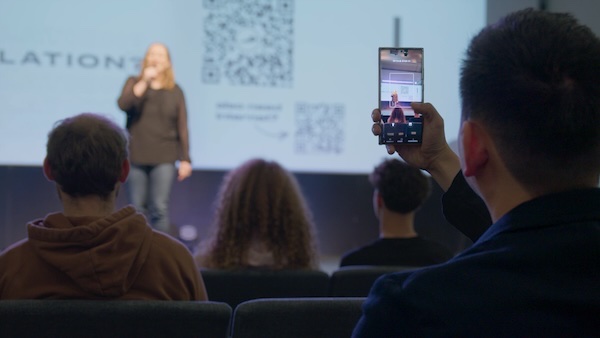
- QR code — ສ່ອງກ້ອງຖ່າຍຮູບໂທລະສັບຂອງທ່ານໄປທີ່ໂຄ້ດ ແລ້ວເປີດລິ້ງໃນເບຣາວເຊີຂອງທ່ານ.
- Link — ກົດລິ້ງ URL ທີ່ຄຣິສຕະຈັກຂອງທ່ານສົ່ງໃຫ້ (ຂໍ້ຄວາມ, ອີເມລ, ຫຼື ແຊັດ).
ເບິ່ງ ແຫຼ່ງຂໍ້ມູນ ສຳລັບແບບປ້າຍທີ່ສາມາດພິມໄດ້ ເຊິ່ງຄຣິສຕະຈັກຂອງທ່ານສາມາດນຳໃຊ້ໄດ້.
ເລືອກພາສາຂອງທ່ານ
Section titled “ເລືອກພາສາຂອງທ່ານ”ເມື່ອເປີດລິ້ງ ແລ້ວທ່ານຈະໄປທີ່ໜ້າເລືອກພາສາ. ຄົ້ນຫາ ພາສາຂອງທ່ານ — ໂດຍບໍ່ຈຳເປັນຕ້ອງເລື່ອນເບິ່ງລາຍຊື່ທັງໝົດ.
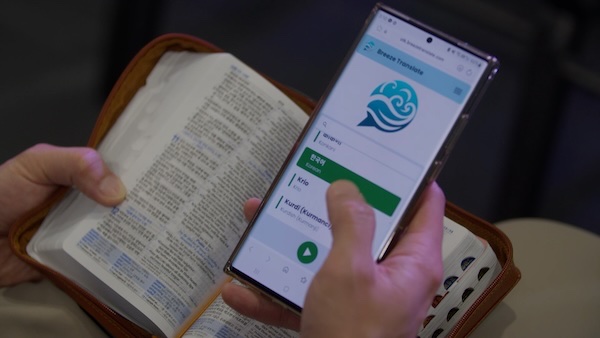
ເລືອກ ພາສາໃດກໍໄດ້ທີ່ຮອງຮັບ ແລະ ສາມາດປ່ຽນໄດ້ຕະຫຼອດເວລາຈາກເມນູ. (ເບິ່ງ ພາສາສຳລັບຜູ້ຟັງໃນທຸກແພັກເກັດ.)
ກົດ Start (ເລີ່ມຕົ້ນ)
Section titled “ກົດ Start (ເລີ່ມຕົ້ນ)”ຫຼັງຈາກທີ່ທ່ານເລືອກພາສາແລ້ວ, ໃຫ້ກົດປຸ່ມ Start ສີຂຽວ. ຄຳບັນຍາຍຈະເລີ່ມຂຶ້ນເມື່ອໜ້າເວັບໂຫຼດສຳເລັດ ແລະ ການຖ່າຍທອດສົດຂອງຄຣິສຕະຈັກເລີ່ມຂຶ້ນ.
ຖ້າທ່ານເຫັນຂໍ້ຄວາມ There are no captions streaming right now, ການນະມັດສະການອາດຈະຍັງບໍ່ທັນເລີ່ມຕົ້ນ — ໃຫ້ຖາມຄົນທີ່ຢູ່ໃກ້ໆ ຫຼື ລໍຖ້າຈັກຄູ່ແລ້ວໂຫຼດໜ້າເວັບໃໝ່ (refresh).
ຄຳແນະນຳກ່ຽວກັບເບຣາວເຊີ
Section titled “ຄຳແນະນຳກ່ຽວກັບເບຣາວເຊີ”- ໃຫ້ໃຊ້ Safari, Chrome, ຫຼື Firefox — ບໍ່ຄວນໃຊ້ເບຣາວເຊີໃນແອັບທີ່ຖືກຈຳກັດຈາກຕົວສະແກນ QR code ຂອງບຸກຄົນທີສາມ. ຖ້າຕົວສະແກນໃນຕົວເປີດໜ້າຈໍທີ່ຈຳກັດ, ໃຫ້ກັອບປີ້ URL ແລ້ວນຳໄປວາງໃສ່ໃນເບຣາວເຊີຂອງທ່ານແທນ.
- ທ່ານບໍ່ຈຳເປັນຕ້ອງຕິດຕັ້ງແອັບຈາກ app store.
ຕ້ອງການຟັງພາສາຕົ້ນສະບັບບໍ?
Section titled “ຕ້ອງການຟັງພາສາຕົ້ນສະບັບບໍ?”ທ່ານສາມາດອ່ານຄຳບັນຍາຍເປັນ ພາສາທີ່ໃຊ້ເວົ້າໃນການນະມັດສະການ ໄດ້ໂດຍບໍ່ຕ້ອງແປ. ໃຫ້ກົດ Follow in the original language ຢູ່ທາງລຸ່ມຂອງໜ້າຈໍເລືອກພາສາ. ເບິ່ງ ໂໝດຄຳບັນຍາຍ ເພື່ອເບິ່ງວ່າຄວນໃຊ້ຕົວເລືອກນີ້ໃນເວລາໃດ.
ຂັ້ນຕອນຕໍ່ໄປ
Section titled “ຂັ້ນຕອນຕໍ່ໄປ”- ການອ່ານຄຳບັນຍາຍ — ສິ່ງທີ່ທ່ານເຫັນໃນໜ້າຈໍສົດ
- ບັນຫາແອັບສຳລັບຜູ້ໃຊ້ — ຖ້າຂໍ້ຄວາມບໍ່ໂຫຼດ