

सेटिंग्स और साझा करना
लिसनर ऐप के ऊपर-दाएँ कोने में मेनू (☰) पर टैप करें ताकि सेटिंग्स और टूल्स खुल सकें।
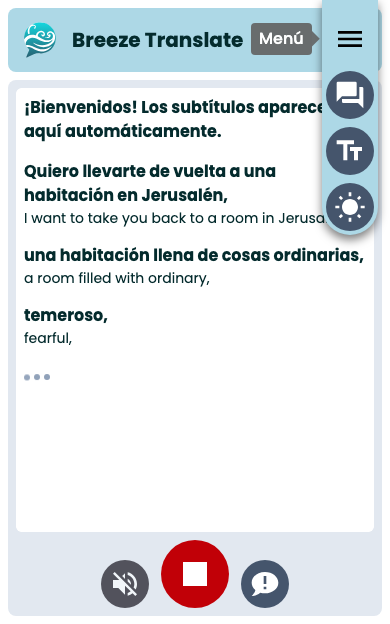
मेनू विकल्प
Section titled “मेनू विकल्प”| बटन | क्या करता है |
|---|---|
| मूल प्रतिलेख दिखाएँ / छिपाएँ | द्विभाषी दृश्य (अनुवाद + मूल) को चालू/बंद करता है |
| टेक्स्ट का आकार बदलें | छोटा → मध्यम → बड़ा में चक्रित करें |
| डार्क / लाइट मोड पर स्विच करें | इस पेज के लिए आपके सिस्टम थीम को ओवरराइड करता है |
आपकी पसंद भविष्य की विज़िट के लिए इस डिवाइस पर सहेजी जाती हैं।
लाइट और डार्क मोड
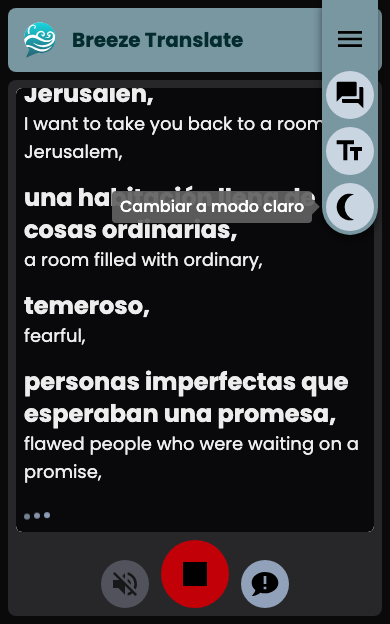
Section titled “लाइट और डार्क मोड”ब्रीज़ आपके फ़ोन की थीम का अनुसरण करता है, लेकिन आप इसे केवल इस पेज के लिए बदल सकते हैं। मेनू (☰) खोलें और थीम बटन पर टैप करें।
जब आप लाइट मोड में होते हैं तो बटन पर लिखा होता है डार्क मोड पर स्विच करें:

जब आप डार्क मोड में होते हैं तो बटन पर लिखा होता है लाइट मोड पर स्विच करें:
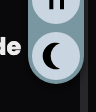
यहाँ ऐप प्रत्येक मोड में है:
प्रतिलेख साझा करें या कॉपी करें
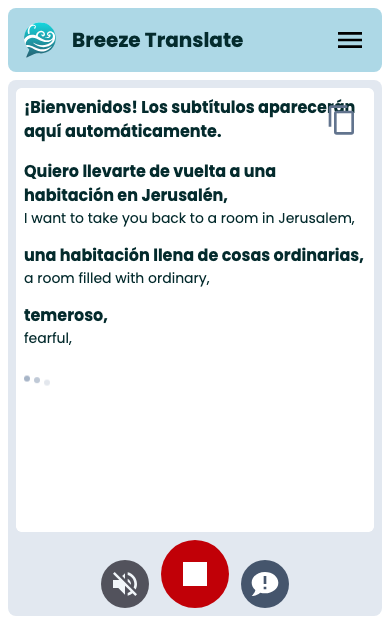
Section titled “प्रतिलेख साझा करें या कॉपी करें”जब कैप्शन दिख रहे हों, तो अब तक के टेक्स्ट को भेजने के लिए कैप्शन एरिया के शीर्ष पर बटन पर टैप करें। आईफोन और एंड्रॉइड पर आइकन थोड़ा अलग दिखता है:
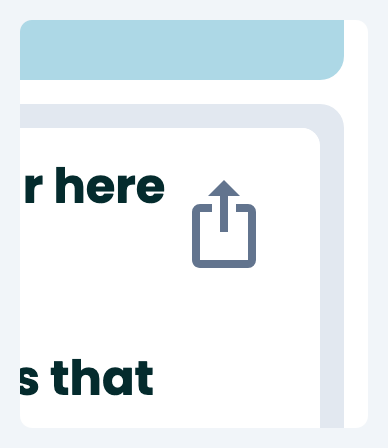
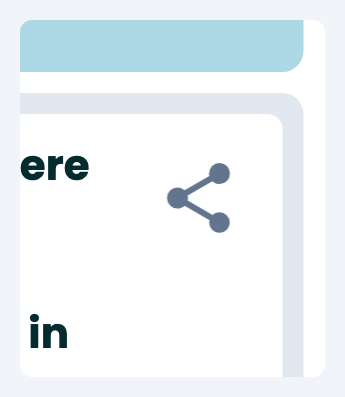
- कई फ़ोनों पर, शेयर आपके सिस्टम शेयर शीट (संदेश, नोट्स, ईमेल और बहुत कुछ) को खोलता है।
- यदि साझा करना उपलब्ध नहीं है, तो इसके बजाय कॉपी टेक्स्ट को आपके क्लिपबोर्ड पर रखता है।
इसमें वह सब शामिल है जो आपकी स्क्रीन पर है — केवल अनुवाद, या यदि मूल टेक्स्ट दिख रहा है तो उसके साथ।
प्रतिक्रिया दें
Section titled “प्रतिक्रिया दें”किसी समस्या या सुझाव की रिपोर्ट करने के लिए नीचे कंट्रोल बार पर चैट बटन (प्रतिक्रिया दें) पर टैप करें।
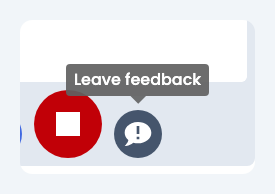
एक छोटा फ़ॉर्म खुलता है जहाँ आप अपना संदेश टाइप कर सकते हैं:
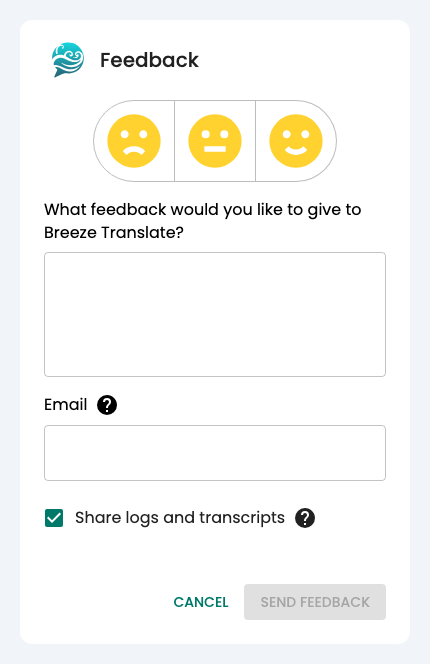
आप यह भी कर सकते हैं:
- अपना ईमेल जोड़ें यदि आप चाहते हैं कि हम जवाब दें।
- समस्या का पता लगाने में हमारी मदद करने के लिए तकनीकी लॉग और प्रतिलेख भेजें।
सेवा के दौरान इसका उपयोग करें यदि बोली गई ऑडियो विफल हो जाती है लेकिन कैप्शन अभी भी काम करते हैं, या यदि कुछ और गलत लगता है।
रुकें और वापस जाएँ
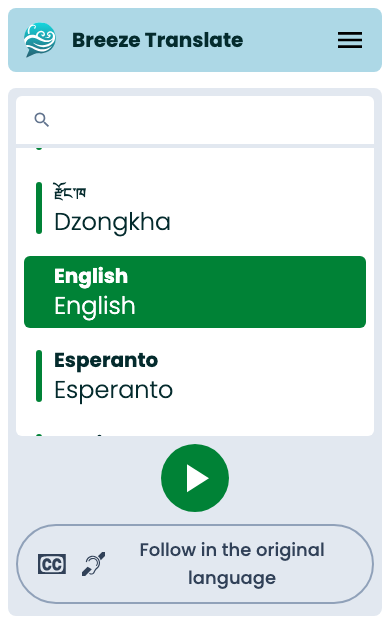
Section titled “रुकें और वापस जाएँ”लाल स्टॉप बटन आपको भाषा सूची पर वापस ले जाता है। यह आपके डिवाइस पर पहले से सहेजे गए कैप्शन को नहीं हटाता है।

स्टॉप पर टैप करने के बाद, आप यहाँ वापस आ जाते हैं — फिर से एक भाषा चुनने के लिए तैयार:
अगले कदम
Section titled “अगले कदम”- कैप्शन पढ़ना — द्विभाषी दृश्य, गति बनाए रखना और टेक्स्ट का आकार
- ऑडियो — बोली जाने वाली अनुवाद
- लिसनर ऐप का अवलोकन