

आराधना सेवा से जुड़ना
एक बार जब आपके पास लिंक या QR कोड आ जाता है, तो किसी लाइव सेवा से जुड़ने में सिर्फ दो टैप लगते हैं।
लिंक को स्कैन या ओपन करें
Section titled “लिंक को स्कैन या ओपन करें”आपका चर्च कंट्रोल पैनल से एक श्रोता (listener) URL या QR कोड साझा करता है — स्क्रीन पर, बुलेटिन में, या स्वागत पोस्टर पर।
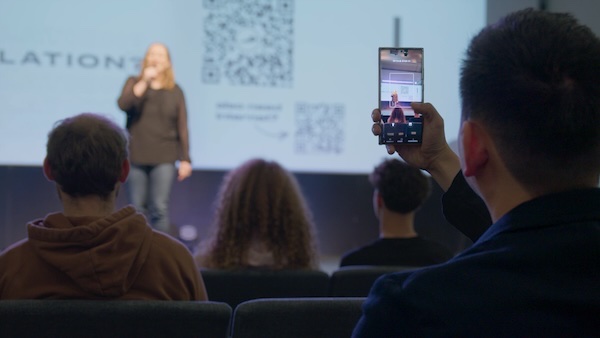
- QR कोड — अपने फोन के कैमरे को कोड पर लाएं और अपने ब्राउज़र में लिंक खोलें।
- लिंक — आपके चर्च द्वारा भेजे गए URL (टेक्स्ट, ईमेल, या चैट) पर टैप करें।
प्रिंट करने योग्य पोस्टर टेम्पलेट्स के लिए संसाधन देखें, जिनका उपयोग आपका चर्च कर सकता है।
अपनी भाषा चुनें
Section titled “अपनी भाषा चुनें”लिंक खोलते ही आप भाषा चुनने वाले स्क्रीन (लैंग्वेज पिकर) पर पहुंच जाएंगे। अपनी भाषा खोजें (Search) — आपको पूरी सूची में स्क्रॉल करने की आवश्यकता नहीं है।
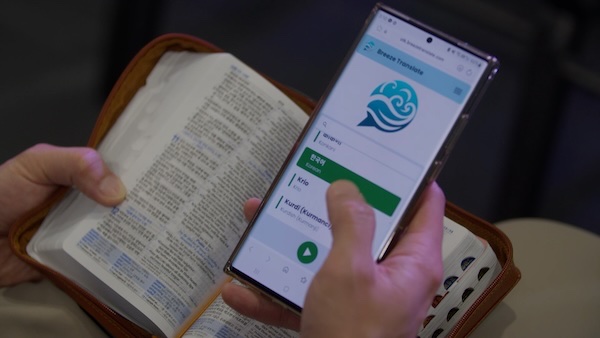
कोई भी समर्थित भाषा चुनें और इसे मेनू से कभी भी बदलें। (हर प्लान में श्रोता भाषाएं देखें।)
‘Start’ पर टैप करें
Section titled “‘Start’ पर टैप करें”भाषा चुनने के बाद, हरे Start बटन पर टैप करें। जैसे ही पेज लोड होगा और आपके चर्च की स्ट्रीम लाइव होगी, कैप्शन्स दिखने शुरू हो जाएंगे।
यदि आपको There are no captions streaming right now (अभी कोई कैप्शन स्ट्रीम नहीं हो रहे हैं) दिखाई देता है, तो हो सकता है कि सेवा अभी शुरू न हुई हो — पास के किसी व्यक्ति से पूछें या कुछ देर प्रतीक्षा करके पेज को रिफ्रेश करें।
ब्राउज़र से जुड़े सुझाव
Section titled “ब्राउज़र से जुड़े सुझाव”- Safari, Chrome, या Firefox का उपयोग करें — किसी थर्ड-पार्टी QR स्कैनर के सीमित इन-ऐप ब्राउज़र का नहीं। यदि कोई बिल्ट-इन स्कैनर एक सीमित व्यू खोलता है, तो URL को कॉपी करें और इसके बजाय अपने ब्राउज़र में पेस्ट करें।
- आपको ऐप स्टोर से कोई ऐप इंस्टॉल करने की आवश्यकता नहीं है।
मूल भाषा में देखना चाहते हैं?
Section titled “मूल भाषा में देखना चाहते हैं?”आप बिना अनुवाद के, सेवा की बोली जाने वाली मूल भाषा में भी कैप्शन्स पढ़ सकते हैं। भाषा स्क्रीन के नीचे Follow in the original language पर टैप करें। इसका उपयोग कब करना है, इसके लिए कैप्शन मोड देखें।
अगले कदम
Section titled “अगले कदम”- कैप्शन्स पढ़ना — आप लाइव स्क्रीन पर क्या देखते हैं
- क्लाइंट ऐप की समस्याएं — यदि टेक्स्ट लोड नहीं होता है