

कैप्शन पढ़ना
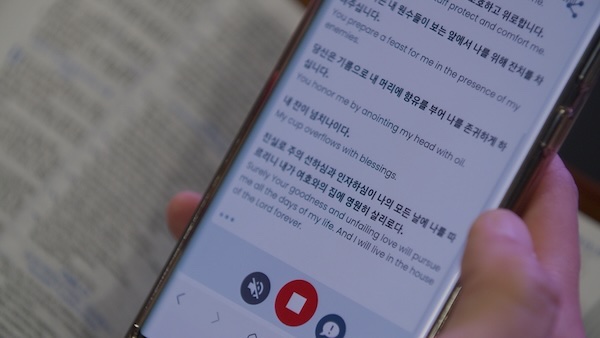
जैसे ही आप हरे Start बटन पर टैप करते हैं, चर्च सेवा के लाइव रहने के दौरान अनुदित कैप्शन्स सीधे आपके फ़ोन पर आने लगते हैं।
आपको क्या दिखाई देता है
Section titled “आपको क्या दिखाई देता है”- पहली बार जुड़ने पर एक स्वागत संदेश।
- जैसे-जैसे बात का अनुवाद होता है, अपडेट होने वाले लाइव कैप्शन्स।
- ऊपर की ओर स्क्रॉल करने पर दिखाई देने वाला एक गोल तीर बटन (देखें छूटे हुए अंश पढ़ना)।
- स्ट्रीम सक्रिय रहने के दौरान एक लाल LIVE इंडिकेटर।
द्विभाषी या केवल अनुवाद
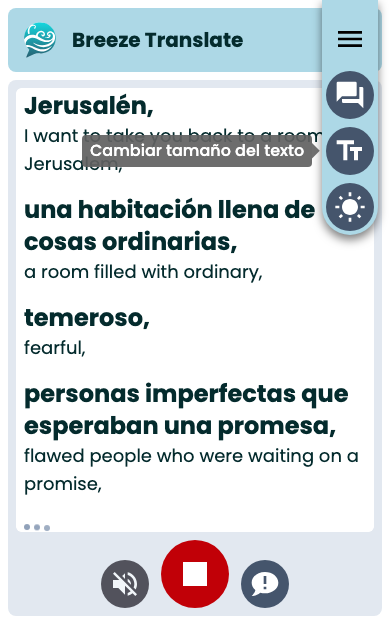
Section titled “द्विभाषी या केवल अनुवाद”बाय डिफ़ॉल्ट आपको अनुवाद और बोला गया मूल पाठ दोनों दिखाई देते हैं। केवल अपनी भाषा में अनुवाद देखने के लिए, Menu (☰) खोलें और Hide original transcript पर टैप करें।
द्विभाषी (अनुवाद + मूल पाठ):
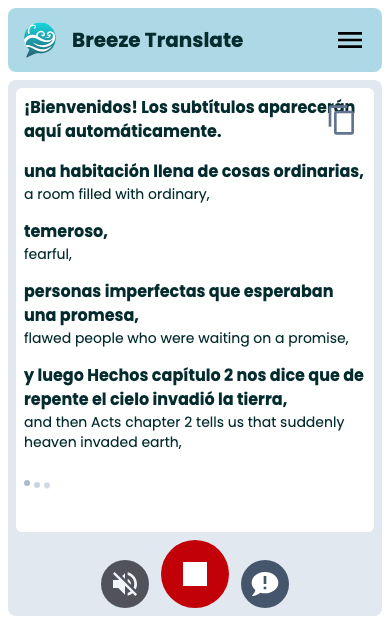
केवल अनुवाद:
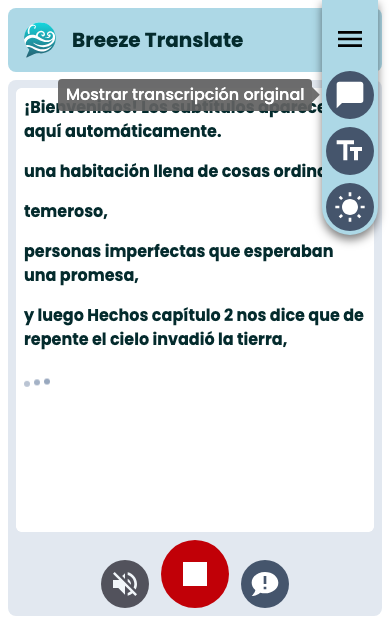
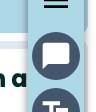
मूल पाठ को वापस लाने के लिए, फिर से Menu खोलें और Show original transcript पर टैप करें।
छूटे हुए अंश पढ़ना
Section titled “छूटे हुए अंश पढ़ना”नए कैप्शन्स पुराने कैप्शन्स को ऊपर धकेलते हैं, और स्क्रीन सबसे नई पंक्ति पर रहने के लिए अपने आप स्क्रॉल होती रहती है।
यदि आपसे कुछ छूट गया है और आप उसे दोबारा पढ़ना चाहते हैं, तो अपनी उंगली से ऊपर की ओर ड्रैग करें। इससे ऑटो-स्क्रॉल रुक जाता है ताकि आप अपनी गति से पढ़ सकें।
जब आप लाइव पंक्ति पर वापस लौटना चाहें, तो निचले कोने में स्थित गोल तीर बटन पर टैप करें। यह आपको तुरंत सबसे नए कैप्शन पर ले जाएगा।
जब कोई पंक्ति सही न लगे
Section titled “जब कोई पंक्ति सही न लगे”कैप्शन की उस पंक्ति पर टैप करें और उसका अधिक स्पष्ट अनुवाद प्राप्त करने के लिए Second listen चुनें। यह कैसे काम करता है और गोपनीयता के लिए हम क्या जानकारी रखते हैं, इसके लिए Second listen देखें।
टेक्स्ट का आकार
Section titled “टेक्स्ट का आकार”Menu पर टैप करें, फिर छोटे, मध्यम और बड़े आकार के बीच चयन करने के लिए Change text size पर टैप करें। आपकी पसंद इस डिवाइस पर सहेज ली जाती है।
आपके फ़ोन की सिस्टम एक्सेसिबिलिटी (accessibility) सेटिंग्स भी इस बात को प्रभावित करती हैं कि टेक्स्ट कैसा दिखाई देता है।
आपके कैप्शन्स इस डिवाइस पर सुरक्षित रहते हैं
Section titled “आपके कैप्शन्स इस डिवाइस पर सुरक्षित रहते हैं”Breeze प्रत्येक भाषा के लिए हाल के कैप्शन्स को आपके फ़ोन पर लगभग छह दिनों तक सुरक्षित रखता है। यदि आप ब्राउज़र बंद कर देते हैं और उसी लिंक को फिर से खोलते हैं, तो भी आप छूटे हुए अंश पढ़ सकते हैं — और यदि कैप्शन्स एक से अधिक दिनों के हैं, तो तारीख के विभाजक (date separators) भी दिखाई देंगे।
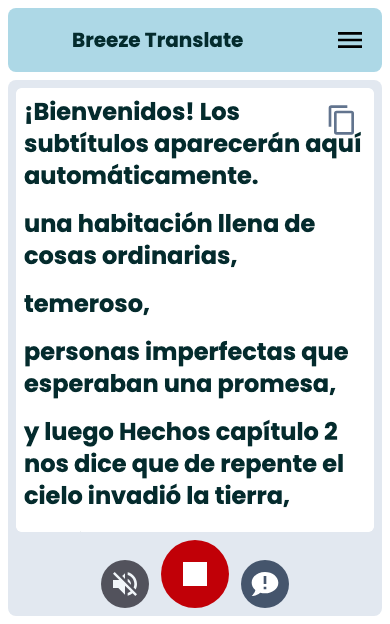
यह जानकारी केवल आपके डिवाइस पर स्टोर की जाती है — क्लाउड में नहीं। ब्राउज़र डेटा साफ़ (clear) करने से सहेजे गए कैप्शन्स हट जाते हैं।
सेवा के दौरान
Section titled “सेवा के दौरान”- स्क्रीन को ऑन रखें और अनुवाद विंडो को खुला रखें। जब Breeze स्क्रीन पर नहीं दिखता, तो फ़ोन इसे चलाना बंद कर देते हैं।
- यदि कैप्शन्स अपडेट होना बंद हो जाएं, तो एक बार रिफ्रेश करें (पुराने डिवाइसों पर कभी-कभी ऐसा होता है)।
- लाइव व्यू से बाहर निकलने और भाषा सूची पर लौटने के लिए लाल Stop बटन पर टैप करें — आपके सहेजे गए कैप्शन्स बने रहेंगे।
- बोलकर किए जाने वाले अनुवाद (audio translation) के लिए, Audio देखें।
अगले कदम
Section titled “अगले कदम”- सेटिंग्स और शेयरिंग — डार्क मोड, कॉपी और शेयर
- क्लाइंट ऐप की समस्याएं — समस्या निवारण (troubleshooting)