

কন্ট্রোল প্যানেলের সমস্যা
এই পদক্ষেপগুলো অপারেটরের দিকের সংযোগ (connection) এবং ট্রান্সক্রিপশন সংক্রান্ত সমস্যার সমাধান করে। মাইক্রোফোন এবং ডেস্ক রাউটিংয়ের জন্য, Audio input and routing দেখুন। নেটওয়ার্ক সেটআপের জন্য, Network and Wi‑Fi দেখুন।
সাপোর্ট চ্যাট (Support chat) দিয়ে শুরু করুন
Section titled “সাপোর্ট চ্যাট (Support chat) দিয়ে শুরু করুন”যদি কোনো উপাসনা চলাকালীন কোনো সমস্যা হয় এবং আপনার ঠিক সেই মুহূর্তেই সহায়তার প্রয়োজন হয়, তবে প্রথমেই কন্ট্রোল প্যানেলে Support chat খুলুন। বটটি লাইভ সেশনের লগগুলো দেখতে পারে এবং রিয়েল-টাইমে সমস্যা নির্ণয় করতে পারে — যা এই গাইডটি দেখে সমাধান করার চেয়ে অনেক দ্রুত।
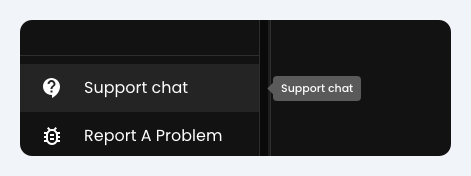
সাইডবারের নিচের দিকে, Report A Problem-এর ঠিক ওপরে Support chat অপশনটি খুঁজুন। এই পৃষ্ঠার বাকি অংশটি এমন সময়ের জন্য, যখন আপনি নিজে কয়েকটি বিষয় পরীক্ষা করে দেখতে চান।
“Connecting” এ আটকে থাকা
Section titled ““Connecting” এ আটকে থাকা”লক্ষণ: কন্ট্রোল প্যানেলটি Connecting অবস্থায় আটকে থাকে এবং স্ট্রিমটি শুরু করা সম্পন্ন হয় না।
পদক্ষেপসমূহ:
- ব্রডকাস্ট পেজে Source Language-কে Multi-language এ সেট করুন (Transcription modes দেখুন)।
- অন্য একটি ব্রাউজার দিয়ে চেষ্টা করুন (Chrome, Safari, Edge, Firefox)।
- অন্য একটি ডিভাইস দিয়ে চেষ্টা করুন; Breeze, আপনার ওয়াই-ফাই, ব্রাউজার বা ডিভাইসে কোনো বড় ধরনের সমস্যা রয়েছে কি না তা পরীক্ষা করার জন্য একটি ফোন ব্যবহার করা সবচেয়ে উপযুক্ত। এটি বিকল্প হিসেবেও বেশ ভালো কাজ করে।
- গির্জার ফায়ারওয়াল (firewall) সংক্রান্ত সমস্যা এড়াতে একটি মোবাইল হটস্পট (mobile hotspot) দিয়ে পরীক্ষা করুন (Network and Wi‑Fi দেখুন)।
সময়ের সাথে ল্যাটেন্সি (latency) বৃদ্ধি পাওয়া বা স্ট্রিম বন্ধ হয়ে যাওয়ার জন্য, নিচের অনুচ্ছেদগুলো দেখুন।
সময়ের সাথে ক্রমবর্ধমান ল্যাটেন্সি বা বিলম্ব
Section titled “সময়ের সাথে ক্রমবর্ধমান ল্যাটেন্সি বা বিলম্ব”লক্ষণ: উপাসনা চলাকালীন অনুবাদের বার্তাগুলো ক্রমশ দেরিতে প্রদর্শিত হয়, যার ফলে ল্যাগ (lag) ক্রমাগত বাড়তে থাকে।
পদক্ষেপসমূহ:
- সংযোগ রিফ্রেশ করুন। সার্ভার সংযোগ রিসেট করতে উপাসনার গান বা কোনো স্বাভাবিক বিরতির সময় সংক্ষেপে স্ট্রিমটি বন্ধ করে আবার চালু করুন।
- ট্যাবটি সামনে এবং সক্রিয় রাখুন। কন্ট্রোল প্যানেল ট্যাবটি যেন সক্রিয় ও সামনে থাকে তা নিশ্চিত করুন। পাওয়ার বাঁচানোর জন্য ব্রাউজারগুলো ব্যাকগ্রাউন্ড উইন্ডোকে সীমিত করে দেয়, যা লাইভ অডিও প্রসেসিংকে ধীরগতি করতে পারে। iPad-এ, Breeze হোম স্ক্রিনে ইনস্টল করুন এবং Guided Access ব্যবহার করুন — Keep the control iPad awake দেখুন।
- ব্রাউজার পরিবর্তন করুন। আপনি যদি Safari বা Edge-এ ক্রমাগত ল্যাটেন্সির মুখোমুখি হন, তবে আরও স্থিতিশীল ব্যাকগ্রাউন্ড সংযোগ ব্যবস্থার জন্য Google Chrome বা Firefox-এ পরিবর্তন করুন।
- আপনার ইন্টারনেট সংযোগ পরীক্ষা করুন: Network and Wi‑Fi দেখুন।
স্ট্রিম বন্ধ হওয়া এবং সংযোগ বিচ্ছিন্ন হওয়ার বার্তা
Section titled “স্ট্রিম বন্ধ হওয়া এবং সংযোগ বিচ্ছিন্ন হওয়ার বার্তা”লক্ষণ: লাইভ চলাকালীন অপ্রত্যাশিতভাবে স্ট্রিমটি বন্ধ হয়ে যায়। অন-এয়ার থাকা অবস্থায় আপনি হয়তো Connection to the Breeze Server has been lost.-এর সাথে একটি Try to reconnect বোতাম অথবা Connection to Breeze Server lost. Buffering translations and trying to reconnect.-এর মতো কোনো বার্তা দেখতে পারেন।
পদক্ষেপসমূহ:
- তারযুক্ত সংযোগ (Hardwire) ব্যবহার করুন। মণ্ডলীর ভিড়যুক্ত ওয়াই-ফাইয়ে আপনার কন্ট্রোল ডিভাইস চালানো এড়িয়ে চলুন; একটি ডেডিকেটেড ক্যাবলযুক্ত ইথারনেট (Ethernet) সংযোগ বা একটি স্থিতিশীল মোবাইল রাউটার ব্যবহার করুন।
- নেটওয়ার্কের স্থিতিশীলতা পরীক্ষা করুন। কেবল একটি সাধারণ স্পিড টেস্ট করার বদলে প্যাকেট-লস (packet-loss) এবং স্থিতিশীলতার পরীক্ষা করুন। আপনার ডাউনলোড স্পিড দ্রুত মনে হলেও, জিটার (jitter) বা আউট-অফ-অর্ডার প্যাকেটের আধিক্যের কারণে লাইভ স্ট্রিম বন্ধ হয়ে যেতে পারে। (Network and Wi‑Fi দেখুন)
- iPad-এ, স্ক্রিন লক বা ব্যাকগ্রাউন্ডে যাওয়া প্রতিরোধ করুন। যদি স্ট্রিম সঠিকভাবে শুরু হওয়ার পর কোনো পুনঃসংযোগ বার্তা ছাড়াই স্তব্ধ হয়ে যায়, তবে iOS হয়তো অ্যাপটিকে স্থগিত (suspend) করে দিয়েছে — Keep the control iPad awake দেখুন।
- সমস্যা চলাকালীন সময়েই তাত্ক্ষণিকভাবে Support chat খুলুন যাতে এটি রিয়েল-টাইমে সমস্যা নির্ণয় করতে পারে — Support chat দেখুন। কেবল তখনই Report A Problem ব্যবহার করুন যদি আপনার এখনই সমস্যার সমাধান করার প্রয়োজন না থাকে।
অডিও লেভেল মিটার অনুপস্থিত বা ফাঁকা ট্রান্সক্রিপ্ট
Section titled “অডিও লেভেল মিটার অনুপস্থিত বা ফাঁকা ট্রান্সক্রিপ্ট”লক্ষণ: কন্ট্রোল প্যানেল দেখাচ্ছে যে সিস্টেমটি স্ট্রিম করার জন্য প্রস্তুত, কিন্তু অডিও লেভেল বারটি সম্পূর্ণ নিষ্প্রভ এবং ডাউনলোড করা ট্রান্সক্রিপ্টটি ফাঁকা।
পদক্ষেপসমূহ:
- সফটওয়্যার দ্বন্দ্ব পরীক্ষা করুন। একই মিক্সিং ডেস্ক বা অডিও ইন্টারফেসে একচেটিয়া অ্যাক্সেসের জন্য প্রতিযোগিতা করতে পারে এমন লাইভ-প্রোডাকশন সফটওয়্যার (ProPresenter বা OBS) বন্ধ করুন।
- হার্ডওয়্যার আলাদাভাবে পরীক্ষা করুন। সমস্যাটি স্থানীয় কম্পিউটার ড্রাইভারের অমিল কিনা তা নির্ধারণ করতে একই মিক্সারে যুক্ত একটি বিকল্প ল্যাপটপে Breeze লোড করার চেষ্টা করুন।
- ব্রাউজার ডাটা পরিষ্কার করুন। ব্রাউজারের ক্যাশে (cache) এবং কুকিজ (cookies) মুছে ফেলুন, অথবা অন্য একটি সমর্থিত ওয়েব ব্রাউজারে আমাদের সহজ টুলটি ব্যবহার করে আপনার অডিও সোর্স পরীক্ষা করুন।
যদি মিটারটি মোটেও না নড়ে, তবে Audio input and routing দেখুন।
সবুজ অডিও মিটার নড়ছে কিন্তু কোনো লেখা তৈরি হচ্ছে না
Section titled “সবুজ অডিও মিটার নড়ছে কিন্তু কোনো লেখা তৈরি হচ্ছে না”লক্ষণ: স্ট্যাটাসটি On Air দেখাচ্ছে এবং অডিও লেভেল বারটি নিয়মিত নড়ছে, কিন্তু এটি বক্তার গলার আওয়াজের লেভেল সঠিকভাবে ট্র্যাক করতে পারছে না এবং ট্রান্সক্রিপ্টটি তিনটি মিটমিট করা বিন্দুতে (blinking dots) আটকে আছে।
পদক্ষেপসমূহ:
- সাউন্ড ডেস্কের মিক্স আউটপুট যাচাই করুন। কম্পিউটারে যাওয়া ডেডিকেটেড আউটপুট বা Aux সেন্ডটি মিউট করা, কমিয়ে দেওয়া বা মনোযোগ বিঘ্নকারী ব্যাকগ্রাউন্ড মিউজিক বা বাদ্যযন্ত্রের সাথে মিশে যায়নি তা নিশ্চিত করুন। সঠিক ট্রান্সক্রিপশনের জন্য পরিষ্কার ও স্পষ্ট কণ্ঠস্বরের অডিও অত্যন্ত জরুরি।
- একটি টেস্ট রেকর্ডিং করুন: একই ইনপুট ডিভাইসের মাধ্যমে একই ব্রাউজারে টেস্ট রেকর্ডিং করতে আমাদের সহজ টুলটি ব্যবহার করুন।
- যদি আপনার এখনই সহায়তার প্রয়োজন হয়, তবে সমস্যাটি চলাকালীন অবস্থাতেই Support chat খুলুন — Support chat দেখুন। আপনি যদি এটি এখনই সমাধান করার জন্য না থাকেন, তবে Report A Problem অপশনটি তবুও প্রয়োজনীয় ডায়াগনস্টিক তথ্য সংগ্রহ করে রাখবে।
এখনও সমাধান হয়নি?
Section titled “এখনও সমাধান হয়নি?”আপনার গির্জার নাম, ব্রাউজার, সাউন্ড ডেস্কের মডেল এবং আপনি ইতোমধ্যে কী কী চেষ্টা করেছেন তা উল্লেখ করে info@breezetranslate.com-এ ইমেইল করুন।