

ক্যাপশন মোড
কিছু মণ্ডলী প্রাথমিকভাবে লাইভ ক্যাপশন-এর জন্য Breeze ব্যবহার করে, যেখানে কোনো অতিথি প্রয়োজন মনে করলে অনুবাদও পাওয়া যায়। অন্য মণ্ডলীগুলো প্রতি সপ্তাহে সম্পূর্ণ বহুভাষিক পরিচর্যা পরিচালনা করে। উভয়ই একই লিসেনার অ্যাপে কাজ করে — আপনি প্রথমে কী দেখতে পাবেন তা আপনার মণ্ডলীর পরিকল্পনার উপর নির্ভর করে।
ক্যাপশন-প্রথম ল্যান্ডিং
Section titled “ক্যাপশন-প্রথম ল্যান্ডিং”যে সকল মণ্ডলী Translation-Ready Captioning ব্যবহার করে, সেখানে লিঙ্ক খোলার পর আপনি ক্যাপশন-প্রথম স্ক্রিনে পৌঁছাতে পারেন। পরিষেবার কথিত ভাষায় লাইভ ক্যাপশন অনুসরণ করতে শুরু করুন (Start) ট্যাপ করুন।
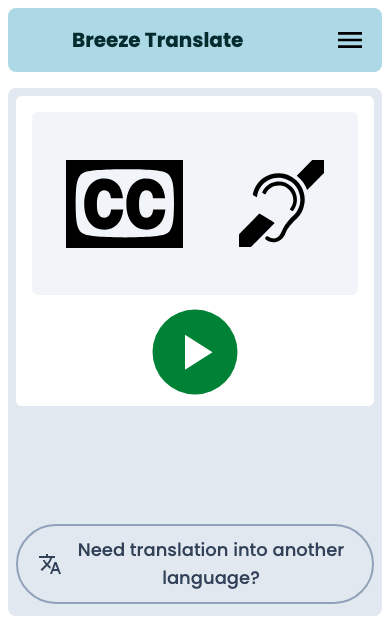
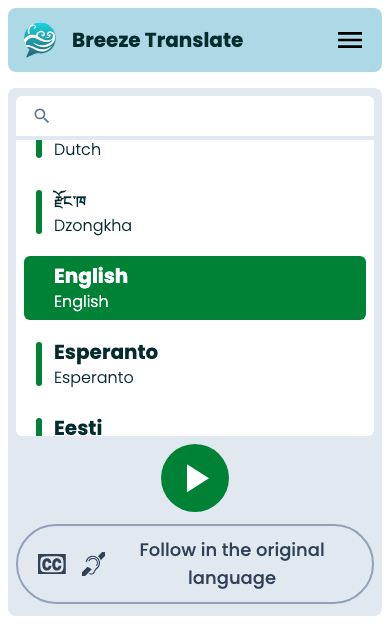
সম্পূর্ণ ভাষা চয়নকারী খুলতে নিচে অন্য কোনো ভাষায় অনুবাদের প্রয়োজন? (Need translation into another language?) ট্যাপ করুন।
Translation-Ready Captioning অথবা মূল্য এবং পরিকল্পনা সম্পর্কে আমাদের ওয়েবসাইটে আরও জানুন।
মূল ভাষায় অনুসরণ করুন
Section titled “মূল ভাষায় অনুসরণ করুন”যেকোনো মণ্ডলীর ক্ষেত্রে, আপনি ভাষা চয়নকারী থেকে মূল ভাষায় অনুসরণ করুন (Follow in the original language) বেছে নিতে পারেন, এমনকি আপনার মণ্ডলী সাধারণত সম্পূর্ণ অনুবাদ অফার করলেও।
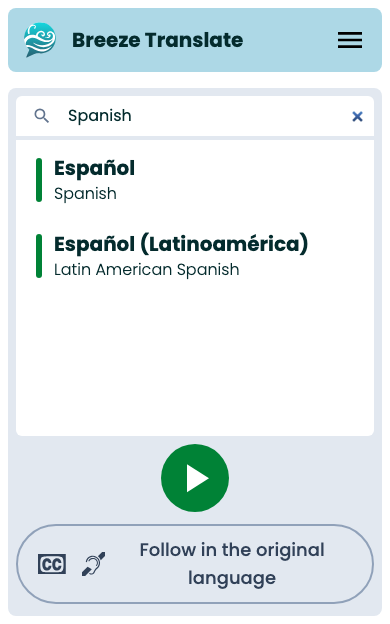
এটি অনুবাদ ছাড়াই পরিষেবার কথিত ভাষায় ক্যাপশন খোলে। আপনি যদি ভাষা শিখছেন বা যা বলা হচ্ছে তার সাথে পড়তে চান তবে এটি উপযোগী।
আপনার প্রয়োজন অনুযায়ী অনুবাদ
Section titled “আপনার প্রয়োজন অনুযায়ী অনুবাদ”ক্যাপশন-প্রথম মোড বা মূল-ভাষার ক্যাপশন থেকে, আপনি যেকোনো সময় একটি অনূদিত ভাষায় পরিবর্তন করতে পারেন:
- মেনু খুলুন অথবা অনুবাদ প্রয়োজন? (Need translation?) লিঙ্ক অনুসরণ করুন।
- আপনার ভাষা অনুসন্ধান করুন এবং নির্বাচন করুন।
- শুরু করুন (Start) ট্যাপ করুন।
আপনি এখনও যেকোনো সমর্থিত ভাষা বেছে নিতে পারেন — প্রতিটি পরিকল্পনায় লিসেনার ভাষা দেখুন।
বড় স্ক্রিন বনাম আপনার ফোন
Section titled “বড় স্ক্রিন বনাম আপনার ফোন”আপনার মণ্ডলী প্রজেক্টরে একটি ভাষা প্রদর্শন করতে পারে যখন ফোনগুলো তখনও যেকোনো ভাষা বেছে নিতে পারে। বড় স্ক্রিন দেখুন।
পরবর্তী ধাপ
Section titled “পরবর্তী ধাপ”- একটি পরিষেবাতে যোগদান — QR কোড এবং অনুসন্ধান
- ক্যাপশন পড়া — দ্বিভাষিক দৃশ্য এবং স্থায়িত্ব