

ক্যাপশন পড়া
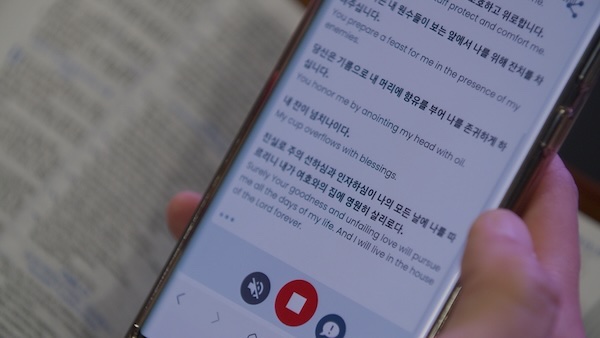
আপনি সবুজ Start বাটনে ট্যাপ করলেই, উপাসনা চলাকালীন সময়ে আপনার ফোনে অনূদিত ক্যাপশন ভেসে উঠবে।
আপনি যা দেখতে পাবেন
Section titled “আপনি যা দেখতে পাবেন”- আপনি প্রথম যোগ দেওয়ার সময় একটি স্বাগতম বার্তা।
- লাইভ ক্যাপশন যা বক্তব্য অনুবাদের সাথে সাথে আপডেট হয়।
- একটি গোলাকার তীর চিহ্নযুক্ত বাটন যা আপনি ওপরের দিকে স্ক্রোল করলে দেখা যায় (দেখুন পিছিয়ে পড়া অংশ পড়ে নেওয়া)।
- স্ট্রিম সক্রিয় থাকার সময় একটি লাল LIVE নির্দেশক।
দ্বিভাষিক বা শুধুমাত্র অনুবাদ
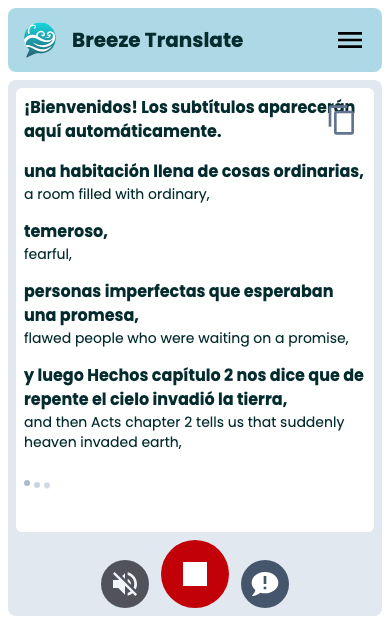
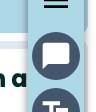
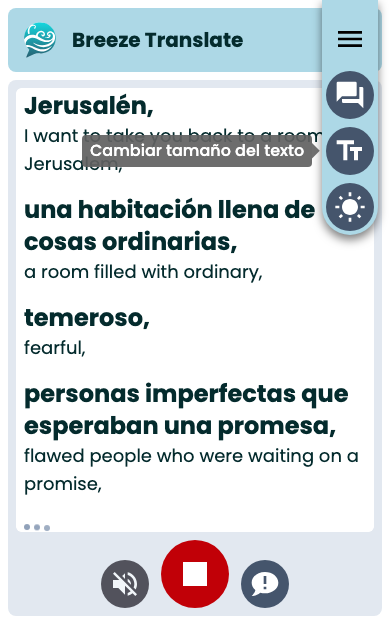
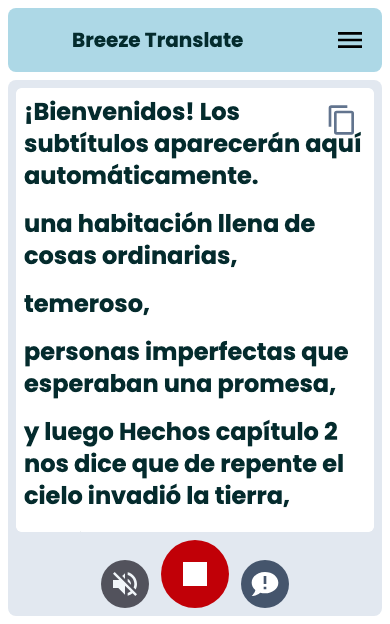
Section titled “দ্বিভাষিক বা শুধুমাত্র অনুবাদ”ডিফল্টভাবে আপনি অনুবাদ এবং মূল বক্তব্য উভয়ই দেখতে পাবেন। শুধু আপনার ভাষা দেখতে Menu (☰) খুলুন এবং Hide original transcript-এ ট্যাপ করুন।
দ্বিভাষিক (অনুবাদ + মূল লেখা):
শুধুমাত্র অনুবাদ:
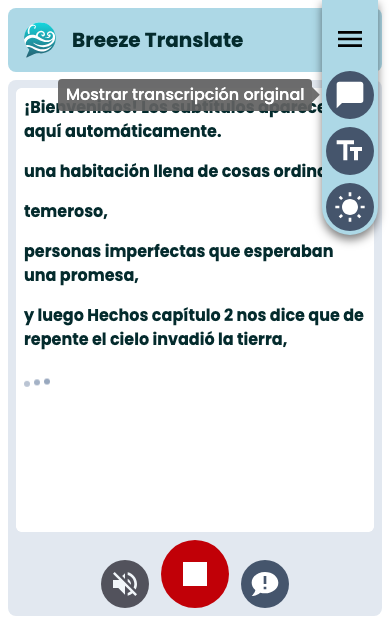
মূল লেখাটি আবার ফিরিয়ে আনতে, পুনরায় Menu খুলুন এবং Show original transcript-এ ট্যাপ করুন।
পিছিয়ে পড়া অংশ পড়ে নেওয়া
Section titled “পিছিয়ে পড়া অংশ পড়ে নেওয়া”নতুন ক্যাপশনগুলো পুরোনো ক্যাপশনগুলোকে ওপরের দিকে ঠেলে দেয় এবং স্ক্রিনটি স্বয়ংক্রিয়ভাবে স্ক্রোল করে সর্বশেষ লাইনে অবস্থান করে।
আপনার মিস হয়ে যাওয়া কোনো অংশ আবার পড়তে চাইলে আঙুল দিয়ে ওপরে স্ক্রোল করুন। এতে স্বয়ংক্রিয় স্ক্রোলিং বন্ধ হয়ে যাবে, ফলে আপনি নিজের সুবিধামতো গতিতে পড়তে পারবেন।
আপনি যখন আবার সরাসরি চলমান লাইনে ফিরতে চাইবেন, তখন নিচের কোণে থাকা গোলাকার তীর বাটনটিতে ট্যাপ করুন। এটি আপনাকে সরাসরি একদম নতুন ক্যাপশনে নিয়ে যাবে।
কোনো লাইন ভুল মনে হলে
Section titled “কোনো লাইন ভুল মনে হলে”যেকোনো ক্যাপশন লাইনে ট্যাপ করুন এবং সেই লাইনের আরও স্পষ্ট অনুবাদের অনুরোধ জানাতে Second listen বেছে নিন। এটি কীভাবে কাজ করে এবং গোপনীয়তার খাতিরে আমরা কী সংরক্ষণ করি তা জানতে Second listen দেখুন।
লেখার আকার
Section titled “লেখার আকার”Menu-তে ট্যাপ করুন, তারপর ছোট, মাঝারি ও বড় আকারের লেখার মধ্যে পরিবর্তন করতে Change text size-এ ট্যাপ করুন। আপনার পছন্দটি এই ডিভাইসে সংরক্ষিত থাকবে।
আপনার ফোনের সিস্টেম অ্যাক্সেসিবিলিটি সেটিংসও লেখা কীভাবে দেখা যাবে তা প্রভাবিত করতে পারে।
আপনার ক্যাপশন এই ডিভাইসে সংরক্ষিত থাকবে
Section titled “আপনার ক্যাপশন এই ডিভাইসে সংরক্ষিত থাকবে”Breeze প্রতি ভাষার সাম্প্রতিক ক্যাপশনগুলো আপনার ফোনে প্রায় ছয় দিন পর্যন্ত সংরক্ষণ করে রাখে। আপনি যদি ব্রাউজার বন্ধ করে আবার একই লিংক খুলবেন, তাহলেও আপনার মিস হয়ে যাওয়া অংশগুলো পড়তে পারবেন — যেখানে একাধিক দিনের ক্যাপশন থাকলে তারিখের বিভাজক রেখাও দেখতে পাবেন।
এটি শুধুমাত্র আপনার ডিভাইসেই সংরক্ষিত থাকে — ক্লাউডে নয়। ব্রাউজারের ডেটা মুছে ফেললে (clear data) সংরক্ষিত ক্যাপশনগুলো মুছে যাবে।
উপাসনা চলাকালীন
Section titled “উপাসনা চলাকালীন”- স্ক্রিন অন রাখুন এবং অনুবাদের পৃষ্ঠাটি খোলা রাখুন। স্ক্রিনে প্রদর্শিত না থাকলে ফোন Breeze চালনা বন্ধ করে দেয়।
- ক্যাপশন আপডেট হওয়া বন্ধ হয়ে গেলে একবার রিফ্রেশ করুন (পুরোনো ডিভাইসে মাঝে মাঝে এমন হতে পারে)।
- লাইভ ভিউ ছেড়ে ভাষার তালিকায় ফিরে যেতে লাল Stop বাটনে ট্যাপ করুন — আপনার সংরক্ষিত ক্যাপশনগুলো কিন্তু থেকে যাবে।
- কথা শুনে অনুবাদের (audio translation) জন্য Audio দেখুন।
পরবর্তী পদক্ষেপ
Section titled “পরবর্তী পদক্ষেপ”- Settings and sharing — ডার্ক মোড, কপি এবং শেয়ার করা
- Client app issues — সমস্যা সমাধান