

সেটিংস এবং শেয়ারিং
শ্রোতার অ্যাপের উপরের ডান কোণে থাকা মেনু (☰) ট্যাপ করে সেটিংস এবং টুলস খুলুন।
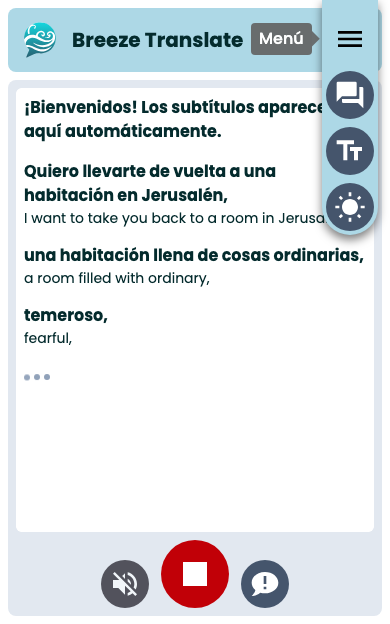
মেনু বিকল্প
Section titled “মেনু বিকল্প”| বোতাম | কাজ |
|---|---|
| মূল প্রতিলেখন দেখান / লুকান | দ্বিভাষিক দৃশ্য টগল করুন (অনুবাদ + মূল) |
| লেখার আকার পরিবর্তন করুন | ছোট → মাঝারি → বড় চক্রাকারে পরিবর্তন করুন |
| ডার্ক / লাইট মোডে পরিবর্তন করুন | এই পৃষ্ঠার জন্য আপনার সিস্টেম থিম ওভাররাইড করুন |
আপনার পছন্দগুলি ভবিষ্যতের ভিজিটের জন্য এই ডিভাইসে সংরক্ষিত থাকবে।
লাইট এবং ডার্ক মোড
Section titled “লাইট এবং ডার্ক মোড”ব্রিজ আপনার ফোনের থিম অনুসরণ করে, তবে আপনি শুধুমাত্র এই পৃষ্ঠার জন্য এটি পরিবর্তন করতে পারেন। মেনু (☰) খুলুন এবং থিম বোতামটি ট্যাপ করুন।
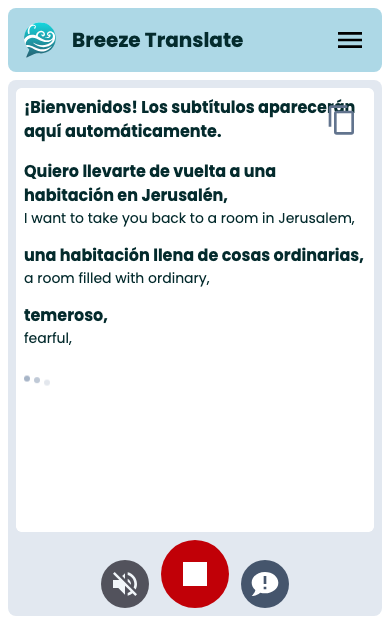
যখন আপনি লাইট মোডে থাকবেন, তখন বোতামটিতে লেখা থাকবে ডার্ক মোডে পরিবর্তন করুন:

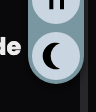
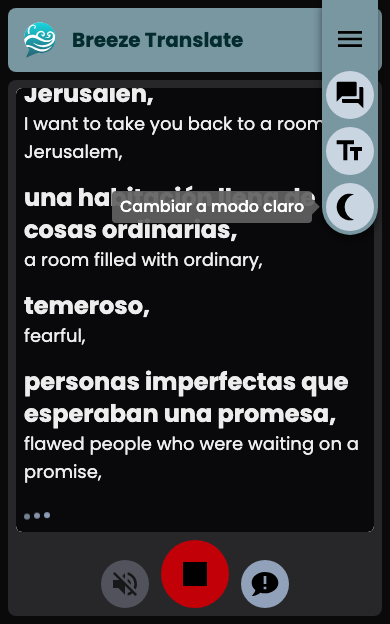
যখন আপনি ডার্ক মোডে থাকবেন, তখন বোতামটিতে লেখা থাকবে লাইট মোডে পরিবর্তন করুন:
এখানে প্রতিটি মোডে অ্যাপটি দেখানো হলো:
প্রতিলেখন শেয়ার বা কপি করুন
Section titled “প্রতিলেখন শেয়ার বা কপি করুন”যখন ক্যাপশনগুলি দেখানো হবে, তখন ক্যাপশন এলাকার উপরের বোতামটি ট্যাপ করে এখন পর্যন্ত আসা লেখাটি পাঠান। আইফোন এবং অ্যান্ড্রয়েডে আইকনটি সামান্য ভিন্ন দেখায়:
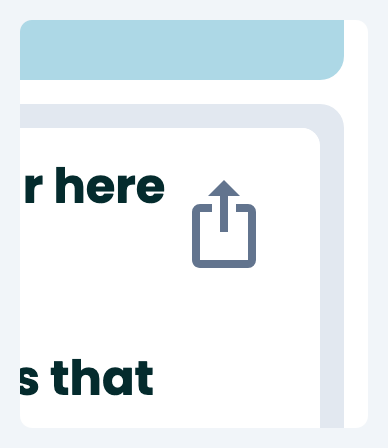
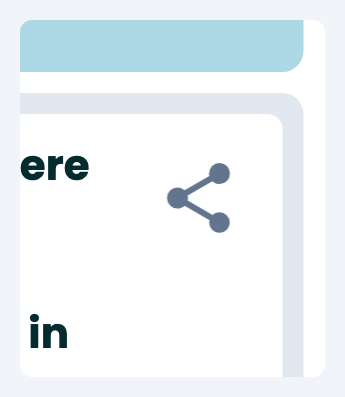
- অনেক ফোনে, শেয়ার আপনার সিস্টেম শেয়ার শীট (মেসেজ, নোটস, ইমেল এবং আরও অনেক কিছু) খোলে।
- যদি শেয়ারিং উপলব্ধ না থাকে, তবে কপি লেখাটিকে আপনার ক্লিপবোর্ডে রাখে।
যা অন্তর্ভুক্ত থাকবে তা আপনার স্ক্রিনে যা আছে তার সাথে মিলে যাবে — শুধুমাত্র অনুবাদ, অথবা যদি মূল লেখা দেখানো হয় তবে তার সাথে।
প্রতিক্রিয়া জানান
Section titled “প্রতিক্রিয়া জানান”কোনো সমস্যা বা পরামর্শ জানাতে নীচের কন্ট্রোল বারে থাকা চ্যাট বোতামটি (প্রতিক্রিয়া জানান) ট্যাপ করুন।
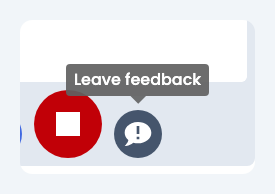
একটি সংক্ষিপ্ত ফর্ম খুলবে যেখানে আপনি আপনার বার্তা টাইপ করতে পারবেন:
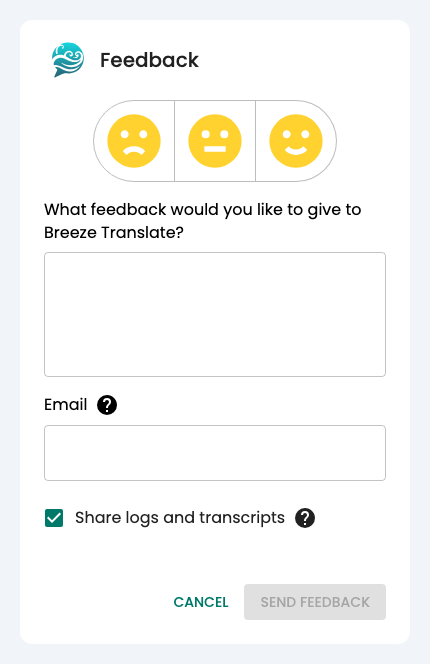
এছাড়াও আপনি পারবেন:
- যদি আপনি আমাদের উত্তর দিতে চান, তবে আপনার ইমেল যোগ করুন।
- সমস্যা খুঁজে বের করতে আমাদের সাহায্য করার জন্য টেকনিক্যাল লগ এবং প্রতিলেখন পাঠান।
পরিষেবার সময় যদি কথ্য অডিও কাজ না করে কিন্তু ক্যাপশনগুলি এখনও কাজ করে, অথবা অন্য কিছু ভুল মনে হয় তবে এটি ব্যবহার করুন।
থামুন এবং ফিরে আসুন
Section titled “থামুন এবং ফিরে আসুন”লাল বন্ধ করুন বোতামটি আপনাকে ভাষার তালিকায় ফিরিয়ে নিয়ে যাবে। এটি আপনার ডিভাইসে ইতিমধ্যেই সংরক্ষিত ক্যাপশনগুলি মুছে ফেলে না।

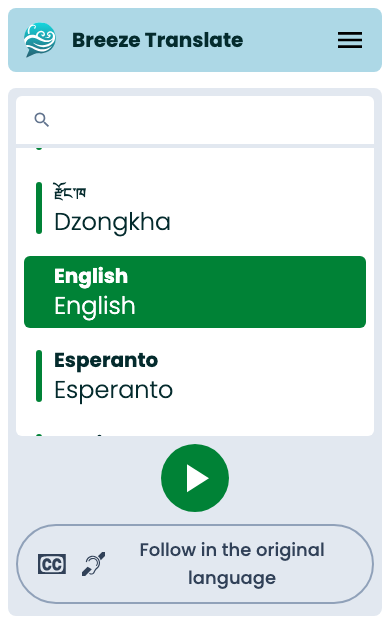
আপনি বন্ধ করুন ট্যাপ করার পরে, আপনি এখানে ফিরে আসবেন — আবার একটি ভাষা বেছে নিতে প্রস্তুত:
পরবর্তী ধাপ
Section titled “পরবর্তী ধাপ”- ক্যাপশন পড়া — দ্বিভাষিক দৃশ্য, ক্যাচ আপ, এবং লেখার আকার
- অডিও — কথ্য অনুবাদ
- শ্রোতার অ্যাপের সংক্ষিপ্ত বিবরণ