

উপাসনায় যুক্ত হওয়া
আপনার কাছে লিংক বা QR কোড থাকলে, একটি সরাসরি উপাসনায় যুক্ত হতে মাত্র দু’টি ট্যাপই যথেষ্ট।
লিংকটি স্ক্যান করুন বা ওপেন করুন
Section titled “লিংকটি স্ক্যান করুন বা ওপেন করুন”আপনার গীর্জা কন্ট্রোল প্যানেল থেকে একটি শ্রোতা URL বা QR কোড শেয়ার করে — স্ক্রিনে, বুলেটিনে, বা একটি স্বাগত পোস্টারে।
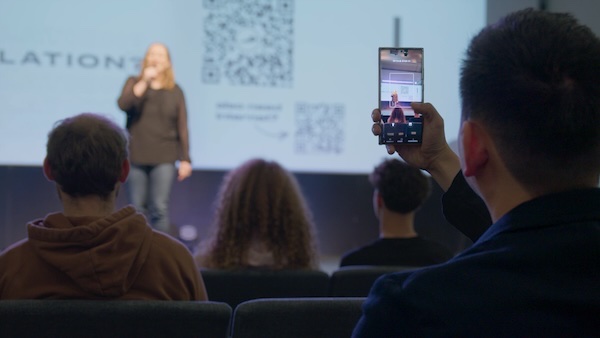
- QR কোড — আপনার ফোনের ক্যামেরা কোডটির দিকে ধরুন এবং ব্রাউজারে লিংকটি ওপেন করুন।
- লিংক — আপনার গীর্জা থেকে পাঠানো URL-টিতে (টেক্সট, ইমেইল, বা চ্যাট) ট্যাপ করুন।
আপনার গীর্জার ব্যবহারের উপযোগী প্রিন্টযোগ্য পোস্টার টেমপ্লেট পেতে রিসোর্সসমূহ দেখুন।
আপনার ভাষা নির্বাচন করুন
Section titled “আপনার ভাষা নির্বাচন করুন”লিংকটি ওপেন করলেই আপনি ভাষা নির্বাচন স্ক্রিনে পৌঁছে যাবেন। আপনার ভাষাটি খুঁজুন (Search) — আপনাকে পুরো তালিকাটি স্ক্রোল করতে হবে না।
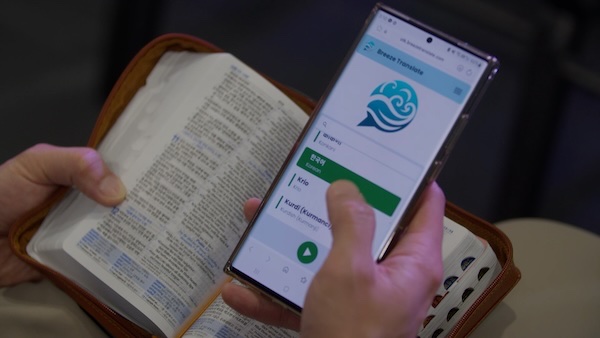
যেকোনো সমর্থিত ভাষা বেছে নিন এবং মেনু থেকে যেকোনো সময় তা পরিবর্তন করুন। (প্রতিটি প্ল্যানে শ্রোতাদের ভাষা দেখুন।)
‘শুরু করুন’ (Start) বাটনে ট্যাপ করুন
Section titled “‘শুরু করুন’ (Start) বাটনে ট্যাপ করুন”একটি ভাষা নির্বাচন করার পর, সবুজ Start বাটনে ট্যাপ করুন। পেজটি লোড হওয়ার পর এবং আপনার গীর্জার স্ট্রিম লাইভ হলে ক্যাপশন শুরু হয়ে যাবে।
আপনি যদি There are no captions streaming right now (এখন কোনো ক্যাপশন স্ট্রিম হচ্ছে না) দেখতে পান, তবে উপাসনা হয়তো এখনও শুরু হয়নি — পাশের কাউকে জিজ্ঞাসা করুন অথবা কিছুক্ষণ অপেক্ষা করে পেজটি রিফ্রেশ করুন।
ব্রাউজার সংক্রান্ত পরামর্শ
Section titled “ব্রাউজার সংক্রান্ত পরামর্শ”- Safari, Chrome, বা Firefox ব্যবহার করুন — থার্ড-পার্টি QR স্ক্যানারের কোনো সীমাবদ্ধ ইন-অ্যাপ ব্রাউজার ব্যবহার করবেন না। বিল্ট-ইন স্ক্যানার যদি সীমাবদ্ধ কোনো ভিউ ওপেন করে, তবে URL-টি কপি করে আপনার ব্রাউজারে পেস্ট করুন।
- অ্যাপ স্টোর থেকে কোনো অ্যাপ ইনস্টল করার প্রয়োজন নেই।
মূল ভাষায় দেখতে চান?
Section titled “মূল ভাষায় দেখতে চান?”অনুবাদ ছাড়াই আপনি উপাসনায় বলা মূল ভাষায় ক্যাপশন পড়তে পারেন। ভাষা নির্বাচন স্ক্রিনের নিচে Follow in the original language-এ ট্যাপ করুন। এটি কখন ব্যবহার করতে হবে তা জানতে ক্যাপশন মোড দেখুন।
পরবর্তী পদক্ষেপ
Section titled “পরবর্তী পদক্ষেপ”- ক্যাপশন পড়া — লাইভ স্ক্রিনে আপনি যা দেখতে পাবেন
- ক্লায়েন্ট অ্যাপের সমস্যা — যদি লেখা লোড না হয়