

ปัญหาเกี่ยวกับแผงควบคุม
ขั้นตอนเหล่านี้จะช่วยแก้ไขปัญหาการเชื่อมต่อและการถอดความในฝั่งของผู้ควบคุม สำหรับการตั้งค่าไมโครโฟนและการจัดเส้นทางสัญญาณเสียงจากบอร์ดมิกเซอร์ โปรดดูที่ สัญญาณเสียงเข้าและการจัดเส้นทางสัญญาณเสียง สำหรับการตั้งค่าเครือข่าย โปรดดูที่ เครือข่ายและ Wi‑Fi
เริ่มต้นด้วย Support chat
หัวข้อที่มีชื่อว่า “เริ่มต้นด้วย Support chat”หากเกิดปัญหาระหว่างรอบนมัสการและคุณต้องการความช่วยเหลืออย่างเร่งด่วนในตอนนั้น โปรดเปิด Support chat ในแผงควบคุมเป็นอันดับแรก บอทสามารถตรวจสอบบันทึกระบบขณะใช้งานจริงและวินิจฉัยปัญหาแบบเรียลไทม์ได้ ซึ่งรวดเร็วกว่าการทำตามคู่มือนี้มาก
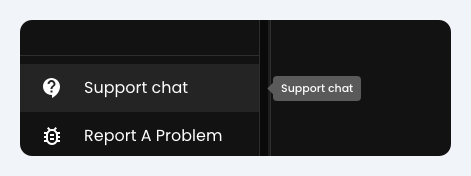
มองหา Support chat ที่อยู่บริเวณด้านล่างของแถบข้าง เหนือปุ่ม Report A Problem สำหรับเนื้อหาในส่วนที่เหลือของหน้านี้ จะเหมาะสำหรับการตรวจสอบและแก้ไขปัญหาเบื้องต้นด้วยตัวคุณเอง
ค้างอยู่ที่สถานะ “Connecting”
หัวข้อที่มีชื่อว่า “ค้างอยู่ที่สถานะ “Connecting””อาการ: แผงควบคุมค้างอยู่ที่ข้อความ Connecting และไม่สามารถเริ่มต้นการสตรีมได้สำเร็จ
ขั้นตอนการแก้ไข:
- ตั้งค่า Source Language เป็น Multi-language ในหน้า Broadcast (ดู โหมดการถอดความ)
- ลองใช้เบราว์เซอร์อื่น (Chrome, Safari, Edge, Firefox)
- ลองใช้อุปกรณ์อื่น โดยโทรศัพท์มือถือเป็นตัวเลือกที่ดีในการเช็กว่าไม่ได้เกิดปัญหาวงกว้างกับ Breeze, Wi-Fi, เบราว์เซอร์ หรือตัวอุปกรณ์เอง นอกจากนี้ โทรศัพท์ยังใช้เป็นอุปกรณ์สำรองได้ดีอีกด้วย
- ทดสอบโดยเชื่อมต่อกับ ฮอตสปอตมือถือ (mobile hotspot) เพื่อตัดปัญหาเรื่องไฟร์วอลล์ของคริสตจักร (ดู เครือข่ายและ Wi‑Fi)
สำหรับปัญหาความดีเลย์สะสม หรือการสตรีมหลุด โปรดดูในหัวข้อถัดไปด้านล่าง
เกิดความดีเลย์หรือความล่าช้าสะสมเรื่อยๆ
หัวข้อที่มีชื่อว่า “เกิดความดีเลย์หรือความล่าช้าสะสมเรื่อยๆ”อาการ: ข้อความแปลภาษาปรากฏช้าลงเรื่อยๆ เมื่อรอบนมัสการดำเนินไป ทำให้เกิดปัญหาความล่าช้าสะสม (lag)
ขั้นตอนการแก้ไข:
- รีเฟรชการเชื่อมต่อ: หยุดและเริ่มต้นการสตรีมใหม่อีกครั้งสั้นๆ ในช่วงเพลงสรรเสริญหรือช่วงพักตามธรรมชาติ เพื่อรีเซ็ตการเชื่อมต่อกับเซิร์ฟเวอร์
- เปิดหน้าแท็บไว้อยู่เสมอ: ตรวจสอบให้แน่ใจว่าแท็บแผงควบคุมเปิดทำงานอยู่ด้านหน้าเสมอ เบราว์เซอร์มักจะลดการทำงานของหน้าต่างที่อยู่เบื้องหลังเพื่อประหยัดพลังงาน ซึ่งอาจส่งผลให้การประมวลผลเสียงสดช้าลง หากใช้ iPad ให้เพิ่ม Breeze ลงในหน้าจอโฮมและเปิดใช้ Guided Access — ดู เปิดหน้าจอ iPad ควบคุมให้ตื่นอยู่เสมอ
- เปลี่ยนเบราว์เซอร์: หากคุณพบปัญหาความดีเลย์อย่างต่อเนื่องบน Safari หรือ Edge ให้เปลี่ยนไปใช้ Google Chrome หรือ Firefox ซึ่งจัดการการเชื่อมต่อเบื้องหลังได้มีเสถียรภาพมากกว่า
- ตรวจสอบการเชื่อมต่ออินเทอร์เน็ตของคุณ: ดู เครือข่ายและ Wi‑Fi
การสตรีมหลุดและการแจ้งเตือนการเชื่อมต่อขาดหาย
หัวข้อที่มีชื่อว่า “การสตรีมหลุดและการแจ้งเตือนการเชื่อมต่อขาดหาย”อาการ: การสตรีมหยุดทำงานโดยไม่คาดคิดระหว่างการถ่ายทอดสด คุณอาจเห็นข้อความแจ้งเตือนป๊อบอัป เช่น Connection to the Breeze Server has been lost. พร้อมปุ่ม Try to reconnect หรือ Connection to Breeze Server lost. Buffering translations and trying to reconnect. ขณะที่คุณกำลังออกอากาศ
ขั้นตอนการแก้ไข:
- ใช้การเชื่อมต่อแบบสาย (Ethernet): หลีกเลี่ยงการใช้อุปกรณ์ควบคุมผ่าน Wi-Fi ของคริสตจักรที่มีผู้ใช้งานจำนวนมาก ควรใช้สายแลน (Ethernet) โดยเฉพาะ หรือเราเตอร์มือถือที่มีสัญญาณเสถียร
- ตรวจสอบความเสถียรของเครือข่าย: ให้ทดสอบการสูญเสียแพ็กเก็ต (packet loss) และความเสถียรของสัญญาณ แทนการทดสอบความเร็ว (speed test) เพียงอย่างเดียว ค่า jitter ที่สูงเกินไปหรือแพ็กเก็ตที่ส่งไม่เป็นลำดับ อาจทำให้การสตรีมสดหลุดได้ แม้ว่าความเร็วในการดาวน์โหลดจะดูเร็วก็ตาม (ดู เครือข่ายและ Wi‑Fi)
- หากใช้ iPad ให้ตรวจสอบการล็อกหน้าจอหรือการทำงานเบื้องหลัง: หากการสตรีมเริ่มต้นได้ดีแต่ต่อมาเงียบไปโดยไม่มีการเชื่อมต่อใหม่ ระบบ iOS อาจระงับการทำงานของแอปพลิเคชันไว้ — ดู เปิดหน้าจอ iPad ควบคุมให้ตื่นอยู่เสมอ
- เปิด Support chat ทันที ขณะที่เกิดปัญหาขึ้น เพื่อให้ระบบวินิจฉัยปัญหาได้แบบเรียลไทม์ — ดู Support chat ให้ใช้ปุ่ม Report A Problem เฉพาะเมื่อคุณยังไม่จำเป็นต้องแก้ไขปัญหานั้นในทันที
แถบวัดระดับเสียงไม่แสดง หรือไม่มีข้อความถอดความ
หัวข้อที่มีชื่อว่า “แถบวัดระดับเสียงไม่แสดง หรือไม่มีข้อความถอดความ”อาการ: แผงควบคุมแสดงว่าระบบพร้อมสำหรับการสตรีมแล้ว แต่แถบระดับเสียงไม่มีการตอบสนองใดๆ และไฟล์ถอดความที่ดาวน์โหลดมาว่างเปล่า
ขั้นตอนการแก้ไข:
- ตรวจสอบความขัดแย้งของซอฟต์แวร์: ปิดโปรแกรมเกี่ยวกับการถ่ายทอดสดอื่นๆ (เช่น ProPresenter หรือ OBS) ที่อาจกำลังดึงสัญญาณและแย่งสิทธิ์การใช้อุปกรณ์มิกเซอร์หรือออดิโออินเทอร์เฟซเดียวกัน
- ทดสอบกับอุปกรณ์อื่น: ลองเปิด Breeze บนแล็ปท็อปอีกเครื่องที่เสียบต่อกับมิกเซอร์ตัวเดียวกัน เพื่อเช็กว่าปัญหาเกิดจากไดรเวอร์ของคอมพิวเตอร์เครื่องเดิมไม่ตรงกันหรือไม่
- ล้างข้อมูลเบราว์เซอร์: ล้างแคชและคุกกี้ของเบราว์เซอร์ หรือทดสอบแหล่งสัญญาณเสียงของคุณโดยใช้ เครื่องมือง่ายๆ ของเรา บนเว็บเบราว์เซอร์อื่นที่รองรับ
โปรดดูเพิ่มเติมที่ สัญญาณเสียงเข้าและการจัดเส้นทางสัญญาณเสียง หากแถบระดับเสียงไม่เคลื่อนไหวเลย
แถบระดับเสียงสีเขียวขยับ แต่ไม่มีข้อความขึ้น
หัวข้อที่มีชื่อว่า “แถบระดับเสียงสีเขียวขยับ แต่ไม่มีข้อความขึ้น”อาการ: สถานะแสดงเป็น On Air และแถบระดับเสียงมีการขยับอย่างต่อเนื่อง แต่ไม่ได้ขยับตามระดับเสียงของผู้พูดอย่างแม่นยำ และข้อความถอดความค้างอยู่ที่จุดไข่ปลาสามจุดที่กำลังกระพริบ
ขั้นตอนการแก้ไข:
- ตรวจสอบสัญญาณขาออก (output) ของบอร์ดมิกเซอร์: ตรวจสอบให้แน่ใจว่าช่องสัญญาณออกเฉพาะ หรือ aux send ที่ส่งไปยังคอมพิวเตอร์ ไม่ได้ถูกปิดเสียง (mute) เบาเสียงไว้ หรือมีเสียงเพลงและเครื่องดนตรีรบกวนปนเข้ามา สัญญาณเสียงพูดที่ชัดเจนและไม่มีเสียงรบกวน มีความสำคัญอย่างยิ่งต่อการถอดความที่ถูกต้อง
- ทดสอบการบันทึกเสียง: ใช้ เครื่องมือง่ายๆ ของเรา เพื่อทดสอบบันทึกเสียงบนเบราว์เซอร์เดียวกันและใช้อุปกรณ์ขาเข้าเดียวกัน
- เปิด Support chat ขณะที่เกิดปัญหาขึ้นหากคุณต้องการความช่วยเหลือทันที — ดู Support chat แต่หากคุณยังไม่สะดวกแก้ไขในขณะนั้น ปุ่ม Report A Problem จะช่วยบันทึกข้อมูลการวินิจฉัยปัญหาไว้ให้
ยังแก้ปัญหาไม่ได้?
หัวข้อที่มีชื่อว่า “ยังแก้ปัญหาไม่ได้?”ส่งอีเมลมาที่ info@breezetranslate.com โดยระบุชื่อคริสตจักรของคุณ เบราว์เซอร์ที่ใช้ รุ่นของบอร์ดมิกเซอร์ และวิธีแก้ไขที่คุณได้ลองทำไปแล้ว