

การอ่านคำบรรยาย
เมื่อคุณแตะปุ่ม เริ่ม (Start) สีเขียว คำบรรยายที่แปลแล้วจะแสดงต่อเนื่องบนโทรศัพท์ของคุณขณะกำลังดำเนินการนมัสการ
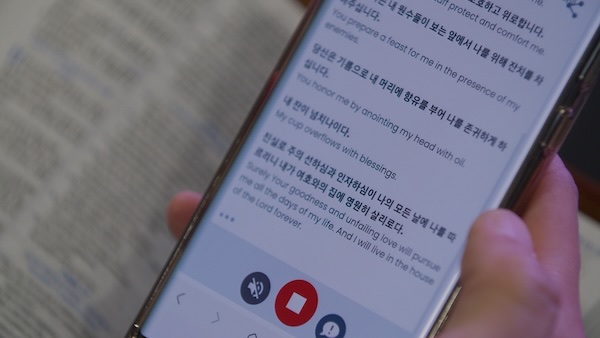
สิ่งที่คุณจะเห็นบนหน้าจอ
หัวข้อที่มีชื่อว่า “สิ่งที่คุณจะเห็นบนหน้าจอ”- ข้อความต้อนรับ เมื่อคุณเข้าร่วมเป็นครั้งแรก
- คำบรรยายสด ที่จะอัปเดตอย่างต่อเนื่องตามที่มีการแปลคำพูด
- ปุ่ม ลูกศรทรงกลม ที่จะปรากฏขึ้นเมื่อคุณเลื่อนหน้าจอขึ้น (ดูที่ การอ่านข้อความย้อนหลัง)
- ตัวบ่งชี้ LIVE สีแดง ขณะที่มีการถ่ายทอดสด
แสดงสองภาษา หรือแสดงเฉพาะคำแปล
หัวข้อที่มีชื่อว่า “แสดงสองภาษา หรือแสดงเฉพาะคำแปล”โดยค่าเริ่มต้น คุณจะเห็น ทั้ง คำแปลและข้อความต้นฉบับที่พูด เปิด เมนู (☰) แล้วแตะ ซ่อนข้อความถอดเสียงต้นฉบับ เพื่อแสดงเฉพาะภาษาของคุณ
สองภาษา (คำแปล + ต้นฉบับ):
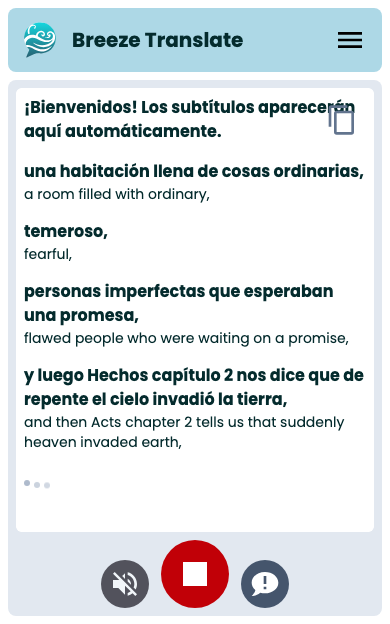
เฉพาะคำแปล:
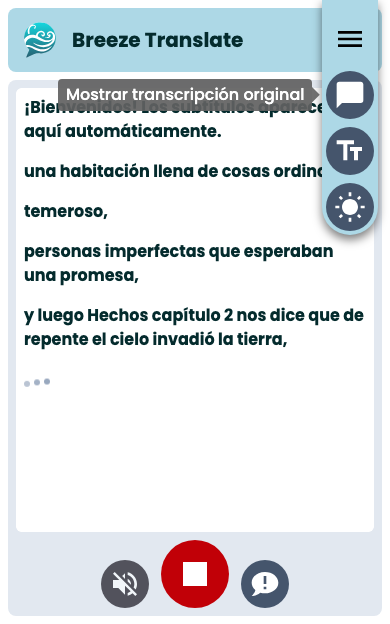
หากต้องการให้ข้อความต้นฉบับกลับมาแสดงอีกครั้ง ให้เปิด เมนู อีกครั้งแล้วแตะ แสดงข้อความถอดเสียงต้นฉบับ

การอ่านข้อความย้อนหลัง
หัวข้อที่มีชื่อว่า “การอ่านข้อความย้อนหลัง”คำบรรยายใหม่จะดันคำบรรยายเก่าขึ้นไปด้านบน และหน้าจอจะเลื่อนลงอัตโนมัติเพื่อให้คุณเห็นบรรทัดล่าสุดเสมอ
หากต้องการอ่านข้อความที่คุณพลาดไปอีกครั้ง ให้ใช้นิ้ว ลากขึ้น การทำเช่นนี้จะหยุดการเลื่อนหน้าจออัตโนมัติ เพื่อให้คุณสามารถอ่านได้ตามจังหวะของคุณเอง
เมื่อต้องการกลับไปยังบรรทัดที่มีการถ่ายทอดสด ให้แตะปุ่ม ลูกศรทรงกลม ที่มุมล่าง ปุ่มนี้จะพาคุณกลับไปยังคำบรรยายล่าสุดทันที
ขนาดตัวอักษร
หัวข้อที่มีชื่อว่า “ขนาดตัวอักษร”แตะ เมนู แล้วเลือก เปลี่ยนขนาดตัวอักษร เพื่อสลับระหว่างขนาดเล็ก ปานกลาง และใหญ่ ระบบจะจดจำการตั้งค่าที่คุณเลือกไว้บนอุปกรณ์นี้
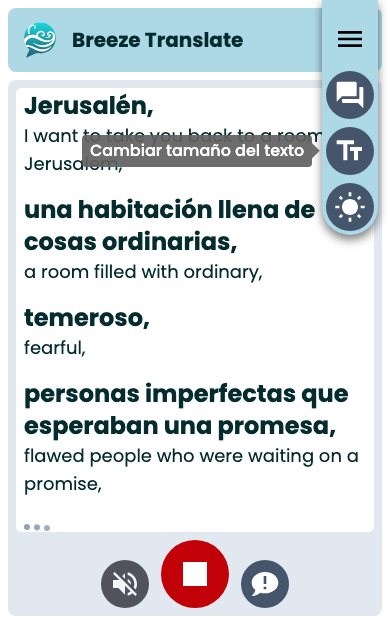
การตั้งค่าการเข้าถึง (Accessibility) ในระบบโทรศัพท์ของคุณจะมีผลต่อการแสดงผลของตัวอักษรด้วยเช่นกัน
คำบรรยายของคุณจะถูกบันทึกไว้ในอุปกรณ์นี้
หัวข้อที่มีชื่อว่า “คำบรรยายของคุณจะถูกบันทึกไว้ในอุปกรณ์นี้”Breeze จะเก็บคำบรรยายล่าสุดไว้ในโทรศัพท์ของคุณประมาณ หกวัน ต่อหนึ่งภาษา หากคุณปิดเบราว์เซอร์แล้วเปิดลิงก์เดิมอีกครั้ง คุณยังคงสามารถอ่านข้อความที่พลาดไปได้ โดยจะมีเส้นคั่นวันที่เมื่อคำบรรยายครอบคลุมมากกว่าหนึ่งวัน
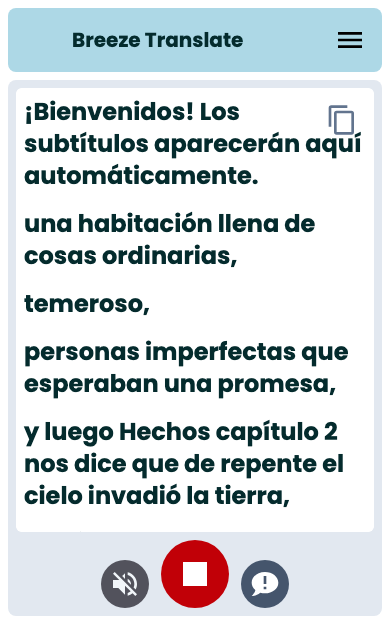
ข้อมูลนี้จะถูกจัดเก็บ บนอุปกรณ์ของคุณเท่านั้น ไม่ได้เก็บไว้ในระบบคลาวด์ การล้างข้อมูลเบราว์เซอร์จะลบคำบรรยายที่บันทึกไว้ออก
ระหว่างการนมัสการ
หัวข้อที่มีชื่อว่า “ระหว่างการนมัสการ”- เปิดหน้าจอทิ้งไว้และเปิดหน้าการแปลค้างไว้ โทรศัพท์จะหยุดการทำงานของ Breeze เมื่อไม่ได้แสดงผลบนหน้าจอ
- รีเฟรชหน้าจอหนึ่งครั้ง หากคำบรรยายหยุดอัปเดต (บางครั้งอาจเกิดขึ้นกับอุปกรณ์รุ่นเก่า)
- แตะปุ่ม หยุด (Stop) สีแดง เพื่อออกจากหน้าจอสดและกลับไปยังรายการภาษา — คำบรรยายที่คุณบันทึกไว้จะยังคงอยู่
- สำหรับการรับฟังคำแปลด้วยเสียง โปรดดูที่ เสียงอ่านคำแปล

ขั้นตอนถัดไป
หัวข้อที่มีชื่อว่า “ขั้นตอนถัดไป”- การตั้งค่าและการแชร์ — โหมดมืด การคัดลอก และการแชร์
- ปัญหาเกี่ยวกับแอปผู้ฟัง — การแก้ไขปัญหา