

การตั้งค่าและการแชร์
แตะที่ เมนู (☰) ตรงมุมขวาบนของแอปสำหรับผู้ฟังเพื่อเปิดการตั้งค่าและเครื่องมือต่างๆ
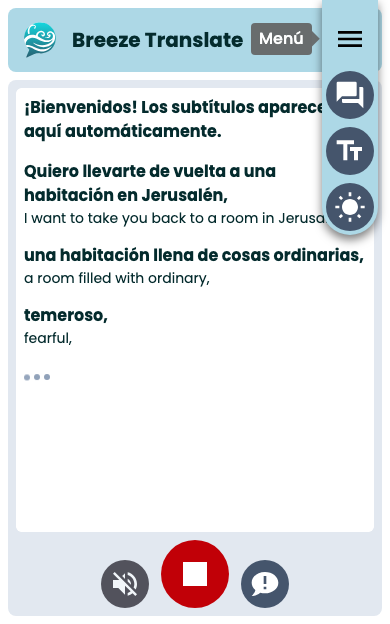
ตัวเลือกในเมนู
หัวข้อที่มีชื่อว่า “ตัวเลือกในเมนู”| ปุ่ม | การทำงาน |
|---|---|
| Show / Hide original transcript | สลับการแสดงผลแบบสองภาษา (คำแปล + ข้อความต้นฉบับ) |
| Change text size | ปรับเปลี่ยนขนาดตัวอักษร: เล็ก → ปานกลาง → ใหญ่ |
| Switch to dark / light mode | เปลี่ยนธีมสำหรับหน้านี้โดยไม่อิงตามธีมระบบ |
การเลือกของคุณจะถูกบันทึกไว้ในอุปกรณ์นี้สำหรับการใช้งานในครั้งถัดไป
โหมดสว่างและโหมดมืด
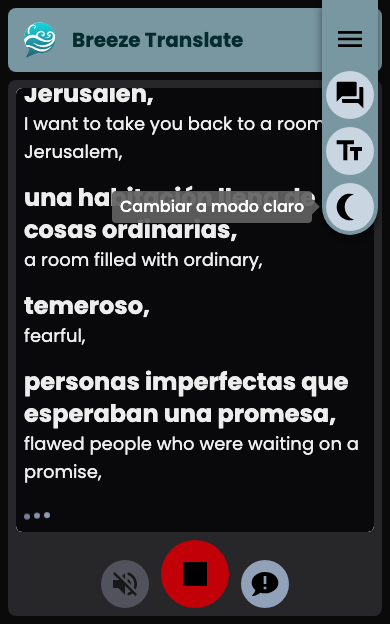
หัวข้อที่มีชื่อว่า “โหมดสว่างและโหมดมืด”Breeze จะปรับตามธีมของโทรศัพท์คุณโดยอัตโนมัติ แต่คุณสามารถเปลี่ยนธีมเฉพาะหน้านี้ได้ เพียงเปิด เมนู (☰) แล้วแตะที่ปุ่มเปลี่ยนธีม
เมื่อคุณอยู่ในโหมด สว่าง ปุ่มจะแสดงข้อความว่า Switch to dark mode:

เมื่อคุณอยู่ในโหมด มืด ปุ่มจะแสดงข้อความว่า Switch to light mode:
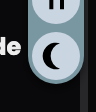
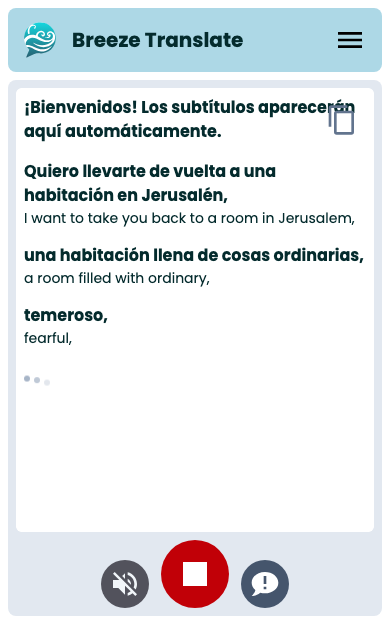
นี่คือตัวอย่างหน้าตาแอปในแต่ละโหมด:
แชร์หรือคัดลอกข้อความถอดความ
หัวข้อที่มีชื่อว่า “แชร์หรือคัดลอกข้อความถอดความ”ในขณะที่คำบรรยายแสดงอยู่ คุณสามารถแตะปุ่มด้านบนของพื้นที่คำบรรยายเพื่อส่งข้อความที่ถอดความได้จนถึงปัจจุบัน ไอคอนนี้จะมีลักษณะแตกต่างกันเล็กน้อยบน iPhone และ Android:
- บนโทรศัพท์หลายรุ่น ปุ่ม Share จะเปิดเมนูการแชร์ของระบบ (เช่น ข้อความ, โน้ต, อีเมล และอื่นๆ)
- หากไม่สามารถแชร์ได้ ปุ่ม Copy จะคัดลอกข้อความไปยังคลิปบอร์ดของคุณแทน
เนื้อหาที่จะถูกแชร์หรือคัดลอกจะตรงกับสิ่งที่แสดงบนหน้าจอของคุณ — ไม่ว่าจะเป็นคำแปลเพียงอย่างเดียว หรือรวมข้อความต้นฉบับด้วยหากกำลังเปิดใช้งานอยู่
ส่งข้อเสนอแนะ
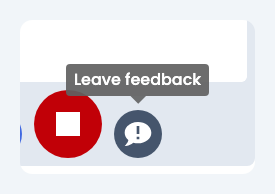
หัวข้อที่มีชื่อว่า “ส่งข้อเสนอแนะ”แตะที่ปุ่มแชท (Leave feedback) บนแถบควบคุมด้านล่างเพื่อแจ้งปัญหาหรือให้ข้อเสนอแนะ
แบบฟอร์มสั้นๆ จะเปิดขึ้นให้คุณพิมพ์ข้อความ:
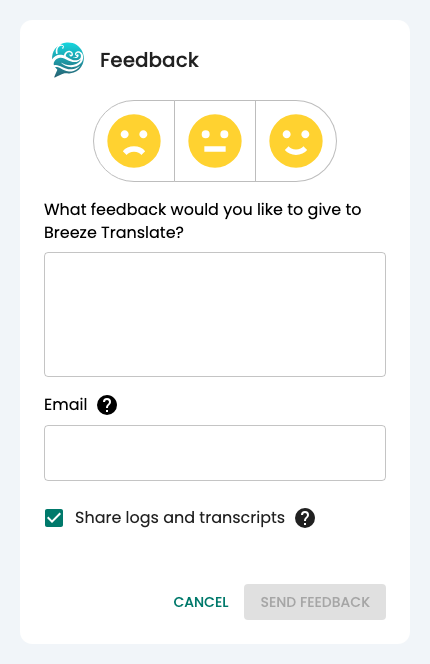
คุณยังสามารถ:
- ระบุอีเมลของคุณหากยินดีให้เราติดต่อกลับ
- ส่งบันทึกข้อมูลทางเทคนิคและข้อความถอดความเพื่อช่วยให้เราค้นหาและแก้ไขปัญหาได้ดียิ่งขึ้น
คุณสามารถใช้ฟีเจอร์นี้ในระหว่างการนมัสการหากเสียงบรรยายขัดข้องแต่คำบรรยายบนหน้าจอยังคงทำงานอยู่ หรือเมื่อพบสิ่งผิดปกติอื่นๆ
หากมี คำบรรยายบรรทัดใดบรรทัดหนึ่ง ไม่ถูกต้อง การใช้ฟีเจอร์ Second listen มักจะรวดเร็วกว่าการส่งรายงานข้อเสนอแนะแบบเต็ม สำหรับข้อมูลเพิ่มเติมเกี่ยวกับการจัดการข้อความสั้นๆ เหล่านี้ โปรดดูที่ นโยบายความเป็นส่วนตัว
หยุดและย้อนกลับ
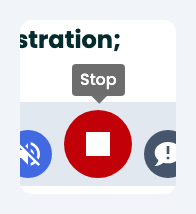
หัวข้อที่มีชื่อว่า “หยุดและย้อนกลับ”ปุ่ม Stop สีแดงจะนำคุณกลับไปยังรายการภาษา โดยจะ ไม่ ลบคำบรรยายที่บันทึกไว้ในอุปกรณ์ของคุณแล้ว
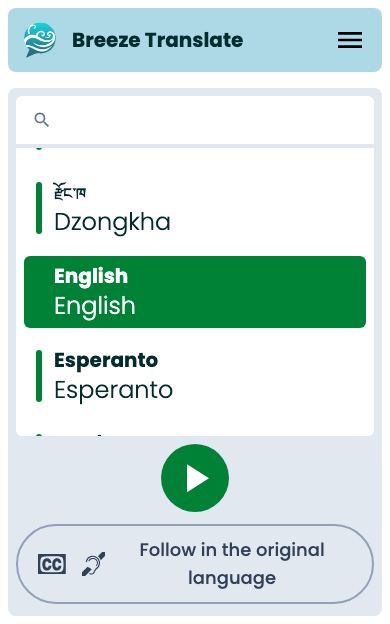
หลังจากแตะ Stop คุณจะกลับมายังหน้าเดิม — พร้อมที่จะเลือกภาษาใหม่อีกครั้ง:
ขั้นตอนถัดไป
หัวข้อที่มีชื่อว่า “ขั้นตอนถัดไป”- การอ่านคำบรรยาย — การแสดงผลแบบสองภาษา การอ่านย้อนหลัง และขนาดตัวอักษร
- ระบบเสียง — เสียงแปลภาษา
- ภาพรวมแอปสำหรับผู้ฟัง