

Keluaran audio
Breeze mendukung output suara (teks-ke-suara) untuk berbagai bahasa pendengar — bukan hanya teks di layar. Agar biaya tetap terjangkau, Breeze menggunakan fitur teks-ke-suara bawaan perangkat untuk sebagian besar bahasa. Terkadang, Anda perlu menyesuaikan beberapa pengaturan untuk mendapatkan suara terbaik di perangkat Anda.
Lihat Masalah aplikasi Pendengar jika teks muncul tetapi suara tidak terdengar.
Bahasa dan suara yang didukung
Section titled “Bahasa dan suara yang didukung”Sebagian besar bahasa pendengar menggunakan mesin teks-ke-suara bawaan ponsel Anda (Apple di iOS, Layanan Suara dari Google di Android). Beberapa bahasa menggunakan Suara Kustom Breeze — mesin suara milik Breeze yang digunakan ketika suara platform terbatas — dan dapat berfungsi tanpa perlu menginstal paket suara di perangkat.
Untuk daftar lengkap dan resmi mengenai bahasa serta opsi suara yang didukung, silakan kunjungi breezetranslate.com/languages.
iOS (iPhone dan iPad)
Section titled “iOS (iPhone dan iPad)”Aturan penting: Jangan pernah memilih suara yang berlabel Siri. Apple memblokir suara Siri agar tidak dapat digunakan di situs web. Anda harus mengunduh versi Enhanced (Ditingkatkan) atau Premium dari suara standar.
iPhone Terbaru (iOS 17, 18, dan yang lebih baru)
Section titled “iPhone Terbaru (iOS 17, 18, dan yang lebih baru)”- Buka Pengaturan dan ketuk Aksesibilitas.
- Ketuk Konten Terucap (jangan pilih VoiceOver).
- Ketuk Suara dan pilih bahasa Anda (misalnya Bahasa Inggris).
- Pilih nama suara seperti Samantha, Ava, atau Daniel.
- Ketuk nama suara tersebut. Cari opsi (Enhanced) atau (Premium). Ketuk ikon awan untuk mengunduhnya.
- Setelah pengunduhan selesai, ketuk nama tersebut lagi hingga tanda centang biru muncul di sebelah versi Enhanced.
- Tutup paksa peramban (browser) Anda (usap ke atas dan lepas) lalu muat ulang halaman Breeze.
iPhone Versi Lama (iOS 13, 14, dan 15)
Section titled “iPhone Versi Lama (iOS 13, 14, dan 15)”Buka Pengaturan → Aksesibilitas → Konten Terucap. Pilih Suara, lalu ketuk ikon awan di samping opsi Enhanced. Pastikan tanda centang sudah berada di sebelah Enhanced setelah pengunduhan selesai. Tutup paksa peramban Anda dan muat ulang halaman.
Android
Section titled “Android”Pada perangkat Android, suara yang terdengar kaku seperti robot atau berbahasa Inggris biasanya menandakan bahwa data suara luring (offline) belum diunduh, mesin yang dipilih salah, atau pengaturan Deteksi bahasa dari Google memblokir suara yang Anda perlukan (hal ini kerap terjadi pada bahasa Filipina).
Samsung Galaxy (One UI)
Section titled “Samsung Galaxy (One UI)”Buka Pengaturan → Manajemen umum → Teks-ke-suara. Ketuk Mesin yang disukai dan pilih Layanan Suara dari Google (Speech Services by Google). Instal paket luring dengan mengetuk ikon roda gigi di samping Mesin yang disukai, lalu ketuk Instal data suara. Periksa juga pengaturan Deteksi bahasa di bawah ikon roda gigi mesin tersebut (lihat langkah-langkah Pixel di bawah) — atur ke Agresif atau Mati jika bahasa seperti Filipina tidak dapat mengeluarkan suara.
Google Pixel dan Android standar
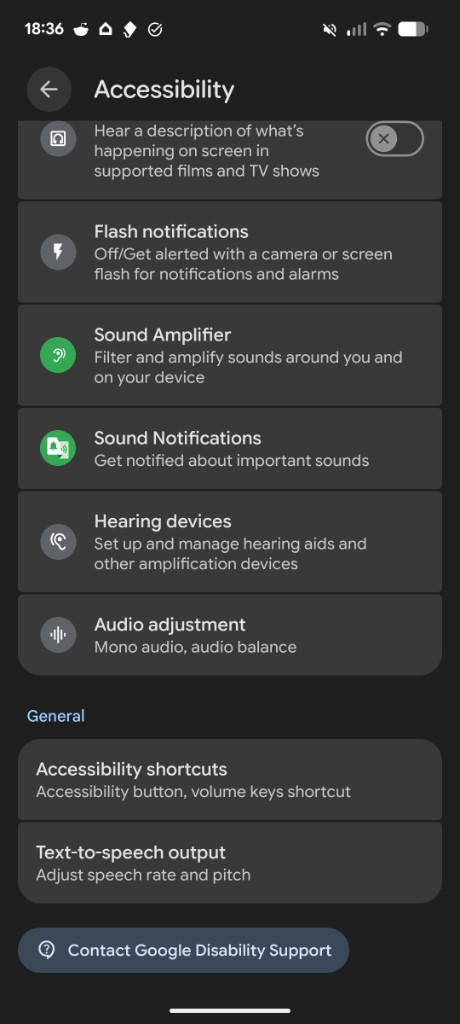
Section titled “Google Pixel dan Android standar”- Buka Pengaturan → Aksesibilitas → Output teks-ke-suara.
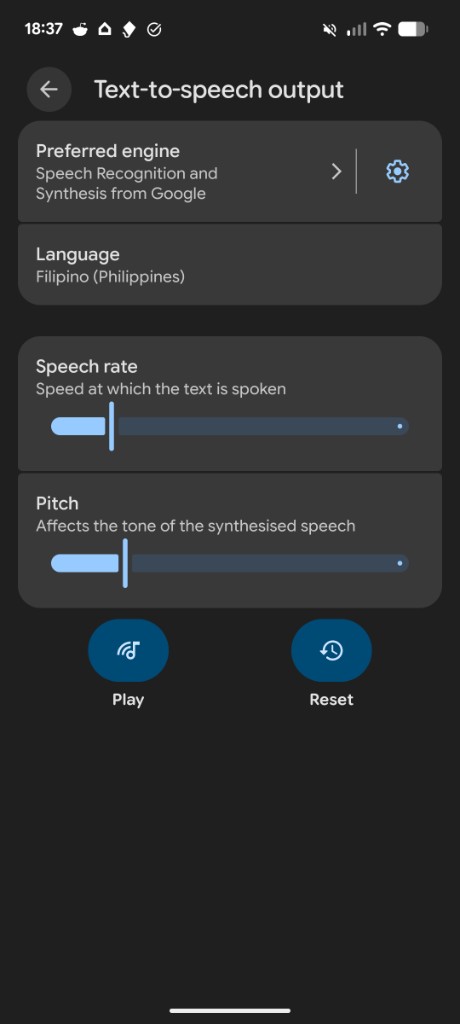
- Pastikan Mesin yang disukai teratur ke Pengenalan dan Sintesis Suara dari Google (atau Layanan Suara dari Google).
- Ketuk ikon roda gigi di samping mesin yang disukai.
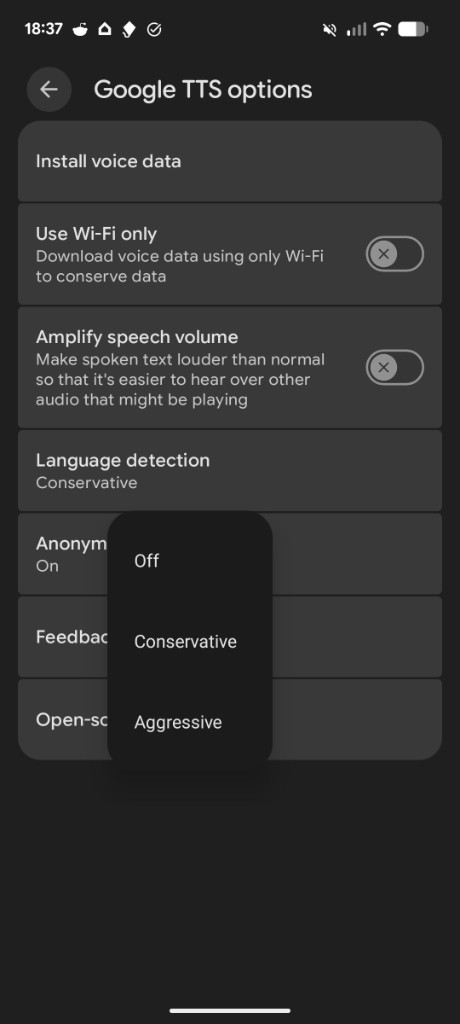
- Ketuk Instal data suara dan instal bahasa yang Anda perlukan (misalnya Filipina).
- Kembali ke menu Output teks-ke-suara, atur Bahasa ke bahasa tersebut jika Anda ingin mengujinya.
- Di bawah menu roda gigi mesin kembali, buka Deteksi bahasa dan pilih Agresif atau Mati. Pilihan Konservatif dapat menyebabkan bahasa Filipina (dan bahasa serupa) tidak dapat menggunakan suara yang sudah diinstal, meskipun bahasa tersebut muncul di dalam daftar.
- Tutup paksa Chrome (atau peramban Anda) lalu muat ulang halaman Breeze.
Xiaomi / MIUI / HyperOS
Section titled “Xiaomi / MIUI / HyperOS”Buka Pengaturan → Pengaturan Tambahan → Bahasa & masukan → Keluaran teks-ke-ucapan. Pastikan Speech Services by Google telah dipilih. Untuk mengatasi masalah terkait baterai, buka Pengaturan → Aplikasi → Kelola Aplikasi, cari Speech Services by Google, ketuk Penghemat baterai, lalu pilih Tidak ada pembatasan. Jika ucapan masih menggunakan bahasa yang salah, buka ikon roda gigi mesin dan atur Deteksi bahasa ke Agresif atau Nonaktif, seperti pada perangkat Pixel.
Suara Kustom Breeze
Section titled “Suara Kustom Breeze”Suara Kustom Breeze bekerja melalui mesin ucapan milik Breeze sendiri — pendengar tidak perlu menginstal paket suara perangkat. Lihat breezetranslate.com/languages untuk melihat bahasa apa saja yang menggunakan Suara Kustom Breeze.
Pendengar tetap perlu mengetuk Nyalakan audio di dalam aplikasi. Pada iPhone, ketukan pertama akan membuka akses pemutaran audio untuk Suara Kustom Breeze.
Pengujian
Section titled “Pengujian”Untuk menguji Breeze untuk bahasa tertentu pada perangkat tertentu:
- Pastikan volume suara sudah dinaikkan dan mode hening telah dimatikan.
- Headphone Bluetooth dapat menyebabkan keterlambatan atau memblokir audio — cobalah dengan pengeras suara ponsel terlebih dahulu.
- Teks terjemahan seharusnya tetap berfungsi meskipun suara audio tidak keluar — jika hanya audio yang bermasalah, periksa kembali langkah-langkah pengaturan perangkat di atas.
Jika audio suara tetap tidak berfungsi selama ibadah berlangsung, pendengar dapat menggunakan menu Beri masukan di dalam aplikasi, atau mengirim email ke info@breezetranslate.com.