

کنٹرول پینل کے مسائل
یہ اقدامات آپریٹر کی طرف سے کنکشن اور ٹرانسکرپشن کے مسائل کو حل کرنے کے لیے ہیں۔ مائیکرو فون اور ڈیسک روٹنگ کے لیے، آڈیو ان پٹ اور روٹنگ دیکھیں۔ نیٹ ورک سیٹ اپ کے لیے، نیٹ ورک اور وائی فائی دیکھیں۔
سپورٹ چیٹ سے شروعات کریں
Section titled “سپورٹ چیٹ سے شروعات کریں”اگر عبادت کے دوران کوئی مسئلہ درپیش ہو اور آپ کو اسی وقت فوری مدد کی ضرورت ہو، تو پہلے کنٹرول پینل میں سپورٹ چیٹ کھولیں۔ بوٹ لائیو سیشن لاگز دیکھ سکتا ہے اور ریئل ٹائم میں مسئلے کی تشخیص کر سکتا ہے — جو اس گائیڈ کو پڑھ کر حل تلاش کرنے سے کہیں زیادہ تیز ہے۔
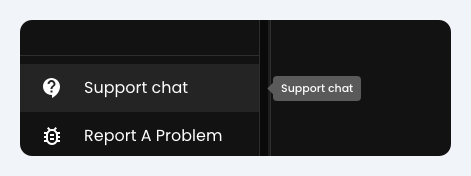
سائڈ بار کے نچلے حصے میں، Report A Problem کے اوپر Support chat دیکھیں۔ اس صفحے کا باقی حصہ ان حالات کے لیے ہے جب آپ خود کچھ چیزیں چیک کرنا چاہتے ہوں۔
“Connecting” پر اٹکا ہوا ہے
Section titled ““Connecting” پر اٹکا ہوا ہے”علامت: کنٹرول پینل Connecting پر ہینگ ہو جاتا ہے اور اسٹریم کو شروع کرنے کا عمل کبھی مکمل نہیں ہوتا۔
اقدامات:
- براڈکاسٹ کے صفحے پر Source Language کو Multi-language پر سیٹ کریں (دیکھیں ٹرانسکرپشن موڈز)۔
- کوئی دوسرا براؤزر استعمال کر کے دیکھیں (Chrome، Safari، Edge، Firefox)۔
- کوئی دوسرا ڈیوائس استعمال کر کے دیکھیں؛ فون یہ چیک کرنے کے لیے بہترین ہے کہ آیا Breeze، آپ کے وائی فائی، براؤزر یا ڈیوائس میں کوئی بڑا مسئلہ تو نہیں ہے۔ یہ ایک متبادل (fallback) کے طور پر بھی بہترین کام کر سکتا ہے۔
- چرچ کے فائر وال کے مسائل کو مسترد کرنے کے لیے موبائل ہاٹ اسپاٹ پر ٹیسٹ کریں (دیکھیں نیٹ ورک اور وائی فائی)۔
وقت کے ساتھ بڑھنے والی تاخیر (latency) یا اسٹریم کے منقطع ہونے کے لیے، نیچے دیے گئے قطعے دیکھیں۔
وقت کے ساتھ بڑھتی ہوئی تاخیر یا ڈیلے (Latency)
Section titled “وقت کے ساتھ بڑھتی ہوئی تاخیر یا ڈیلے (Latency)”علامت: جیسے جیسے عبادت جاری رہتی ہے، ترجمہ وقت کے ساتھ دیر سے ظاہر ہوتا ہے، جس سے تاخیر (lag) بڑھتی چلی جاتی ہے۔
اقدامات:
- کنکشن کو ریفریش کریں۔ سرور کنکشن کو ری سیٹ کرنے کے لیے پرستش کے گیت یا کسی قدرتی وقفے کے دوران اسٹریم کو تھوڑی دیر کے لیے روکیں اور دوبارہ شروع کریں۔
- ٹیب کو فعال اور سامنے رکھیں۔ اس بات کو یقینی بنائیں کہ کنٹرول پینل کا ٹیب فعال اور سامنے (focused) رہے۔ براؤزرز بجلی بچانے کے لیے پس منظر (background) کی کھڑکیوں کی رفتار کم کر دیتے ہیں، جس سے لائیو آڈیو پروسیسنگ سست ہو سکتی ہے۔ iPad پر، Breeze کو ہوم اسکرین پر انسٹال کریں اور Guided Access کا استعمال کریں — دیکھیں کنٹرول iPad کو بیدار رکھیں۔
- براؤزر تبدیل کریں۔ اگر آپ کو Safari یا Edge پر مسلسل تاخیر کا سامنا ہے، تو پس منظر میں کنکشن کے زیادہ مستحکم انتظام کے لیے Google Chrome یا Firefox کا استعمال کریں۔
- اپنے انٹرنیٹ کنکشن کی جانچ کریں: دیکھیں نیٹ ورک اور وائی فائی۔
اسٹریم کا منقطع ہونا اور کنکشن منقطع ہونے کے پیغامات
Section titled “اسٹریم کا منقطع ہونا اور کنکشن منقطع ہونے کے پیغامات”علامت: لائیو پروگرام کے دوران اسٹریم غیر متوقع طور پر منقطع ہو جاتی ہے۔ ہو سکتا ہے آپ کو Connection to the Breeze Server has been lost. جیسا پیغام Try to reconnect بٹن کے ساتھ دکھائی دے، یا آن ایئر ہونے کے دوران Connection to Breeze Server lost. Buffering translations and trying to reconnect. کا پیغام نظر آئے۔
اقدامات:
- اپنے کنکشن کو تار (Ethernet) سے جوڑیں۔ اپنے کنٹرول ڈیوائس کو حاضرین کے بھیڑ بھاڑ والے وائی فائی پر چلانے سے گریز کریں؛ ایک مخصوص وائرڈ ایتھرنیٹ (Ethernet) کنکشن یا مستحکم موبائل روٹر استعمال کریں۔
- نیٹ ورک کے استحکام کی جانچ کریں۔ صرف اسپیڈ ٹیسٹ کے بجائے پیکٹ لوس (packet-loss) اور استحکام کا ٹیسٹ کریں۔ جٹر (jitter) میں اچھال یا بے ترتیب پیکٹس لائیو اسٹریم کو منقطع کر دیں گے، چاہے آپ کی ڈاؤن لوڈ اسپیڈ تیز ہی کیوں نہ نظر آئے۔ (دیکھیں نیٹ ورک اور وائی فائی)
- iPad پر، اسکرین لاک یا بیک گراؤنڈنگ کو چیک کریں۔ اگر اسٹریم ٹھیک شروع ہوئی لیکن پھر بغیر کسی ری کنیکٹ کے خاموش ہو گئی، تو ہو سکتا ہے iOS نے ایپ کو معطل کر دیا ہو — دیکھیں کنٹرول iPad کو بیدار رکھیں۔
- مسئلہ پیش آنے کے دوران ہی فوری طور پر سپورٹ چیٹ کھولیں تاکہ یہ ریئل ٹائم میں تشخیص کر سکے — دیکھیں سپورٹ چیٹ۔ Report A Problem صرف اس صورت میں استعمال کریں جب آپ کو اسے ابھی حل کرنے کی ضرورت نہ ہو۔
آڈیو لیول میٹر کا غائب ہونا یا خالی ٹرانسکریپٹس
Section titled “آڈیو لیول میٹر کا غائب ہونا یا خالی ٹرانسکریپٹس”علامت: کنٹرول پینل دکھاتا ہے کہ سسٹم اسٹریم کے لیے تیار ہے، لیکن آڈیو لیول بار بالکل غیر فعال ہے اور ڈاؤن لوڈ کردہ ٹرانسکریپٹ خالی ہے۔
اقدامات:
- سافٹ ویئر کے تصادم کی جانچ کریں۔ لائیو پروڈکشن کے دیگر سافٹ ویئر (جیسے ProPresenter یا OBS) کو بند کر دیں جو ممکنہ طور پر ایک ہی مکسنگ ڈیسک یا آڈیو انٹرفیس کے اختصاصی استعمال (exclusive access) کے لیے مقابلہ کر رہے ہوں۔
- اپنے ہارڈ ویئر کو الگ سے جانچیں۔ یہ طے کرنے کے لیے کہ آیا مسئلہ مقامی کمپیوٹر ڈرائیور کی عدم مطابقت کا ہے، Breeze کو اسی مکسر سے جڑے کسی دوسرے لیپ ٹاپ پر لوڈ کرنے کی کوشش کریں۔
- براؤزر کا ڈیٹا صاف کریں۔ براؤزر کی کیشے (cache) اور کوکیز صاف کریں، یا کسی دوسرے معاونت یافتہ ویب براؤزر پر ہمارے آسان ٹول کا استعمال کرتے ہوئے اپنے آڈیو سورس کا ٹیسٹ کریں۔
اگر میٹر بالکل بھی حرکت نہ کرے تو آڈیو ان پٹ اور روٹنگ بھی دیکھیں۔
سبز آڈیو میٹر حرکت کرتا ہے لیکن کوئی متن (ٹیکسٹ) تیار نہیں ہوتا
Section titled “سبز آڈیو میٹر حرکت کرتا ہے لیکن کوئی متن (ٹیکسٹ) تیار نہیں ہوتا”علامت: اسٹیٹس On Air دکھاتا ہے اور آڈیو لیول بار مسلسل حرکت کرتا ہے، لیکن یہ مقرر کی آواز کی سطح کی درست نشان دہی نہیں کرتا، اور ٹرانسکریپٹ تین چمکتے ہوئے نقطوں پر اٹک جاتا ہے۔
اقدامات:
- ساؤنڈ ڈیسک مکس آؤٹ پٹ کی تصدیق کریں۔ اس بات کو یقینی بنائیں کہ کمپیوٹر میں جانے والا مخصوص آؤٹ پٹ یا aux send میوٹ نہ ہو، والیوم کم نہ کیا گیا ہو، یا پس منظر کی موسیقی اور سازوں کے ساتھ مکس نہ ہو۔ درست ٹرانسکریپشن کے لیے صاف اور واضح انسانی آواز انتہائی ضروری ہے۔
- ایک ٹیسٹ ریکارڈنگ کریں: اسی براؤزر میں اسی ان پٹ ڈیوائس کا استعمال کرتے ہوئے ٹیسٹ ریکارڈنگ کرنے کے لیے ہمارا آسان ٹول استعمال کریں۔
- سپورٹ چیٹ کھولیں جب یہ مسئلہ پیش آ رہا ہو، اگر آپ کو فوری مدد کی ضرورت ہے — دیکھیں سپورٹ چیٹ۔ اگر آپ ابھی اسے حل نہیں کر رہے ہیں، تو Report A Problem بھی تشخیص (diagnostics) کو محفوظ کر لے گا۔
ابھی بھی مسئلہ حل نہیں ہوا؟
Section titled “ابھی بھی مسئلہ حل نہیں ہوا؟”اپنی کلیسیا/چرچ کا نام، براؤزر، ڈیسک کا ماڈل، اور وہ تمام طریقے جو آپ پہلے ہی آزما چکے ہیں، لکھ کر info@breezetranslate.com پر ای میل کریں۔