

عبادت میں شامل ہونا
ایک بار جب آپ کے پاس لنک یا QR کوڈ ہو، تو براہِ راست عبادت میں شامل ہونا صرف دو بار ٹیپ کرنے جتنا آسان ہے۔
کوڈ اسکین کریں یا لنک کھولیں
Section titled “کوڈ اسکین کریں یا لنک کھولیں”آپ کی کلیسیا کنٹرول پینل سے لسنر (سامعین کا) URL یا QR کوڈ شیئر کرتی ہے — اسکرین پر، معلوماتی پرچے میں، یا کسی خوش آمدیدی پوسٹر پر۔
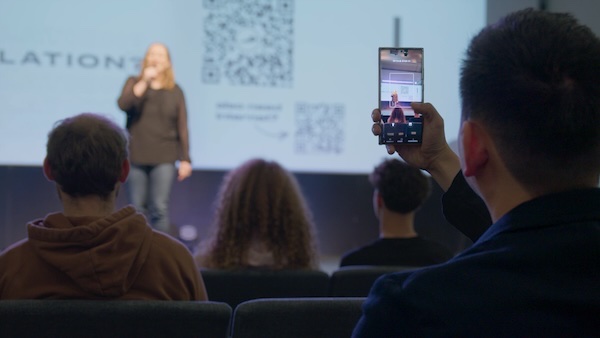
- QR کوڈ — اپنے فون کا کیمرہ کوڈ کی طرف کریں اور اپنے براؤزر میں لنک کھولیں۔
- لنک — اپنی کلیسیا کی طرف سے بھیجے گئے URL پر ٹیپ کریں (ٹیکسٹ، ای میل، یا چیٹ کے ذریعے)۔
پرنٹ کے قابل پوسٹر ٹیمپلیٹس کے لیے وسائل دیکھیں جو آپ کی کلیسیا استعمال کر سکتی ہے۔
اپنی زبان کا انتخاب کریں
Section titled “اپنی زبان کا انتخاب کریں”لنک کھولتے ہی آپ زبان کا انتخاب کرنے والے صفحے پر پہنچ جائیں گے۔ اپنی زبان تلاش کریں — آپ کو پوری فہرست اسکرول کرنے کی ضرورت نہیں ہے۔
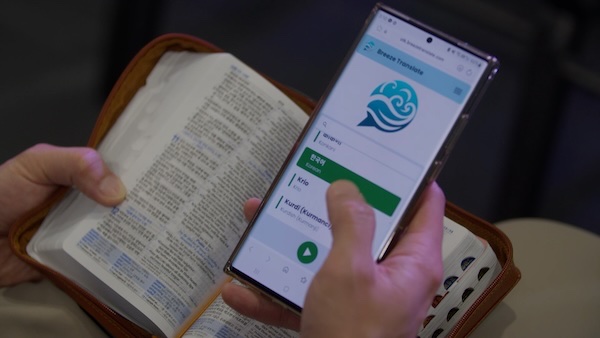
کسی بھی دستیاب زبان کا انتخاب کریں اور مینو سے اسے کسی بھی وقت تبدیل کریں۔ (ہر پلان پر سامعین کے لیے دستیاب زبانیں دیکھیں۔)
“Start” پر ٹیپ کریں
Section titled ““Start” پر ٹیپ کریں”زبان منتخب کرنے کے بعد، سبز رنگ کے Start بٹن پر ٹیپ کریں۔ جیسے ہی صفحہ لوڈ ہو جائے گا اور آپ کی کلیسیا کی براہِ راست نشریات شروع ہو جائے گی، کیپشنز ظاہر ہونا شروع ہو جائیں گے۔
اگر آپ کو There are no captions streaming right now کا پیغام نظر آئے، تو ہو سکتا ہے عبادت ابھی شروع نہ ہوئی ہو — پاس موجود کسی شخص سے پوچھیں یا کچھ دیر انتظار کر کے صفحہ ریفریش کریں۔
براؤزر کے لیے مفید مشورے
Section titled “براؤزر کے لیے مفید مشورے”- Safari، Chrome، یا Firefox استعمال کریں — کسی تھرڈ پارٹی QR اسکینر کا محدود ان-ایپ براؤزر استعمال نہ کریں۔ اگر بلٹ ان اسکینر کوئی محدود ونڈو کھولتا ہے، تو URL کاپی کر کے اپنے مرکزی براؤزر میں پیسٹ کریں۔
- آپ کو ایپ اسٹور سے کوئی ایپ انسٹال کرنے کی ضرورت نہیں ہے۔
کیا آپ اصل زبان کو ترجیح دیتے ہیں؟
Section titled “کیا آپ اصل زبان کو ترجیح دیتے ہیں؟”آپ ترجمے کے بغیر بھی عبادت کی بولی جانے والی اصل زبان میں کیپشنز پڑھ سکتے ہیں۔ زبان والی اسکرین کے نچلے حصے میں Follow in the original language پر ٹیپ کریں۔ اسے کب استعمال کرنا ہے، اس کے بارے میں جاننے کے لیے کیپشن موڈ دیکھیں۔
اگلے مراحل
Section titled “اگلے مراحل”- کیپشنز پڑھنا — آپ لائیو اسکرین پر کیا دیکھتے ہیں
- کلائنٹ ایپ کے مسائل — اگر متن لوڈ نہیں ہوتا ہے