

สัญญาณเสียงขาออก
Breeze รองรับการส่งออกเสียง (ข้อความเป็นเสียงพูด หรือ text-to-speech) สำหรับภาษาของผู้ฟังหลากหลายภาษา ไม่ใช่เพียงแค่คำบรรยายบนหน้าจอเท่านั้น เพื่อช่วยให้ค่าใช้จ่ายอยู่ในราคาที่เข้าถึงได้ Breeze จึงใช้ระบบแปลงข้อความเป็นเสียงพูดในตัวอุปกรณ์สำหรับภาษาส่วนใหญ่ ซึ่งในบางครั้งอาจต้องปรับตั้งค่าเพิ่มเติมเล็กน้อยเพื่อให้ได้เสียงพูดที่ดีที่สุดบนอุปกรณ์ของคุณ
หากคำบรรยายทำงานปกติแต่ไม่มีเสียงพูด สามารถดูวิธีแก้ไขได้ที่ ปัญหาเกี่ยวกับแอปของผู้ฟัง
ภาษาและเสียงพูดที่รองรับ
หัวข้อที่มีชื่อว่า “ภาษาและเสียงพูดที่รองรับ”ภาษาของผู้ฟังส่วนใหญ่จะใช้ระบบแปลงข้อความเป็นเสียงพูดที่ติดมากับโทรศัพท์ของคุณ (Apple สำหรับ iOS และ Speech Services by Google สำหรับ Android) ส่วนบางภาษาจะใช้ เสียงพูดพิเศษของ Breeze (Breeze Custom voices) ซึ่งเป็นระบบเสียงของ Breeze เองในกรณีที่เสียงของระบบปฏิบัติการมีจำกัด โดยสามารถใช้งานได้ทันทีโดยไม่ต้องติดตั้งแพ็กเสียงเพิ่มเติมในอุปกรณ์
คุณสามารถตรวจสอบรายชื่อภาษาและตัวเลือกเสียงพูดที่รองรับทั้งหมดอย่างเป็นทางการได้ที่ breezetranslate.com/languages
iOS (iPhone และ iPad)
หัวข้อที่มีชื่อว่า “iOS (iPhone และ iPad)”กฎสำคัญ: ห้ามเลือกเสียงที่มีป้ายกำกับว่า Siri เนื่องจาก Apple ไม่อนุญาตให้ใช้เสียงเหล่านี้บนเว็บไซต์ คุณจะต้องดาวน์โหลดเวอร์ชัน ปรับปรุง (Enhanced) หรือ พรีเมียม (Premium) ของเสียงมาตรฐานเท่านั้น
iPhone รุ่นใหม่ (iOS 17, 18 และรุ่นที่ใหม่กว่า)
หัวข้อที่มีชื่อว่า “iPhone รุ่นใหม่ (iOS 17, 18 และรุ่นที่ใหม่กว่า)”- เปิด การตั้งค่า (Settings) แล้วแตะ การช่วยการเข้าถึง (Accessibility)
- แตะ เนื้อหาที่อ่าน (Spoken Content) (อย่าเลือก VoiceOver)
- แตะ เสียง (Voices) แล้วเลือกภาษาของคุณ (เช่น ภาษาอังกฤษ)
- เลือกชื่อเสียงพูด เช่น Samantha, Ava หรือ Daniel
- แตะที่ชื่อเสียงพูด มองหาเวอร์ชัน (ปรับปรุง - Enhanced) หรือ (พรีเมียม - Premium) แล้วแตะไอคอนรูปก้อนเมฆเพื่อดาวน์โหลด
- เมื่อดาวน์โหลดเสร็จสิ้น ให้แตะที่ชื่อเสียงพูดอีกครั้ง เพื่อให้เครื่องหมายถูกสีฟ้าปรากฏอยู่ข้างเวอร์ชัน Enhanced หรือ Premium
- ปิดแอปเบราว์เซอร์แบบบังคับปิด (ปัดขึ้นแล้วปัดออก) จากนั้นรีโหลดหน้า Breeze ใหม่
iPhone รุ่นเก่า (iOS 13, 14 และ 15)
หัวข้อที่มีชื่อว่า “iPhone รุ่นเก่า (iOS 13, 14 และ 15)”ไปที่ การตั้งค่า (Settings) → การช่วยการเข้าถึง (Accessibility) → เนื้อหาที่อ่าน (Spoken Content) เลือก เสียง (Voice) จากนั้นแตะไอคอนรูปก้อนเมฆข้างเวอร์ชัน ปรับปรุง (Enhanced) ตรวจสอบให้แน่ใจว่ามีเครื่องหมายถูกปรากฏอยู่ข้างเวอร์ชัน Enhanced เมื่อดาวน์โหลดเสร็จเรียบร้อยแล้ว ให้ปิดแอปเบราว์เซอร์แบบบังคับปิด แล้วรีโหลดหน้าเว็บใหม่อีกครั้ง
Android
หัวข้อที่มีชื่อว่า “Android”สำหรับ Android หากเสียงพูดฟังดูเหมือนหุ่นยนต์หรือพูดเป็นสำเนียงภาษาอังกฤษ มักเกิดจากยังไม่ได้ดาวน์โหลดข้อมูลเสียงแบบออฟไลน์ เลือกเครื่องมือแปลงเสียงผิด หรือการตั้งค่า การตรวจจับภาษา (Language detection) ของ Google กำลังบล็อกเสียงที่คุณต้องการ (ปัญหานี้พบบ่อยเป็นพิเศษสำหรับ ภาษาฟิลิปปินส์)
Samsung Galaxy (One UI)
หัวข้อที่มีชื่อว่า “Samsung Galaxy (One UI)”ไปที่ การตั้งค่า (Settings) → การจัดการทั่วไป (General management) → การอ่านข้อความ (Text-to-speech) แตะ เครื่องมือที่ต้องการ (Preferred engine) แล้วเลือก บริการเสียงพูดโดย Google (Speech Services by Google) ติดตั้งแพ็กเสียงออฟไลน์โดยแตะไอคอนรูปฟันเฟืองข้างเครื่องมือที่ต้องการ แล้วแตะ ติดตั้งข้อมูลเสียง (Install voice data) นอกจากนี้ ให้ตรวจสอบ การตรวจจับภาษา (Language detection) ภายใต้ฟันเฟืองเครื่องมือ (ดูขั้นตอนของ Pixel ด้านล่าง) โดยตั้งค่าเป็น เชิงรุก (Aggressive) หรือ ปิด (Off) หากภาษา เช่น ภาษาฟิลิปปินส์ ไม่มีเสียงพูด
Google Pixel และ Android ทั่วไป (Stock Android)
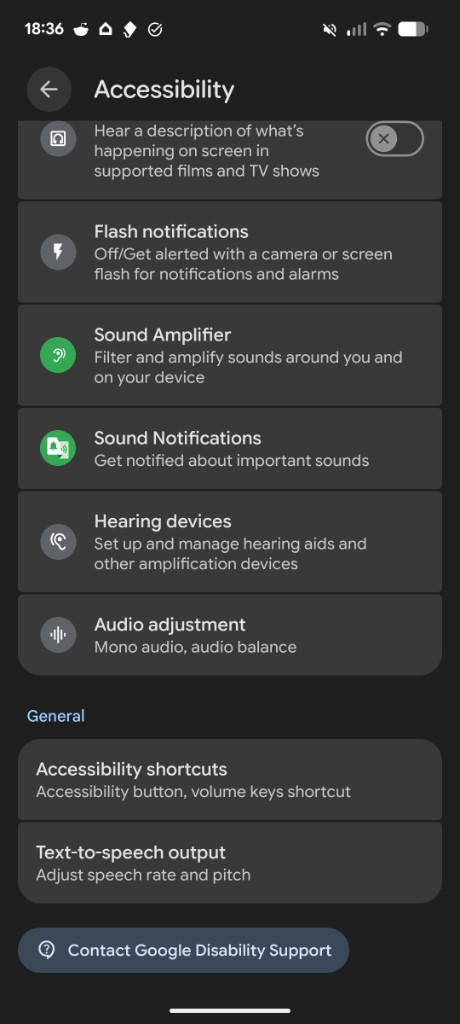
หัวข้อที่มีชื่อว่า “Google Pixel และ Android ทั่วไป (Stock Android)”- เปิด การตั้งค่า (Settings) → การช่วยการเข้าถึง (Accessibility) → การเอาต์พุตการอ่านข้อความ (Text-to-speech output)
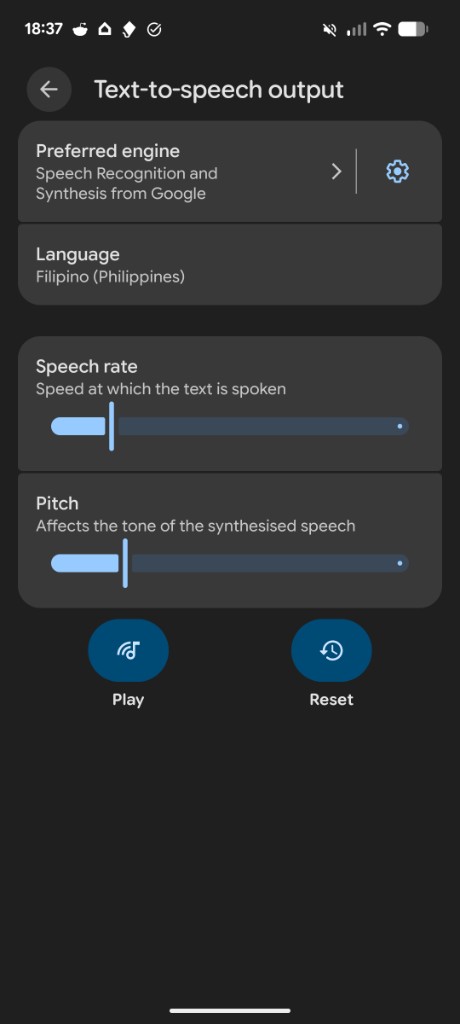
- ตรวจสอบให้แน่ใจว่า เครื่องมือที่ต้องการ (Preferred engine) เป็น การรู้จำและการสังเคราะห์เสียงพูดโดย Google (Speech Recognition and Synthesis from Google) (หรือ บริการเสียงพูดโดย Google)
- แตะไอคอน ฟันเฟือง ข้างเครื่องมือที่ต้องการ
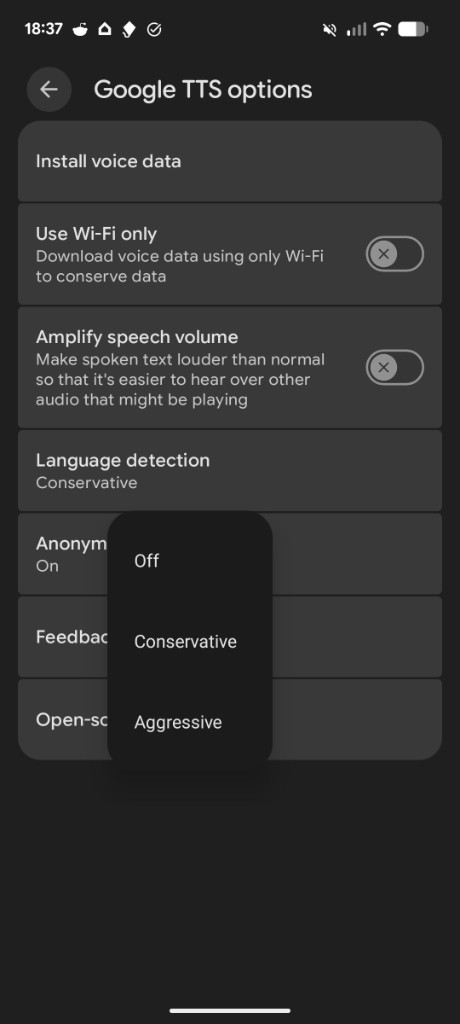
- แตะ ติดตั้งข้อมูลเสียง (Install voice data) แล้วติดตั้งภาษาที่คุณต้องการ (เช่น ภาษาฟิลิปปินส์)
- ย้อนกลับมาที่หน้า การเอาต์พุตการอ่านข้อความ แล้วตั้งค่า ภาษา (Language) เป็นภาษานั้น หากคุณกำลังทดสอบใช้งาน
- ไปที่ฟันเฟืองเครื่องมืออีกครั้ง เปิด การตรวจจับภาษา (Language detection) แล้วเลือก เชิงรุก (Aggressive) หรือ ปิด (Off) เนื่องจากตัวเลือก ระมัดระวัง (Conservative) อาจทำให้ภาษาฟิลิปปินส์ (และภาษาที่คล้ายกัน) ไม่เล่นเสียงพูดแม้ว่าจะปรากฏอยู่ในรายการก็ตาม
- ปิด Chrome (หรือเบราว์เซอร์ของคุณ) แบบบังคับปิด แล้วรีโหลดหน้า Breeze อีกครั้ง
Xiaomi / MIUI / HyperOS
หัวข้อที่มีชื่อว่า “Xiaomi / MIUI / HyperOS”ไปที่ การตั้งค่า → การตั้งค่าเพิ่มเติม → ภาษาและการป้อนข้อมูล → การแปลงข้อความเป็นเสียง ตรวจสอบให้แน่ใจว่าได้เลือก Speech Services by Google แล้ว เพื่อแก้ไขปัญหาที่เกี่ยวข้องกับแบตเตอรี่ ให้ไปที่ การตั้งค่า → แอป → จัดการแอป ค้นหา Speech Services by Google แตะ ประหยัดแบตเตอรี่ แล้วเลือก ไม่มีข้อจำกัด หากระบบยังคงอ่านออกเสียงเป็นผิดภาษา ให้เปิดไอคอนรูปฟันเฟืองของเครื่องมือ และตั้งค่า การตรวจจับภาษา เป็น เชิงรุก หรือ ปิด เช่นเดียวกับในอุปกรณ์ Pixel
เสียง Breeze Custom
หัวข้อที่มีชื่อว่า “เสียง Breeze Custom”เสียง Breeze Custom ทำงานผ่านระบบประมวลผลเสียงพูดของ Breeze เอง — ผู้ฟังจึงไม่จำเป็นต้องติดตั้งแพ็กเสียงบนอุปกรณ์ ตรวจสอบภาษาที่ใช้เสียง Breeze Custom ได้ที่ breezetranslate.com/languages
ผู้ฟังยังคงต้องแตะ เปิดเสียง ในแอป โดยสำหรับ iPhone การแตะครั้งแรกจะเป็นการปลดล็อกการเล่นเสียงสำหรับเสียง Breeze Custom
การทดสอบ
หัวข้อที่มีชื่อว่า “การทดสอบ”วิธีทดสอบใช้งาน Breeze สำหรับภาษาที่ต้องการบนอุปกรณ์เฉพาะเครื่อง:
- ตรวจสอบว่าได้เพิ่มเสียงลำโพงและปิดโหมดเงียบเรียบร้อยแล้ว
- หูฟังบลูทูธอาจทำให้เสียงล่าช้าหรือส่งผลให้ไม่มีเสียง — โปรดทดสอบโดยใช้ลำโพงโทรศัพท์ก่อน
- คำบรรยายควรจะแสดงผลได้แม้ว่าเสียงพูดจะไม่ทำงาน — หากพบปัญหาเฉพาะเสียงพูด ให้ย้อนกลับไปตรวจสอบขั้นตอนการตั้งค่าอุปกรณ์ด้านบนอีกครั้ง
หากเสียงพูดยังคงไม่ทำงานระหว่างรอบนมัสการ ผู้ฟังสามารถเลือก ส่งข้อเสนอแนะ ในเมนูของแอป หรือส่งอีเมลมาที่ info@breezetranslate.com