

איינשטעלונגען און טיילן
דריקט מעניו (☰) אין דעם אויבערשטן רעכטן ווינקל פון דער צוהערער-אַפּ צו עפֿענען איינשטעלונגען און מכשירים.
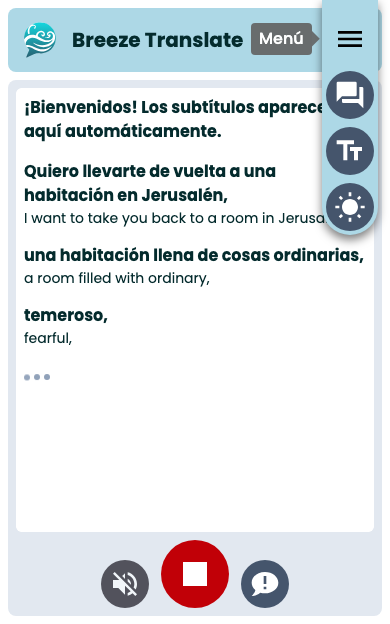
מעניו אָפּציעס
Section titled “מעניו אָפּציעס”| קנעפּל | וואָס עס טוט |
|---|---|
| ווייזן / באַהאַלטן אָריגינעלע טראַנסקריפּט | בייטן צוויישפּראַכיקן קוק (איבערזעצונג + אָריגינאַל) |
| ענדערן טעקסט גרייס | קייַלן קליין → מיטל → גרויס |
| בייטן צו טונקלען / ליכטיקן מאָדע | איבערשרייבן אייער סיסטעם-טעמע פֿאַר דעם בלאַט |
אייערע וואַלן ווערן געראַטעוועט אויף דעם מיטל פֿאַר צוקונפֿטיקע באַזוכן.
ליכטיקער און טונקעלער מאָדע
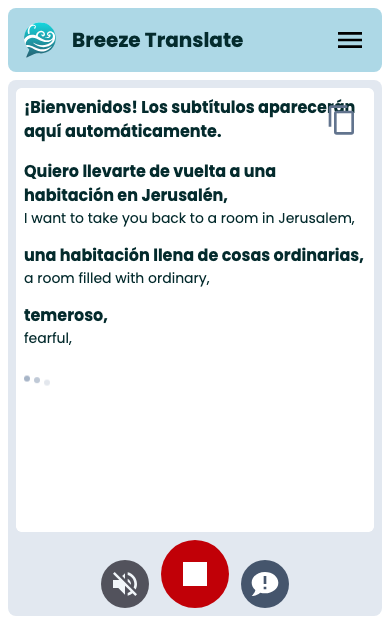
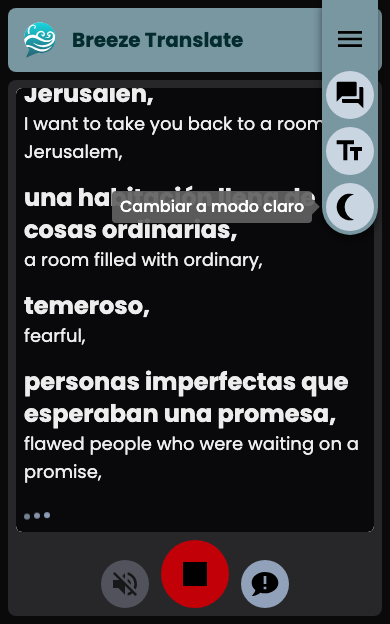
Section titled “ליכטיקער און טונקעלער מאָדע”בריז פֿאָלגט די טעמע פון אייער טעלעפֿאָן, אָבער איר קענט עס טוישן נאָר פֿאַר דעם בלאַט. עפֿנט דעם מעניו (☰) און דריקט דעם טעמע-קנעפּל.
ווען איר זענט אין ליכטיקן מאָדע זאָגט דער קנעפּל בייטן צו טונקלען מאָדע:

ווען איר זענט אין טונקלען מאָדע זאָגט דער קנעפּל בייטן צו ליכטיקן מאָדע:

דאָ איז די אַפּ אין יעדן מאָדע:
טיילן אָדער קאָפּירן די טראַנסקריפּט
Section titled “טיילן אָדער קאָפּירן די טראַנסקריפּט”בשעת קעפּשאַנז ווייזן זיך, דריקט דעם קנעפּל אין דער שפּיץ פון דער קעפּשאַן-געגנט צו שיקן דעם טעקסט ביז אַהער. דער סימבאָל זעט אַ ביסל אַנדערש אויס אויף אייפֿאָן און אַנדרויד:
- אויף פֿיל טעלעפֿאָנען, עפֿנט טיילן אייער סיסטעם-טיילן-בלאַט (מעסעדזשעס, נאָטיצן, בליצבריוו, און מער).
- אויב טיילן איז נישט באַשטימט, לייגט קאָפּירן דעם טעקסט אויף אייער קליפּבאָרד אַנשטאָט.
וואָס איז אַריינגערעכנט שטימט מיט דעם וואָס איז אויף אייער שירעם — די איבערזעצונג אַליין, אָדער מיט דעם אָריגינעלן טעקסט אויב עס ווייזט זיך.
איבערלאָזן פידבעק
Section titled “איבערלאָזן פידבעק”דריקט דעם טשאַט-קנעפּל (איבערלאָזן פידבעק) אויף דער אונטערשטער קאָנטראָל-באַר צו מעלדן אַ פּראָבלעם אָדער אַ פֿאָרשלאָג.
עס עפֿנט זיך אַ קורצע פֿאָרעם וואו איר קענט איינטיפּן אייער מעסעדזש:
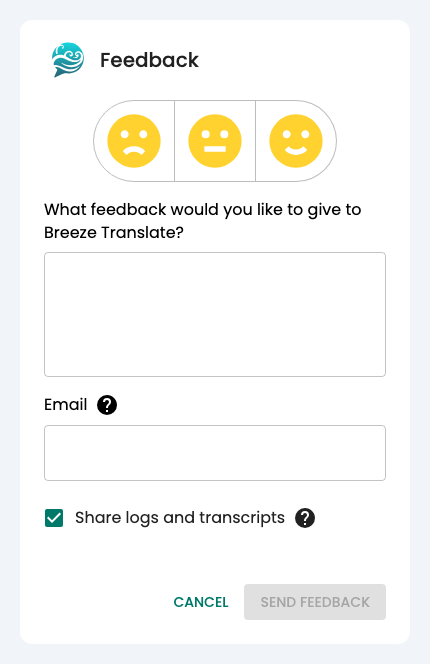
איר קענט אויך:
- צוגעבן אייער בליצבריוו אויב איר זענט צופֿרידן אַז מיר זאָלן ענטפֿערן.
- שיקן טעכנישע לאָגס און טראַנסקריפּטן צו העלפֿן אונדז געפֿינען דעם פּראָבלעם.
נוצט דאָס בשעת אַ דינסט אויב געשפּראָכענעם אַודיאָ פֿאַלט אויס אָבער קעפּשאַנז אַרבעטן נאָך, אָדער אויב עפּעס אַנדערש זעט אויס פֿאַלש.
אָפּשטעלן און צוריקקערן
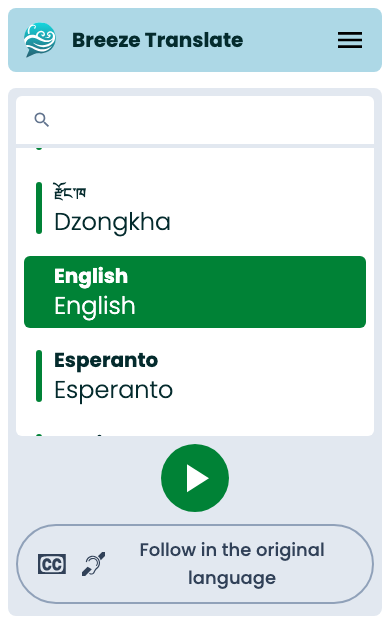
Section titled “אָפּשטעלן און צוריקקערן”דער רויטער אָפּשטעל-קנעפּל פֿירט אייך צוריק צו דער שפּראַכן-ליסטע. עס מעקט נישט אויס קעפּשאַנז וואָס זענען שוין געראַטעוועט אויף אייער מיטל.

נאָכדעם ווי איר דריקט אָפּשטעל, קערט איר זיך צוריק אַהער — גרייט צו אויסקלויבן אַ שפּראַך ווידער:
ווייַטערדיקע טריט
Section titled “ווייַטערדיקע טריט”- לייענען קעפּשאַנז — צוויישפּראַכיקער קוק, נאָכיאָגן, און טעקסט גרייס
- אַודיאָ — געשפּראָכענע איבערזעצונג
- צוהערער-אַפּ איבערבליק