

זיך מחבר זײַן צו אַ גאָטעסדינסט
זיך אָנשליסן אין אַ לעבעדיקער דינסט נעמט בערך צוויי דריקלעך, ווי נאָר איר האָט דעם לינק אָדער QR-קאָד.
סקאַנירט אָדער אפֿנט דעם לינק
Section titled “סקאַנירט אָדער אפֿנט דעם לינק”אײַער קירכע טיילט אַ צוהערער-URL אָדער QR-קאָד פֿונעם קאָנטראָל-פּאַנעל — אויפֿן שירעם, אין אַ בולעטין, אָדער אויפֿן באַגריסונג-פּאָסטער.
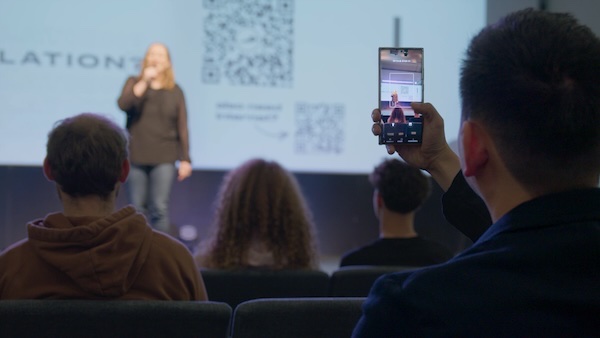
- QR-קאָד — ריכטעט אײַער טעלעפֿאָן-קאַמערע אויפֿן קאָד און אפֿנט דעם לינק אין אײַער בראָוזער.
- לינק — דריקט אויפֿן URL וואָס אײַער קירכע שיקט (טעקסט-הודעה, ע-פּאָסט, אָדער טשאַט).
זעט רעסורסן פֿאַר דרוקבאַרע פּאָסטער-מוסטערן וואָס אײַער קירכע קען ניצן.
וועלט אויס אײַער שפּראַך
Section titled “וועלט אויס אײַער שפּראַך”אפֿנט דעם לינק און איר קומט אָן צום שפּראַך-אויסוואַל. זוכט אײַער שפּראַך — איר דאַרפֿט ניט אָפּבלעטערן די גאַנצע ליסטע.
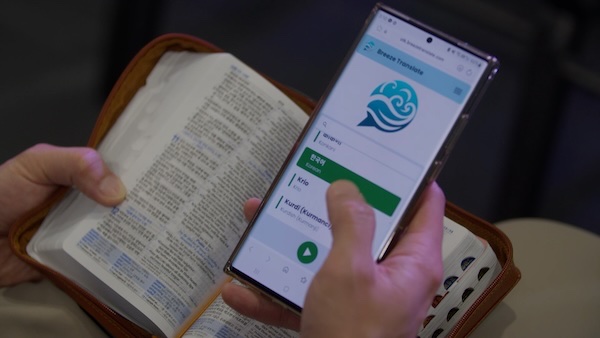
קליבט אויס איטלעכע געשטיצטע שפּראַך און ענדערט זי צו יעדער צײַט פֿונעם מעניו. (זעט צוהערער-שפּראַכן אויף יעדן פּלאַן.)
דריקט “Start”
Section titled “דריקט “Start””נאָך דעם ווי איר וועלט אויס אַ שפּראַך, דריקט דעם גרינעם Start-קנעפּל. אונטערטייטלען הייבן זיך אָן ווי נאָר די זײַט לאָדנט זיך און אײַער קירכעס שטראָם איז לעבעדיק.
אויב איר זעט There are no captions streaming right now, קען זײַן אַז די דינסט האָט זיך נאָך ניט אָנגעהויבן — פֿרעגט יעמאַנדן נאָענט אָדער וואַרט אַ מאָמענט און דערפֿרישט די זײַט.
בראָוזער-טיפּס
Section titled “בראָוזער-טיפּס”- ניצט Safari, Chrome, אָדער Firefox — ניט קיין באַגרענעצטן אינעווייניקסטן בראָוזער פֿון אַ דרײַטער-פּאַרטיי QR-סקאַנער. אויב אַן אײַנגעבויטער סקאַנער אָפֿנט אַ באַגרענעצטע תּצוגה, קאָפּירט דעם URL און קלעפּט אים אַרײַן אין אײַער בראָוזער אַנשטאָט.
- איר דאַרפֿט ניט אינסטאַלירן קיין אַפּלאַקאַציע פֿון אַן אַפּ-סטאָר.
האָט איר ליבערשט די אָריגינעלע שפּראַך?
Section titled “האָט איר ליבערשט די אָריגינעלע שפּראַך?”איר קענט אויך לייענען אונטערטייטלען אין דער געשפּראָכענער שפּראַך פֿון דער דינסט, אָן איבערזעצונג. דריקט Follow in the original language אונטן פֿונעם שפּראַך-שירעם. זעט אונטערטייטל-מאָדע צו וויסן ווען צו ניצן דאָס.
ווײַטערדיקע טריט
Section titled “ווײַטערדיקע טריט”- לייענען אונטערטייטלען — וואָס איר זעט אויפֿן לעבעדיקן שירעם
- פּראָבלעמען מיט דער אַפּלאַקאַציע — אויב דער טעקסט לאָדנט זיך ניט