

కంట్రోల్ ప్యానెల్ సమస్యలు
ఈ సోపానాలు ఆపరేటర్ వైపు ఉత్పన్నమయ్యే కనెక్షన్ మరియు ట్రాన్స్క్రిప్షన్ సమస్యలను పరిష్కరిస్తాయి. మైక్రోఫోన్ మరియు డెస్క్ రూటింగ్ కోసం, Audio input and routing చూడండి. నెట్వర్క్ సెటప్ కోసం, Network and Wi‑Fi చూడండి.
Support chat తో ప్రారంభించండి
Section titled “Support chat తో ప్రారంభించండి”ఆరాధన సమయంలో ఏదైనా సమస్య వచ్చి, మీకు ఆ క్షణంలోనే సహాయం కావాలంటే, మొదట కంట్రోల్ ప్యానెల్లోని Support chat ని తెరవండి. ఈ బాట్ (bot) ప్రత్యక్ష సెషన్ లాగ్లను చూడగలదు మరియు నిజ-సమయంలో సమస్యను నిర్ధారించగలదు — ఈ గైడ్ను పూర్తిగా చదవడం కంటే ఇది చాలా వేగంగా పనిచేస్తుంది.
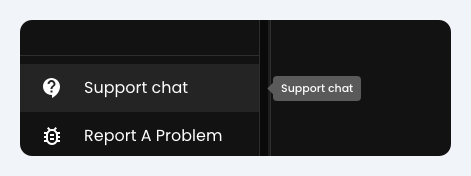
సైడ్బార్ కింద భాగంలో, Report A Problem కి పైన Support chat కోసం చూడండి. ఈ పేజీలోని మిగిలిన సమాచారం మీరు స్వయంగా కొన్ని తనిఖీలు చేసుకోవాలనుకున్నప్పుడు ఉపయోగపడుతుంది.
“Connecting” వద్ద నిలిచిపోతే
Section titled ““Connecting” వద్ద నిలిచిపోతే”లక్షణం: కంట్రోల్ ప్యానెల్ Connecting వద్ద నిలిచిపోతుంది మరియు ప్రసారం ప్రారంభం కావడం పూర్తికాదు.
చేయవలసిన పనులు:
- బ్రాడ్కాస్ట్ పేజీలో Source Language ను Multi-language కి సెట్ చేయండి (Transcription modes చూడండి).
- మరొక బ్రౌజర్ని ప్రయత్నించండి (Chrome, Safari, Edge, Firefox).
- మరొక పరికరాన్ని ప్రయత్నించండి; Breeze, మీ Wi-Fi, బ్రౌజర్ లేదా పరికరంలో పెద్ద సమస్య లేదని తనిఖీ చేయడానికి ఫోన్ అనుకూలంగా ఉంటుంది. ఇది ప్రత్యామ్నాయంగా కూడా బాగా పనిచేస్తుంది.
- చర్చి ఫైర్వాల్ (firewall) సమస్యలను నివారించడానికి మొబైల్ హాట్స్పాట్ పై పరీక్షించండి (Network and Wi‑Fi చూడండి).
సమయంతో పాటు పెరుగుతున్న ఆలస్యం (latency) లేదా ప్రసారం నిలిచిపోవడం వంటి సమస్యల కోసం, దిగువ విభాగాలను చూడండి.
సమయంతో పాటు పెరుగుతున్న ఆలస్యం
Section titled “సమయంతో పాటు పెరుగుతున్న ఆలస్యం”లక్షణం: ఆరాధన కొనసాగుతున్న కొద్దీ అనువాదాలు ఆలస్యంగా కనిపిస్తాయి, దీనివల్ల ప్రసారంలో ఆలస్యం పెరుగుతూ పోతుంది.
చేయవలసిన పనులు:
- కనెక్షన్ని రిఫ్రెష్ చేయండి. సర్వర్ కనెక్షన్ని రీసెట్ చేయడానికి, ఆరాధన పాటల సమయంలో లేదా విరామంలో ప్రసారాన్ని కాసేపు ఆపి, మళ్లీ ప్రారంభించండి.
- ట్యాబ్ను స్క్రీన్ పైనే ఉంచండి. కంట్రోల్ ప్యానెల్ ట్యాబ్ యాక్టివ్గా మరియు స్క్రీన్పై కనిపించేలా ఉందో లేదో నిర్ధారించుకోండి. విద్యుత్ పొదుపు కోసం బ్రౌజర్లు బ్యాక్గ్రౌండ్ విండోలను మందగింపజేస్తాయి, ఇది లైవ్ ఆడియో ప్రాసెసింగ్ను నెమ్మదింపజేస్తుంది. iPad లో, Breezeని హోమ్ స్క్రీన్కి ఇన్స్టాల్ చేసి, Guided Accessని ఉపయోగించండి — Keep the control iPad awake చూడండి.
- బ్రౌజర్లను మార్చండి. Safari లేదా Edge లో సమస్య కొనసాగుతుంటే, బ్యాక్గ్రౌండ్ కనెక్షన్ మేనేజ్మెంట్ మరింత స్థిరంగా ఉండేలా Google Chrome లేదా Firefox కి మారండి.
- మీ ఇంటర్నెట్ కనెక్షన్ని తనిఖీ చేయండి: Network and Wi‑Fi చూడండి.
ప్రసారం ఆగిపోవడం మరియు కనెక్షన్ నిలిచిపోయిన సందేశాలు
Section titled “ప్రసారం ఆగిపోవడం మరియు కనెక్షన్ నిలిచిపోయిన సందేశాలు”లక్షణం: లైవ్ కార్యక్రమాల్లో ప్రసారం అనుకోకుండా ఆగిపోతుంది. మీకు Connection to the Breeze Server has been lost. అనే సందేశంతో పాటు Try to reconnect బటన్ లేదా ప్రసారంలో ఉన్నప్పుడు Connection to Breeze Server lost. Buffering translations and trying to reconnect. అనే సందేశం కనిపించవచ్చు.
చేయవలసిన పనులు:
- వైర్డ్ కనెక్షన్ని ఉపయోగించండి. ఎక్కువ మంది విశ్వాసులు ఉపయోగించే Wi-Fi పై మీ కంట్రోల్ డివైజ్ను నడపకండి; ప్రత్యేకమైన వైర్డ్ Ethernet కనెక్షన్ లేదా స్థిరమైన మొబైల్ రూటర్ని ఉపయోగించండి.
- నెట్వర్క్ స్థిరత్వాన్ని తనిఖీ చేయండి. సాధారణ స్పీడ్ టెస్ట్కు బదులుగా ప్యాకెట్-లాస్ మరియు స్టెబిలిటీ టెస్ట్ చేయండి. మీ డౌన్లోడ్ వేగం ఎక్కువగా కనిపిస్తున్నప్పటికీ, జిట్టర్ (jitter) లేదా వరుసక్రమం లేని ప్యాకెట్లు లైవ్ ప్రసారాన్ని నిలిపివేస్తాయి. (Network and Wi‑Fi చూడండి)
- iPad లో స్క్రీన్ లాక్ లేదా బ్యాక్గ్రౌండింగ్ని సరిచూసుకోండి. ప్రసారం బాగా ప్రారంభమై, ఆపై ఎలాంటి పునఃసంధానం లేకుండా నిశ్శబ్దమైతే, iOS యాప్ను నిలిపివేసి ఉండవచ్చు — Keep the control iPad awake చూడండి.
- సమస్య జరుగుతున్నప్పుడే వెంటనే Support chat ని తెరవండి, తద్వారా అది నిజ-సమయంలో సమస్యను నిర్ధారించగలదు — Support chat చూడండి. మీరు సమస్యను ఇప్పుడే పరిష్కరించుకోవాల్సిన అవసరం లేనట్లయితే మాత్రమే Report A Problem ఉపయోగించండి.
ఆడియో లెవెల్ మీటర్ కనిపించకపోవడం లేదా ట్రాన్స్క్రిప్ట్లు ఖాళీగా ఉండటం
Section titled “ఆడియో లెవెల్ మీటర్ కనిపించకపోవడం లేదా ట్రాన్స్క్రిప్ట్లు ఖాళీగా ఉండటం”లక్షణం: కంట్రోల్ ప్యానెల్ సిస్టమ్ ప్రసారానికి సిద్ధంగా ఉన్నట్లు చూపుతుంది, కానీ ఆడియో లెవెల్ బార్ అసలు స్పందించదు మరియు డౌన్లోడ్ చేసిన ట్రాన్స్క్రిప్ట్ ఖాళీగా ఉంటుంది.
చేయవలసిన పనులు:
- సాఫ్ట్వేర్ వైరుధ్యాలను తనిఖీ చేయండి. ఒకే మిక్సింగ్ డెస్క్ లేదా ఆడియో ఇంటర్ఫేస్ కోసం పోటీపడుతున్న లైవ్-ప్రొడక్షన్ సాఫ్ట్వేర్ (ProPresenter లేదా OBS) ను మూసివేయండి.
- మీ హార్డ్వేర్ను వేరుచేసి తనిఖీ చేయండి. సమస్య స్థానిక కంప్యూటర్ డ్రైవర్ సమస్య వల్ల వచ్చిందో లేదో తెలుసుకోవడానికి, అదే మిక్సర్కి కనెక్ట్ చేయబడిన మరొక ల్యాప్టాప్లో Breeze ని రన్ చేసి చూడండి.
- బ్రౌజర్ డేటాను క్లియర్ చేయండి. బ్రౌజర్ క్యాషే (cache) మరియు కుక్కీలను క్లియర్ చేయండి, లేదా మరొక సపోర్ట్ ఉన్న వెబ్ బ్రౌజర్లో మా సాధారణ సాధనం ద్వారా మీ ఆడియో సోర్స్ను పరీక్షించండి.
మీటర్ అసలు కదలకపోతే Audio input and routing కూడా చూడండి.
ఆకుపచ్చ ఆడియో మీటర్ కదులుతోంది కానీ వచనం రావడం లేదు
Section titled “ఆకుపచ్చ ఆడియో మీటర్ కదులుతోంది కానీ వచనం రావడం లేదు”లక్షణం: స్టేటస్ On Air అని చూపుతుంది మరియు ఆడియో లెవెల్ బార్ నిరంతరం కదులుతుంది, కానీ అది ప్రసంగికుని స్వర స్థాయిని సరిగ్గా చూపించదు, మరియు ట్రాన్స్క్రిప్ట్ మూడు మెరిసే చుక్కల వద్ద నిలిచిపోతుంది.
చేయవలసిన పనులు:
- సౌండ్ డెస్క్ మిక్స్ అవుట్పుట్ను సరిచూసుకోండి. కంప్యూటర్కు వెళ్లే డెడికేటెడ్ అవుట్పుట్ లేదా ఆక్స్ సెండ్ (aux send) మ్యూట్ కాకుండా, సౌండ్ తగ్గించకుండా, లేదా వెనుక వస్తున్న సంగీతం మరియు వాయిద్యాల శబ్దంతో కలవకుండా ఉందో లేదో నిర్ధారించుకోండి. సరైన ట్రాన్స్క్రిప్షన్ కోసం స్పష్టమైన స్వర ఆడియో చాలా అవసరం.
- పరీక్ష రికార్డింగ్ చేయండి: అదే బ్రౌజర్ మరియు అదే ఇన్పుట్ పరికరంతో రికార్డింగ్ పరీక్షించడానికి మా సాధారణ సాధనాన్ని ఉపయోగించండి.
- మీకు సహాయం కావలసి వస్తే సమస్య జరుగుతున్నప్పుడే Support chat ని తెరవండి — Support chat చూడండి. మీరు దానిని ఇప్పుడే పరిష్కరించుకోలేకపోయినా, Report A Problem ద్వారా సమస్య వివరాలు నమోదవుతాయి.
ఇంకా సహాయం కావాలా?
Section titled “ఇంకా సహాయం కావాలా?”మీ చర్చి పేరు, బ్రౌజర్, సౌండ్ డెస్క్ మోడల్ మరియు మీరు ఇప్పటివరకు చేసిన తనిఖీల వివరాలతో info@breezetranslate.com కి ఇమెయిల్ చేయండి.