

అమరికలు మరియు భాగస్వామ్యం
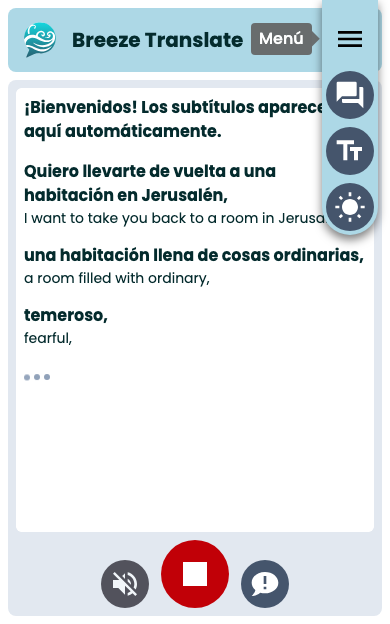
సెట్టింగ్లు మరియు టూల్స్ను ఓపెన్ చేయడానికి లిజనర్ యాప్ ఎగువ కుడి మూలలో ఉన్న మెనూ (☰) పై ట్యాప్ చేయండి.
మెనూ ఆప్షన్లు
Section titled “మెనూ ఆప్షన్లు”| బటన్ | ఇది ఏమి చేస్తుంది |
|---|---|
| మూల ట్రాన్స్క్రిప్ట్ను చూపించు / దాచు (Show / Hide original transcript) | ద్విభాషా వీక్షణను (అనువాదం + మూల పాఠం) మార్చుకోండి |
| అక్షర పరిమాణాన్ని మార్చు (Change text size) | చిన్నది → మధ్యస్థం → పెద్దది అని వరుసగా మార్చుకోండి |
| డార్క్ / లైట్ మోడ్కు మారండి (Switch to dark / light mode) | ఈ పేజీ కోసం మీ సిస్టమ్ థీమ్ను మార్చుకోండి |
మీ ఎంపికలు భవిష్యత్తు సందర్శనల కోసం ఈ పరికరంలో సేవ్ చేయబడతాయి.
లైట్ మరియు డార్క్ మోడ్
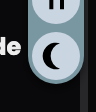
Section titled “లైట్ మరియు డార్క్ మోడ్”Breeze మీ ఫోన్ థీమ్ను అనుసరిస్తుంది, కానీ మీరు ఈ పేజీ కోసం మాత్రమే దాన్ని మార్చుకోవచ్చు. మెనూ (☰) ఓపెన్ చేసి, థీమ్ బటన్పై ట్యాప్ చేయండి.
మీరు లైట్ మోడ్లో ఉన్నప్పుడు, ఆ బటన్ డార్క్ మోడ్కు మారండి (Switch to dark mode) అని చూపిస్తుంది:

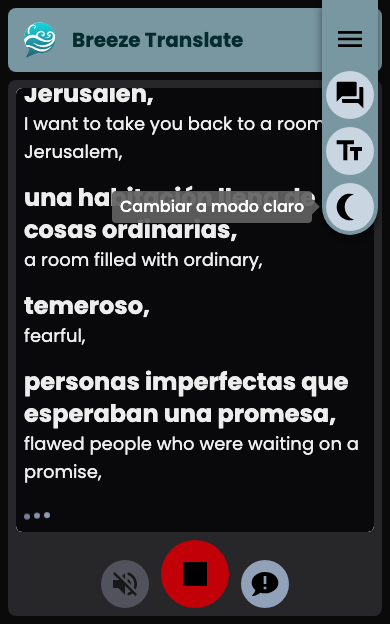
మీరు డార్క్ మోడ్లో ఉన్నప్పుడు, ఆ బటన్ లైట్ మోడ్కు మారండి (Switch to light mode) అని చూపిస్తుంది:
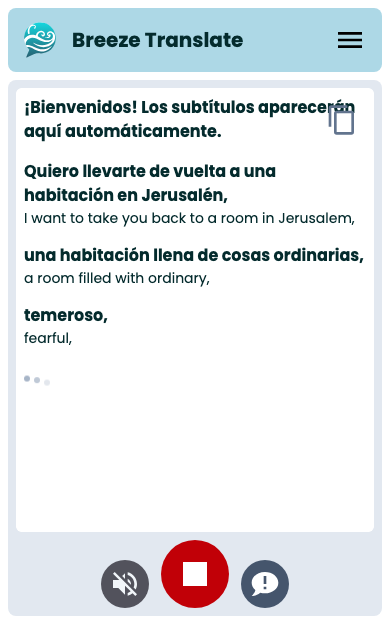
ప్రతి మోడ్లో యాప్ ఎలా కనిపిస్తుందో ఇక్కడ చూడవచ్చు:
ట్రాన్స్క్రిప్ట్ను షేర్ చేయండి లేదా కాపీ చేయండి
Section titled “ట్రాన్స్క్రిప్ట్ను షేర్ చేయండి లేదా కాపీ చేయండి”క్యాప్షన్లు కనిపిస్తున్నప్పుడు, ఇప్పటివరకు ఉన్న వచనాన్ని పంపడానికి క్యాప్షన్ ప్రాంతం పైన ఉన్న బటన్ను ట్యాప్ చేయండి. iPhone మరియు Androidలలో ఈ ఐకాన్ కాస్త భిన్నంగా కనిపిస్తుంది:
- చాలా ఫోన్లలో, షేర్ (Share) మీ సిస్టమ్ షేర్ ఆప్షన్లను (సందేశాలు, నోట్స్, ఈమెయిల్ మరియు మరిన్ని) ఓపెన్ చేస్తుంది.
- ఒకవేళ షేరింగ్ అందుబాటులో లేకపోతే, కాపీ (Copy) బటన్ వచనాన్ని మీ క్లిప్బోర్డ్కు జోడిస్తుంది.
అందులో షేర్ అయ్యేది మీ స్క్రీన్పై కనిపిస్తున్న దానికి సరిగ్గా సరిపోలుతుంది — కేవలం అనువాదం మాత్రమే, లేదా మూల వచనం కూడా కనిపిస్తుంటే దాంతో పాటుగా వస్తుంది.
అభిప్రాయాన్ని తెలియజేయండి
Section titled “అభిప్రాయాన్ని తెలియజేయండి”ఏదైనా సమస్యను లేదా సూచనను తెలియజేయడానికి దిగువ కంట్రోల్ బార్లోని చాట్ బటన్ (అభిప్రాయాన్ని తెలియజేయండి / Leave feedback) పై ట్యాప్ చేయండి.
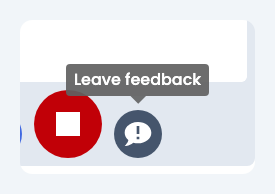
మీరు మీ సందేశాన్ని టైప్ చేయడానికి ఒక చిన్న ఫారమ్ ఓపెన్ అవుతుంది:
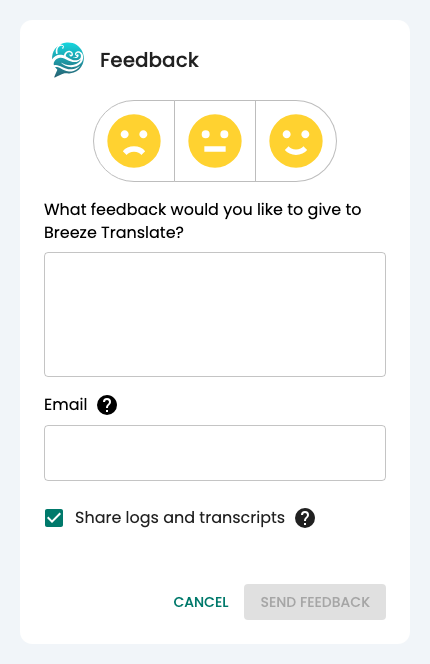
మీరు వీటిని కూడా చేయవచ్చు:
- మేము మీకు రిప్లై ఇవ్వడానికి సమ్మతమైతే మీ ఈమెయిల్ను జోడించవచ్చు.
- సమస్యను గుర్తించడంలో మాకు సహాయపడటానికి సాంకేతిక లాగ్లు మరియు ట్రాన్స్క్రిప్ట్లను పంపవచ్చు.
సభ సమయంలో ఆడియో రాకపోయినా క్యాప్షన్లు పనిచేస్తుంటే, లేదా మరేదైనా సరిగ్గా అనిపించకపోతే ఈ ఆప్షన్ను ఉపయోగించండి.
ఒకవేళ ఒక నిర్దిష్ట క్యాప్షన్ లైన్ తప్పుగా అనిపిస్తే, పూర్తి అభిప్రాయాన్ని పంపడం కంటే రెండవసారి వినడం (Second listen) సాధారణంగా వేగవంతమైనది. మేము ఆ భాగాలను ఎలా నిర్వహిస్తామో తెలుసుకోవడానికి, గోప్యతా విధానం (Privacy policy) చూడండి.
ఆపివేసి వెనక్కి రావడం
Section titled “ఆపివేసి వెనక్కి రావడం”ఎరుపు రంగు స్టాప్ (Stop) బటన్ మిమ్మల్ని మళ్లీ భాషల జాబితాకు తీసుకెళ్తుంది. ఇది ఇప్పటికే మీ పరికరంలో సేవ్ అయిన క్యాప్షన్లను తొలగించదు.
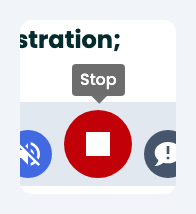
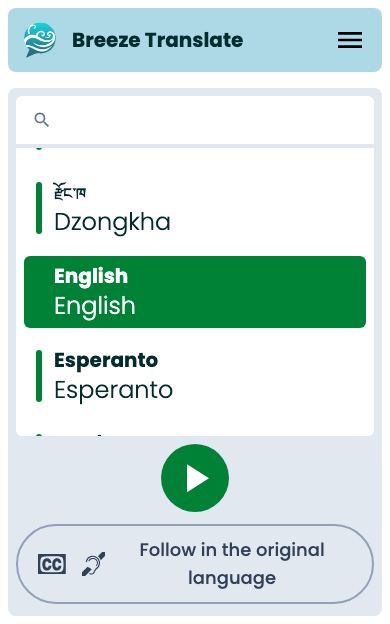
మీరు స్టాప్ పై ట్యాప్ చేసిన తర్వాత, ఇక్కడికి తిరిగి వస్తారు — మళ్లీ భాషను ఎంచుకోవడానికి సిద్ధంగా ఉంటారు:
తదుపరి దశలు
Section titled “తదుపరి దశలు”- క్యాప్షన్లను చదవడం — ద్విభాషా వీక్షణ, చదవడం కొనసాగించడం మరియు అక్షర పరిమాణం
- ఆడియో — మాటల రూపంలో అనువాదం
- లిజనర్ యాప్ అవలోకనం