

క్యాప్షన్లను చదవడం
మీరు ఆకుపచ్చ రంగు Start బటన్ను నొక్కిన తర్వాత, ఆరాధన లైవ్లో ఉన్నంత సేపూ అనువదించబడిన క్యాప్షన్లు మీ ఫోన్లోకి ప్రసారమవుతాయి.
మీకు ఏమి కనిపిస్తుంది
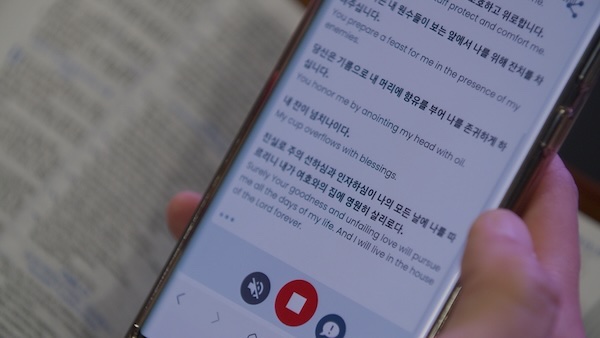
Section titled “మీకు ఏమి కనిపిస్తుంది”- మీరు మొదట చేరినప్పుడు ఒక స్వాగత వాక్యం.
- ప్రసంగం అనువదించబడుతున్న కొద్దీ నవీకరించబడే లైవ్ క్యాప్షన్లు.
- మీరు పైకి స్క్రోల్ చేసినప్పుడు కనిపించే గుండ్రటి బాణం బటన్ (వెనుకబడినవి చదవడం చూడండి).
- స్ట్రీమ్ సక్రియంగా ఉన్నప్పుడు ఎరుపు రంగు LIVE సూచిక.
ద్విభాషా లేదా అనువాదం మాత్రమే
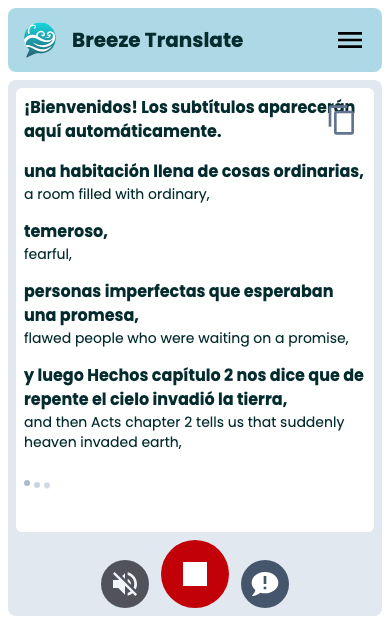
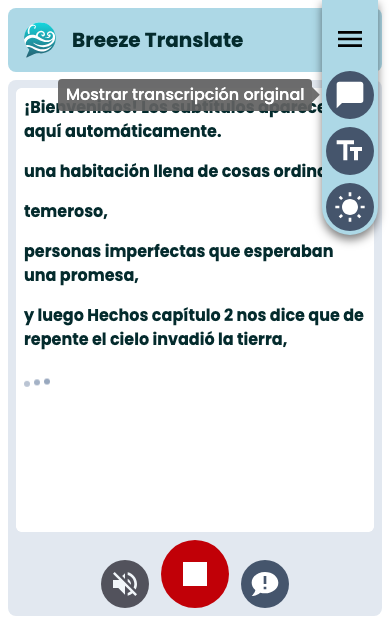
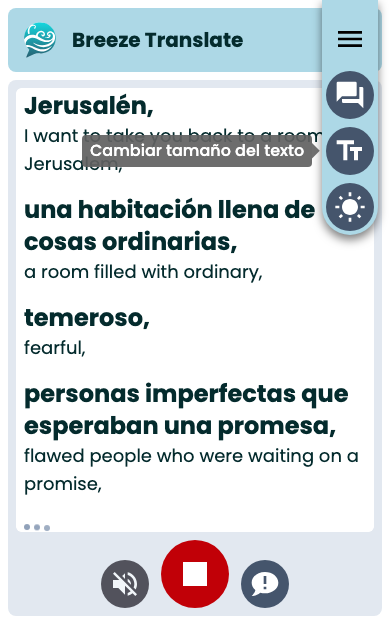
Section titled “ద్విభాషా లేదా అనువాదం మాత్రమే”సాధారణంగా మీరు అనువాదం మరియు అసలు మాట్లాడిన వచనం రెండింటినీ చూస్తారు. మీ భాషను మాత్రమే చూపించడానికి Menu (☰) తెరిచి, Hide original transcript పై నొక్కండి.
ద్విభాషా (అనువాదం + మూల వచనం):
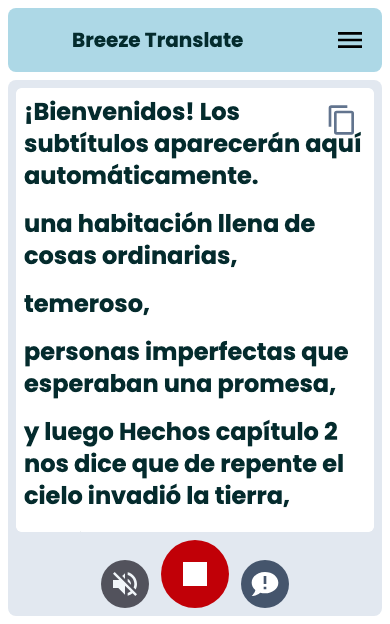
అనువాదం మాత్రమే:
మూల వచనాన్ని మళ్లీ చూడటానికి, Menu ని తిరిగి తెరిచి, Show original transcript పై నొక్కండి.
వెనుకబడినవి చదవడం
Section titled “వెనుకబడినవి చదవడం”కొత్త క్యాప్షన్లు పాతవాటిని పైకి తోస్తాయి, మరియు స్క్రీన్ తాజా వాక్యం వద్ద ఉండేలా స్వయంచాలకంగా స్క్రోల్ అవుతుంది.
మీరు మిస్ అయిన దాన్నేదైనా మళ్లీ చదవడానికి, మీ వేలితో పైకి జరపండి. ఇది ఆటో-స్క్రోల్ను నిలిపివేస్తుంది, కాబట్టి మీరు మీ సౌకర్యవంతమైన వేగంతో చదువుకోవచ్చు.
మీరు మళ్లీ లైవ్ వాక్యానికి తిరిగి రానాలనుకున్నప్పుడు, దిగువ మూలలో ఉన్న గుండ్రటి బాణం బటన్ను నొక్కండి. ఇది మిమ్మల్ని వెంటనే తాజా క్యాప్షన్కి తీసుకువెళుతుంది.
ఏదైనా వాక్యం తప్పుగా అనిపిస్తే
Section titled “ఏదైనా వాక్యం తప్పుగా అనిపిస్తే”ఆ వాక్యం యొక్క మరింత స్పష్టమైన అనువాదాన్ని పొందడానికి, క్యాప్షన్ వాక్యంపై నొక్కి Second listen ను ఎంచుకోండి. ఇది ఎలా పనిచేస్తుందో మరియు గోప్యత కోసం మేము ఏమి భద్రపరుస్తామో తెలుసుకోవడానికి Second listen చూడండి.
అక్షరాల పరిమాణం
Section titled “అక్షరాల పరిమాణం”చిన్నది, మధ్యస్థం, మరియు పెద్దది పరిమాణాల మధ్య మారడానికి Menu పై, ఆపై Change text size పై నొక్కండి. మీ ఎంపిక ఈ పరికరంలో గుర్తుంచుకోబడుతుంది.
మీ ఫోన్ సిస్టమ్ యొక్క యాక్సెసిబిలిటీ (accessibility) సెట్టింగ్లు కూడా వచనం ఎలా కనిపిస్తుందో ప్రభావితం చేస్తాయి.
మీ క్యాప్షన్లు ఈ పరికరంలో భద్రపరచబడతాయి
Section titled “మీ క్యాప్షన్లు ఈ పరికరంలో భద్రపరచబడతాయి”Breeze ప్రతి భాషకు సంబంధించిన ఇటీవల క్యాప్షన్లను మీ ఫోన్లో దాదాపు ఆరు రోజుల పాటు ఉంచుతుంది. మీరు బ్రౌజర్ను మూసివేసి, మళ్లీ అదే లింక్ను తెరిస్తే, క్యాప్షన్లు ఒక రోజు కంటే ఎక్కువ రోజులు ఉన్నప్పుడు తేదీ విభజనలతో సహా, మీరు మిస్ అయిన వాటిని ఇప్పటికీ చదవవచ్చు.
ఇది మీ పరికరంలో మాత్రమే నిల్వ చేయబడుతుంది — క్లౌడ్లో కాదు. బ్రౌజర్ డేటాను తీసివేయడం ద్వారా భద్రపరచబడిన క్యాప్షన్లు తొలగించబడతాయి.
ఆరాధన సమయంలో
Section titled “ఆరాధన సమయంలో”- స్క్రీన్ను ఆన్లో ఉంచండి, అలాగే అనువాదాన్ని తెరిచి ఉంచండి. ప్రదర్శించబడనప్పుడు Breeze పనిచేయడాన్ని ఫోన్లు నిలిపివేస్తాయి.
- క్యాప్షన్లు అప్డేట్ అవ్వడం ఆగిపోతే ఒకసారి రీఫ్రెష్ చేయండి (పాత పరికరాలలో ఇది కొన్నిసార్లు జరుగుతుంది).
- లైవ్ వీక్షణ నుండి నిష్క్రమించి, భాషల జాబితాకు తిరిగి వెళ్లడానికి ఎరుపు రంగు Stop బటన్ను నొక్కండి — మీ భద్రపరచబడిన క్యాప్షన్లు అలాగే ఉంటాయి.
- మాట్లాడే అనువాదం కోసం, Audio చూడండి.
తదుపరి అడుగులు
Section titled “తదుపరి అడుగులు”- సెట్టింగ్లు మరియు భాగస్వామ్యం — డార్క్ మోడ్, కాపీ, మరియు షేర్
- క్లయింట్ యాప్ సమస్యలు — సమస్యల పరిష్కారం