

कंट्रोल पॅनेलच्या समस्या
या पायऱ्या ऑपरेटरच्या बाजूने होणाऱ्या कनेक्शन आणि ट्रान्सक्रिप्शनच्या समस्यांचे निवारण करतात. मायक्रोफोन आणि डेस्क राऊटिंगसाठी, ऑडिओ इनपुट आणि राऊटिंग पहा. नेटवर्क सेटअपसाठी, नेटवर्क आणि वाय-फाय पहा.
सपोर्ट चॅटने सुरुवात करा
Section titled “सपोर्ट चॅटने सुरुवात करा”उपासनेदरम्यान काही अडचण आल्यास आणि तुम्हाला त्याच क्षणी खरोखरच मदतीची गरज असल्यास, सर्वात आधी कंट्रोल पॅनेलमध्ये सपोर्ट चॅट उघडा. बॉट थेट सेशनचे लॉग पाहून रिअल-टाईममध्ये समस्येचे निदान करू शकतो — या मार्गदर्शकाचा वापर करण्यापेक्षा हे खूपच जलद आहे.
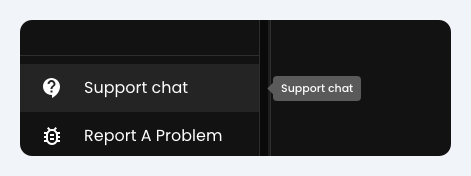
साईडबारच्या तळाशी Report A Problem च्या वर Support chat शोधा. या पानावरील उर्वरित माहिती तुम्हाला स्वतःहून काही तपासण्या करायच्या असल्यास उपयुक्त ठरेल.
“Connecting” वर अडकले आहे
Section titled ““Connecting” वर अडकले आहे”लक्षण: कंट्रोल पॅनेल Connecting वर अडकून राहते आणि स्ट्रीम सुरू होण्याची प्रक्रिया पूर्ण होत नाही.
पायऱ्या:
- ब्रॉडकास्ट पानावर Source Language ला Multi-language वर सेट करा (ट्रान्सक्रिप्शन मोड्स पहा).
- दुसरे ब्राउझर वापरून पहा (Chrome, Safari, Edge, Firefox).
- दुसरे डिव्हाइस वापरून पहा; ब्रीझ (Breeze), तुमचे वाय-फाय, ब्राउझर किंवा डिव्हाइसमध्ये काही मोठी अडचण नाही ना, हे तपासण्यासाठी फोन वापरणे उत्तम ठरते. तसेच आपत्कालीन पर्याय म्हणूनही फोन चांगला काम करतो.
- चर्चच्या फायरवॉलची अडचण नाही ना हे निश्चित करण्यासाठी मोबाईल हॉटस्पॉट वर टेस्ट करा (नेटवर्क आणि वाय-फाय पहा).
कालावधीनुसार वाढणारा उशीर (latency) किंवा स्ट्रीम बंद पडण्याशी संबंधित समस्यांसाठी, खालील विभाग पहा.
वेळेनुसार वाढणारा उशीर किंवा लॅग (Latency)
Section titled “वेळेनुसार वाढणारा उशीर किंवा लॅग (Latency)”लक्षण: उपासना जशी पुढे जाते तसतशी भाषांतरे हळूहळू उशिरा दिसू लागतात, ज्यामुळे वाढता उशीर (lag) निर्माण होतो.
पायऱ्या:
- कनेक्शन रिफ्रेश करा. सर्व्हर कनेक्शन रीसेट करण्यासाठी स्तुती-आराधना गीतादरम्यान किंवा संक्षिप्त विश्रांतीदरम्यान स्ट्रीम क्षणभर थांबवून पुन्हा सुरू करा.
- टॅब नेहमी सक्रिय आणि समोर ठेवा. कंट्रोल पॅनेलचा टॅब सक्रिय आणि समोर राहील याची खात्री करा. ऊर्जा वाचवण्यासाठी ब्राउझर बॅकग्राउंडमधील विंडोची गती मंद करतात, ज्यामुळे लाइव्ह ऑडिओ प्रक्रियेचा वेग कमी होऊ शकतो. iPad वर, ब्रीझ (Breeze) होम स्क्रीनवर इंस्टॉल करा आणि गाइडेड ॲक्सेस (Guided Access) वापरा — कंट्रोल iPad सुरू ठेवा पहा.
- ब्राउझर बदला. तुम्हाला Safari किंवा Edge वर वारंवार उशीर होत असल्यास, अधिक स्थिर बॅकग्राउंड कनेक्शन व्यवस्थापनासाठी Google Chrome किंवा Firefox वर स्विच करा.
- तुमचे इंटरनेट कनेक्शन तपासा: नेटवर्क आणि वाय-फाय पहा.
स्ट्रीम कट होणे आणि कनेक्शन कट झाल्याचे संदेश
Section titled “स्ट्रीम कट होणे आणि कनेक्शन कट झाल्याचे संदेश”लक्षण: थेट कार्यक्रमादरम्यान स्ट्रीम अनपेक्षितपणे कट होते. तुम्हाला Connection to the Breeze Server has been lost. असा संदेश Try to reconnect बटणासह, किंवा तुम्ही ऑन एअर (On Air) असताना Connection to Breeze Server lost. Buffering translations and trying to reconnect. असा स्नॅकबार संदेश दिसू शकतो.
पायऱ्या:
- वायरयुक्त कनेक्शन (Ethernet) वापरा. तुमचे कंट्रोल डिव्हाइस भाविकांच्या गर्दीच्या वाय-फाय नेटवर्कवर चालवणे टाळा; समर्पित वायर्ड इथरनेट कनेक्शन किंवा स्थिर मोबाईल राऊटर वापरा.
- नेटवर्कची स्थिरता तपासा. केवळ स्पीड टेस्ट करण्याऐवजी पॅकेट-लॉस आणि स्थिरता चाचणी करा. जिटर वाढल्यास किंवा पॅकेटचा क्रम बिघडल्यास, तुमचा डाउनलोड स्पीड चांगला दिसत असला तरीही लाइव्ह स्ट्रीम बंद पडू शकते. (नेटवर्क आणि वाय-फाय पहा)
- iPad वर स्क्रीन लॉक किंवा बॅकग्राउंडिंग तपासा. स्ट्रीम व्यवस्थित सुरू होऊन नंतर शांत झाली आणि पुन्हा कनेक्ट झाली नाही, तर iOS ने ॲप निलंबित (suspend) केले असण्याची शक्यता आहे — कंट्रोल iPad सुरू ठेवा पहा.
- समस्या उद्भवत असतानाच सपोर्ट चॅट लगेच उघडा जेणेकरून ते रिअल-टाईममध्ये निदान करू शकेल — सपोर्ट चॅट पहा. तुम्हाला समस्या आत्ताच सोडवायची नसेल तरच Report A Problem वापरा.
ऑडिओ लेव्हल मीटर न दिसणे किंवा रिकामे ट्रान्सक्रिप्ट्स
Section titled “ऑडिओ लेव्हल मीटर न दिसणे किंवा रिकामे ट्रान्सक्रिप्ट्स”लक्षण: सिस्टीम स्ट्रीमसाठी तयार असल्याचे कंट्रोल पॅनेल दाखवते, परंतु ऑडिओ लेव्हल बार पूर्णपणे प्रतिसाद देत नाही आणि डाउनलोड केलेले ट्रान्सक्रिप्ट रिकामे असते.
पायऱ्या:
- सॉफ्टवेअरमधील परस्परविरोधी अडथळे तपासा. एकाच मिक्सिंग डेस्क किंवा ऑडिओ इंटरफेसच्या थेट ॲक्सेससाठी स्पर्धा करणारे लाईव्ह-प्रॉडक्शन सॉफ्टवेअर (ProPresenter किंवा OBS) बंद करा.
- तुमच्या हार्डवेअरची चाचणी घ्या. ही समस्या संगणकाच्या लोकल ड्रायव्हरच्या विसंगतीमुळे आहे का हे जाणून घेण्यासाठी, त्याच मिक्सरला जोडलेल्या दुसऱ्या लॅपटॉपवर ब्रीझ (Breeze) लोड करून पहा.
- ब्राउझरचा डेटा क्लिअर करा. ब्राउझरची कॅशे आणि कुकीज क्लिअर करा, किंवा दुसऱ्या समर्थित वेब ब्राउझरवर आमच्या सोप्या टूलचा वापर करून तुमच्या ऑडिओ स्रोताची चाचणी घ्या.
मीटर अजिबात हलत नसल्यास ऑडिओ इनपुट आणि राऊटिंग देखील पहा.
हिरवा ऑडिओ मीटर हलतो पण मजकूर तयार होत नाही
Section titled “हिरवा ऑडिओ मीटर हलतो पण मजकूर तयार होत नाही”लक्षण: स्टेटस On Air दाखवते आणि ऑडिओ लेव्हल बार सतत हलतो, परंतु ते वक्त्यांच्या आवाजाची पातळी अचूकपणे ट्रॅक करत नाही आणि ट्रान्सक्रिप्ट तीन चमकणाऱ्या बिंदूंवर अडकून राहते.
पायऱ्या:
- साउंड डेस्क मिक्स आउटपुट तपासा. संगणकाकडे जाणारे समर्पित आउटपुट किंवा ऑक्स सेंड (aux send) म्युट केलेले नाही, त्याचा आवाज कमी केलेला नाही किंवा पार्श्वसंगीत आणि वाद्यांमध्ये मिसळलेले नाही याची खात्री करा. योग्य ट्रान्सक्रिप्शनसाठी स्पष्ट आणि स्वच्छ ऑडिओ आवश्यक आहे.
- चाचणी रेकॉर्डिंग करा: त्याच इनपुट डिव्हाइससह आणि त्याच ब्राउझरमध्ये चाचणी रेकॉर्डिंग करण्यासाठी आमचे सोपे टूल वापरा.
- तुम्हाला आता मदतीची गरज असल्यास ही समस्या सुरू असतानाच सपोर्ट चॅट उघडा — सपोर्ट चॅट पहा. तुम्ही ही समस्या लगेच सोडवणार नसाल, तरीही Report A Problem निदानाची आवश्यक माहिती गोळा करेल.
तरीही अडचण येत आहे?
Section titled “तरीही अडचण येत आहे?”तुमच्या चर्चचे नाव, ब्राउझर, डेस्क मॉडेल आणि तुम्ही आधीच केलेले उपाय यांसह info@breezetranslate.com वर ई-मेल करा.