

सेटिंग्ज आणि सामायिक करणे
सेटिंग्ज आणि साधने उघडण्यासाठी श्रोत्यांच्या ॲपमधील वरच्या उजव्या कोपर्यात असलेल्या मेनू (☰) वर टॅप करा.
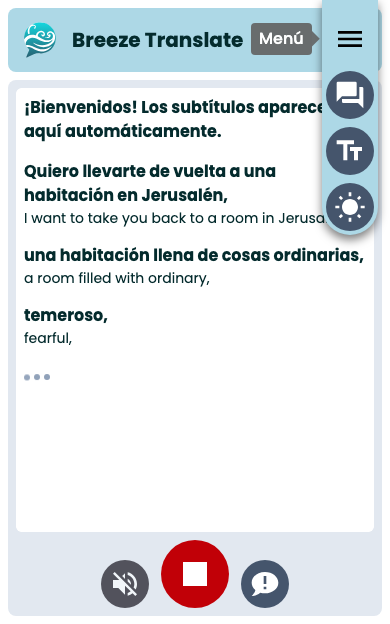
मेनू पर्याय
Section titled “मेनू पर्याय”| बटण | काय करते |
|---|---|
| मूळ प्रतिलेख दाखवा / लपवा | द्विभाषिक दृश्यात (भाषांतर + मूळ) बदल करा |
| मजकूराचा आकार बदला | लहान → मध्यम → मोठा |
| डार्क / लाईट मोडवर स्विच करा | या पानासाठी तुमची सिस्टम थीम ओव्हरराइड करा |
तुमचे पर्याय भविष्यातील भेटींसाठी या डिव्हाइसवर जतन केले जातात.
लाईट आणि डार्क मोड
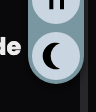
Section titled “लाईट आणि डार्क मोड”ब्रीझ तुमच्या फोनच्या थीमनुसार काम करते, परंतु तुम्ही फक्त या पानासाठी ते बदलू शकता. मेनू (☰) उघडा आणि थीम बटणावर टॅप करा.
जेव्हा तुम्ही लाईट मोडमध्ये असता, तेव्हा बटणावर डार्क मोडवर स्विच करा असे लिहिलेले असते:

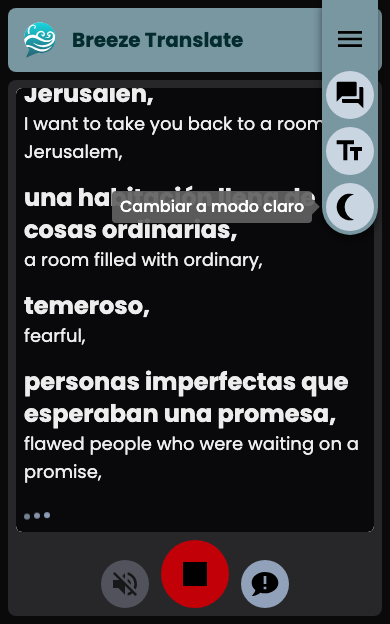
जेव्हा तुम्ही डार्क मोडमध्ये असता, तेव्हा बटणावर लाईट मोडवर स्विच करा असे लिहिलेले असते:
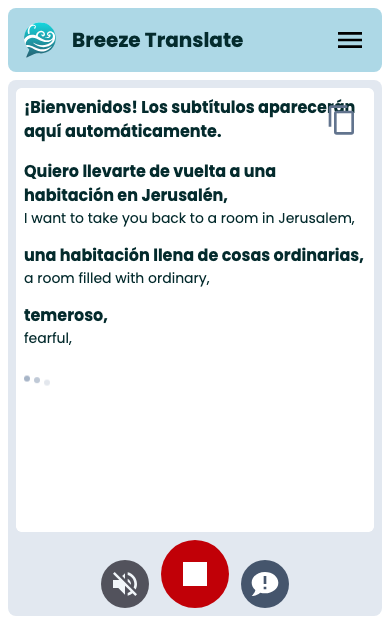
प्रत्येक मोडमध्ये ॲप असे दिसते:
प्रतिलेख शेअर करा किंवा कॉपी करा
Section titled “प्रतिलेख शेअर करा किंवा कॉपी करा”कॅपशन्स दिसत असताना, आतापर्यंतचा मजकूर पाठवण्यासाठी कॅपशन क्षेत्राच्या वरच्या बटणावर टॅप करा. आयफोन आणि अँड्रॉइडवर आयकॉन थोडा वेगळा दिसतो:
- अनेक फोनवर, शेअर तुमच्या सिस्टम शेअर शीट उघडते (मेसेजेस, नोट्स, ईमेल आणि बरेच काही).
- शेअरिंग उपलब्ध नसल्यास, कॉपी मजकूर तुमच्या क्लिपबोर्डवर ठेवते.
तुमच्या स्क्रीनवर जे काही दिसते तेच समाविष्ट केले जाते — फक्त भाषांतर, किंवा मूळ मजकूर दिसत असल्यास त्यासोबत.
अभिप्राय द्या
Section titled “अभिप्राय द्या”एखादी समस्या किंवा सूचना कळवण्यासाठी खालील नियंत्रण पट्टीवर असलेल्या चॅट बटणावर (अभिप्राय द्या) टॅप करा.
एक लहान फॉर्म उघडतो जिथे तुम्ही तुमचा संदेश टाइप करू शकता:
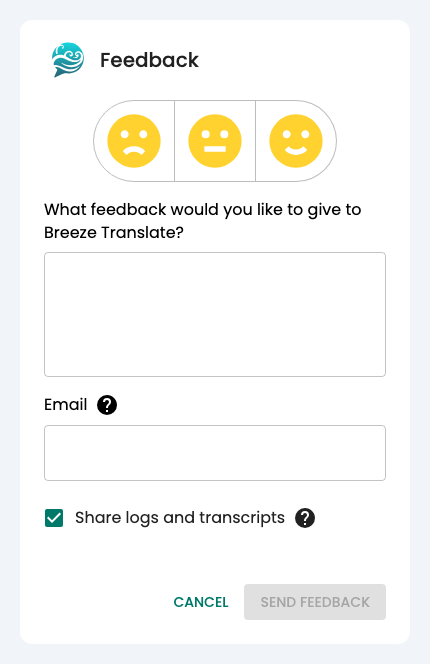
तुम्ही हे देखील करू शकता:
- तुम्हाला उत्तर हवे असल्यास तुमचा ईमेल जोडा.
- समस्या शोधण्यात आम्हाला मदत करण्यासाठी तांत्रिक लॉग्स आणि प्रतिलेख पाठवा.
कार्यक्रमादरम्यान याचा वापर करा, जर बोललेले ऑडिओ काम करत नसेल परंतु कॅपशन्स अजूनही काम करत असतील, किंवा इतर काही चुकीचे वाटल्यास.
थांबा आणि परत या
Section titled “थांबा आणि परत या”लाल रंगाचे थांबा बटण तुम्हाला भाषेच्या सूचीवर परत घेऊन जाते. ते तुमच्या डिव्हाइसवर आधीच जतन केलेले कॅपशन्स हटवत नाही.

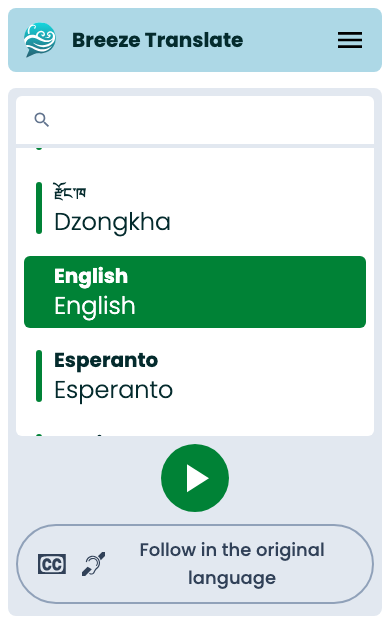
तुम्ही थांबा बटणावर टॅप केल्यानंतर, तुम्ही येथे परत येता — पुन्हा भाषा निवडण्यासाठी तयार:
पुढील पायऱ्या
Section titled “पुढील पायऱ्या”- कॅपशन्स वाचणे — द्विभाषिक दृश्य, मागे राहिलेले पाहून घेणे आणि मजकूराचा आकार
- ऑडिओ — बोललेले भाषांतर
- श्रोता ॲप विहंगावलोकन