

કંટ્રોલ પેનલની સમસ્યાઓ
આ પગલાં ઓપરેટર તરફથી આવતી કનેક્શન અને ટ્રાન્સક્રિપ્શન સમસ્યાઓને ઉકેલવામાં મદદ કરે છે. માઇક્રોફોન અને મિક્સિંગ ડેસ્ક રૂટિંગ માટે, Audio input and routing જુઓ. નેટવર્ક સેટઅપ માટે, Network and Wi‑Fi જુઓ.
સપોર્ટ ચેટ (Support chat) થી શરૂઆત કરો
Section titled “સપોર્ટ ચેટ (Support chat) થી શરૂઆત કરો”જો પ્રાર્થના સભા દરમિયાન કોઈ સમસ્યા આવે અને તમને તે જ ક્ષણે મદદની જરૂર હોય, તો સૌથી પહેલાં કંટ્રોલ પેનલમાં Support chat ખોલો. બૉટ લાઇવ સેશનના લોગ જોઈ શકે છે અને રીઅલ-ટાઇમમાં સમસ્યાનું નિદાન કરી શકે છે — આ માર્ગદર્શિકામાંથી રસ્તો શોધવા કરતાં તે વધુ ઝડપી છે.
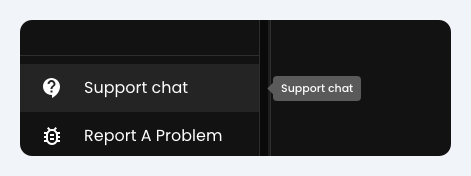
સાઇડબારના નીચેના ભાગમાં, Report A Problem ની ઉપર Support chat શોધો. આ પૃષ્ઠ પરનો બાકીનો ભાગ ત્યારે ઉપયોગી થશે જ્યારે તમે પોતે થોડી બાબતો ચકાસવા માંગતા હોવ.
“Connecting” પર અટકી ગયા છો
Section titled ““Connecting” પર અટકી ગયા છો”લક્ષણ: કંટ્રોલ પેનલ Connecting પર અટકી જાય છે અને સ્ટ્રીમ ક્યારેય શરૂ થતી નથી.
પગલાં:
- બ્રોડકાસ્ટ (Broadcast) પૃષ્ઠ પર Source Language ને Multi-language પર સેટ કરો (Transcription modes જુઓ).
- અન્ય બ્રાઉઝર (Chrome, Safari, Edge, Firefox) નો પ્રયાસ કરો.
- અન્ય ડિવાઇસનો ઉપયોગ કરી જુઓ; Breeze, તમારું Wi-Fi, બ્રાઉઝર કે ડિવાઇસમાં કોઈ મોટી સમસ્યા નથી તે ચકાસવા માટે ફોન ઉત્તમ રહેશે. તે એક સારા વિકલ્પ (fallback) તરીકે પણ કામ કરી શકે છે.
- ચર્ચના ફાયરવૉલની સમસ્યા નથી તે ચકાસવા માટે મોબાઇલ હોટસ્પોટ પર ટેસ્ટ કરો (Network and Wi‑Fi જુઓ).
સમય જતાં વધતા વિલંબ (latency) અથવા સ્ટ્રીમ ડિસ્કનેક્ટ થવા માટે, નીચેના વિભાગો જુઓ.
સમય સાથે સતત વધતો વિલંબ (Compounding latency)
Section titled “સમય સાથે સતત વધતો વિલંબ (Compounding latency)”લક્ષણ: પ્રાર્થના સભા આગળ વધે તેમ અનુવાદ વધુ ને વધુ મોડો દેખાય છે, જેનાથી વિલંબ સતત વધતો રહે છે.
પગલાં:
- કનેક્શન રિફ્રેશ કરો. સર્વર કનેક્શનને રિસેટ કરવા માટે આરાધનાના ગીત અથવા કુદરતી વિરામ દરમિયાન સ્ટ્રીમને ક્ષણભર રોકીને ફરી શરૂ કરો.
- ટેબને સક્રિય (active) રાખો. કંટ્રોલ પેનલ ટેબ સક્રિય રહે અને સ્ક્રીન પર દેખાતી રહે તે સુનિશ્ચિત કરો. બેટરી બચાવવા માટે બ્રાઉઝર બેકગ્રાઉન્ડ વિન્ડોની પ્રોસેસિંગ સ્પીડ ઘટાડી દે છે, જેનાથી લાઇવ ઑડિઓ પ્રોસેસિંગ ધીમું પડી શકે છે. iPad પર, Breeze ને હોમ સ્ક્રીન પર ઇન્સ્ટોલ કરો અને Guided Access નો ઉપયોગ કરો — Keep the control iPad awake જુઓ.
- બ્રાઉઝર બદલો. જો તમને Safari અથવા Edge પર સતત વિલંબ અનુભવાય, તો વધુ સ્થિર બેકગ્રાઉન્ડ કનેક્શન મેનેજમેન્ટ માટે Google Chrome અથવા Firefox પર સ્વિચ કરો.
- તમારું ઇન્ટરનેટ કનેક્શન ચકાસો: Network and Wi‑Fi જુઓ.
સ્ટ્રીમ ડિસ્કનેક્ટ થવી અને કનેક્શન ખોવાઈ જવાના મેસેજ
Section titled “સ્ટ્રીમ ડિસ્કનેક્ટ થવી અને કનેક્શન ખોવાઈ જવાના મેસેજ”લક્ષણ: લાઇવ સેવા દરમિયાન સ્ટ્રીમ અચાનક બંધ થઈ જાય છે. તમે ઓન-એર હોવ ત્યારે તમને Connection to the Breeze Server has been lost. ની સાથે Try to reconnect બટન, અથવા Connection to Breeze Server lost. Buffering translations and trying to reconnect. જેવો નોટિફિકેશન મેસેજ દેખાઈ શકે છે.
પગલાં:
- વાયર્ડ કનેક્શનનો ઉપયોગ કરો. મંડળીના ભીડવાળા Wi‑Fi પર તમારા કંટ્રોલ ડિવાઇસને ચલાવવાનું ટાળો; સ્પેસિફિક વાયર્ડ ઇથરનેટ (Ethernet) કનેક્શન અથવા સ્થિર મોબાઇલ રાઉટરનો ઉપયોગ કરો.
- નેટવર્ક સ્થિરતા ચકાસો. ફક્ત સ્પીડ ટેસ્ટ કરવાને બદલે પેકેટ-લોસ (packet-loss) અને સ્ટેબિલિટી ટેસ્ટ કરો. ભલે તમારી ડાઉનલોડ સ્પીડ ઝડપી દેખાતી હોય, પણ જિટર (jitter) અથવા પેકેટ ડ્રોપ થવાથી લાઇવ સ્ટ્રીમ બંધ થઈ શકે છે. (Network and Wi‑Fi જુઓ)
- iPad પર, સ્ક્રીન લોક કે બેકગ્રાઉન્ડિંગ તપાસો. જો સ્ટ્રીમ યોગ્ય રીતે શરૂ થઈ અને પછી કનેક્શન મેસેજ વગર બંધ થઈ ગઈ, તો iOS એ એપને સસ્પેન્ડ કરી દીધી હોઈ શકે છે — Keep the control iPad awake જુઓ.
- સમસ્યા ચાલુ હોય ત્યારે જ તુરંત સપોર્ટ ચેટ ખોલો જેથી તે રીઅલ-ટાઇમમાં નિદાન કરી શકે — Support chat જુઓ. જો તમારે તેને અત્યારે જ ઉકેલવાની જરૂર ન હોય તો જ Report A Problem નો ઉપયોગ કરો.
ઑડિઓ લેવલ મીટર ન દેખાવું અથવા ખાલી ટ્રાન્સક્રિપ્ટ
Section titled “ઑડિઓ લેવલ મીટર ન દેખાવું અથવા ખાલી ટ્રાન્સક્રિપ્ટ”લક્ષણ: કંટ્રોલ પેનલ બતાવે છે કે સિસ્ટમ સ્ટ્રીમ કરવા માટે તૈયાર છે, પરંતુ ઑડિઓ લેવલ બાર બિલકુલ રિસ્પોન્સ આપતો નથી અને ડાઉનલોડ કરેલ ટ્રાન્સક્રિપ્ટ ખાલી આવે છે.
પગલાં:
- સોફ્ટવેર કન્ફ્લિક્ટ ચકાસો. એક જ મિક્સિંગ ડેસ્ક અથવા ઑડિઓ ઇન્ટરફેસનો ઉપયોગ કરી રહેલા અન્ય લાઇવ-પ્રોડક્શન સોફ્ટવેર (જેમ કે ProPresenter અથવા OBS) ને બંધ કરો.
- હાર્ડવેર અલગ કરીને ચકાસો. સમસ્યા સ્થાનિક કમ્પ્યુટર ડ્રાઇવરની છે કે કેમ તે જાણવા માટે, તે જ મિક્સર સાથે જોડેલા અન્ય લેપટોપ પર Breeze લોડ કરવાનો પ્રયાસ કરો.
- બ્રાઉઝર ડેટા સાફ કરો. બ્રાઉઝરની કેશ (cache) અને કૂકીઝ (cookies) સાફ કરો, અથવા અન્ય સપોર્ટેડ વેબ બ્રાઉઝર પર અમારા સરળ ટૂલ નો ઉપયોગ કરીને તમારા ઑડિઓ સોર્સનું પરીક્ષણ કરો.
જો મીટર બિલકુલ હલતું ન હોય, તો Audio input and routing પણ જુઓ.
લીલું ઑડિઓ મીટર હલે છે પરંતુ ટેક્સ્ટ જનરેટ થતું નથી
Section titled “લીલું ઑડિઓ મીટર હલે છે પરંતુ ટેક્સ્ટ જનરેટ થતું નથી”લક્ષણ: સ્ટેટસ On Air બતાવે છે અને ઑડિઓ લેવલ બાર સતત હલે છે, પરંતુ તે વક્તાના અવાજના સ્તરને યોગ્ય રીતે ટ્રેક કરતું નથી, અને ટ્રાન્સક્રિપ્ટ ત્રણ ચમકતા બિંદુઓ (dots) પર અટકી રહે છે.
પગલાં:
- સાઉન્ડ ડેસ્ક મિક્સ આઉટપુટ ચકાસો. સુનિશ્ચિત કરો કે કમ્પ્યુટર પર જતો સ્પેસિફિક આઉટપુટ અથવા aux સેન્ડ મ્યૂટ થયેલ નથી, અવાજ ધીમો નથી અથવા પૃષ્ઠભૂમિ સંગીત કે વાજિંત્રો સાથે મિક્સ થયેલ નથી. યોગ્ય ટ્રાન્સક્રિપ્શન માટે સ્પષ્ટ અને સફાઈદાર અવાજ (clean vocal audio) અત્યંત મહત્વપૂર્ણ છે.
- ટેસ્ટ રેકોર્ડિંગ કરો: એ જ બ્રાઉઝરમાં અને એ જ ઇનપુટ ડિવાઇસ સાથે ટેસ્ટ રેકોર્ડિંગ કરવા માટે અમારા સરળ ટૂલ નો ઉપયોગ કરો.
- જો તમને અત્યારે જ મદદની જરૂર હોય, તો સમસ્યા ચાલુ હોય ત્યારે જ Support chat ખોલો — Support chat જુઓ. જો તમે તેને અત્યારે ઉકેલવા નથી રોકાઈ રહ્યા, તો પણ Report A Problem જરૂરી ડાયગ્નોસ્ટિક્સ માહિતી સેવ કરી લેશે.
હજુ પણ સમસ્યા આવી રહી છે?
Section titled “હજુ પણ સમસ્યા આવી રહી છે?”તમારા ચર્ચનું નામ, બ્રાઉઝર, મિક્સર મોડેલ અને તમે કયા પ્રયાસો કરી ચૂક્યા છો તે વિગતો સાથે info@breezetranslate.com પર ઈમેલ કરો.