

સેટિંગ્સ અને શેરિંગ
લિસનર એપ્લિકેશનના ઉપરના-જમણા ખૂણામાં સેટિંગ્સ અને ટૂલ્સ ખોલવા માટે મેનૂ (☰) પર ટૅપ કરો.
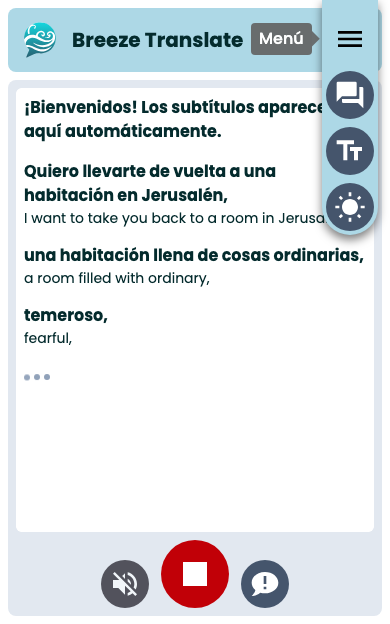
મેનૂ વિકલ્પો
Section titled “મેનૂ વિકલ્પો”| બટન | કાર્ય |
|---|---|
| મૂળ ટ્રાન્સક્રિપ્ટ બતાવો / છુપાવો | દ્વિભાષી દૃશ્ય ટૉગલ કરો (અનુવાદ + મૂળ) |
| ટેક્સ્ટનું કદ બદલો | નાનું → મધ્યમ → મોટું ચક્ર ફેરવો |
| ડાર્ક / લાઇટ મોડ પર સ્વિચ કરો | આ પૃષ્ઠ માટે તમારી સિસ્ટમ થીમ ઓવરરાઇડ કરો |
તમારી પસંદગીઓ ભવિષ્યની મુલાકાતો માટે આ ઉપકરણ પર સાચવવામાં આવે છે.
લાઇટ અને ડાર્ક મોડ
Section titled “લાઇટ અને ડાર્ક મોડ”બ્રીઝ તમારા ફોનની થીમને અનુસરે છે, પરંતુ તમે તેને ફક્ત આ પૃષ્ઠ માટે બદલી શકો છો. મેનૂ (☰) ખોલો અને થીમ બટન પર ટૅપ કરો.
જ્યારે તમે લાઇટ મોડમાં હોવ ત્યારે બટન ડાર્ક મોડ પર સ્વિચ કરો એમ કહે છે:

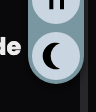
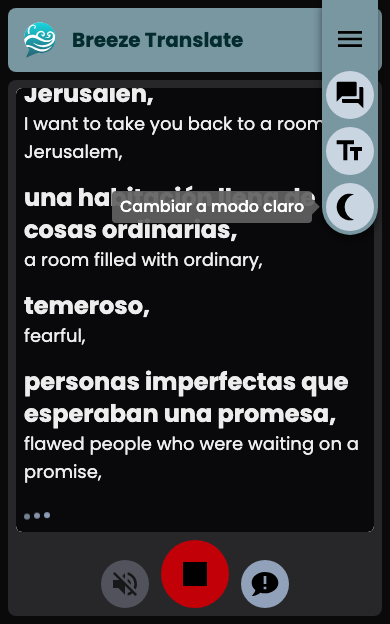
જ્યારે તમે ડાર્ક મોડમાં હોવ ત્યારે બટન લાઇટ મોડ પર સ્વિચ કરો એમ કહે છે:
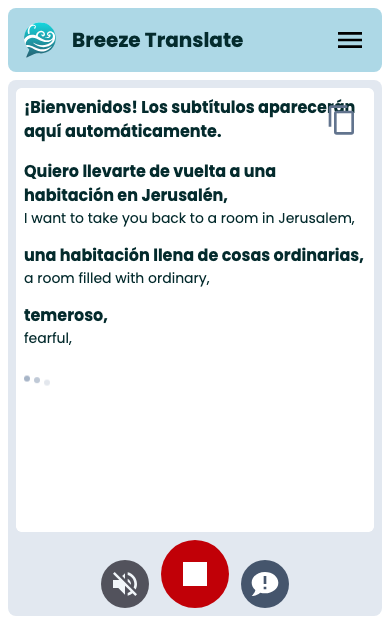
અહીં એપ્લિકેશન દરેક મોડમાં છે:
ટ્રાન્સક્રિપ્ટ શેર કરો અથવા કૉપી કરો
Section titled “ટ્રાન્સક્રિપ્ટ શેર કરો અથવા કૉપી કરો”જ્યારે કૅપ્શન્સ દેખાઈ રહ્યા હોય, ત્યારે અત્યાર સુધીના ટેક્સ્ટને મોકલવા માટે કૅપ્શન વિસ્તારની ટોચ પરના બટન પર ટૅપ કરો. iPhone અને Android પર આયકન થોડું અલગ દેખાય છે:
- ઘણા ફોન પર, શેર તમારી સિસ્ટમ શેર શીટ (મેસેજીસ, નોટ્સ, ઇમેઇલ અને વધુ) ખોલે છે.
- જો શેરિંગ ઉપલબ્ધ ન હોય, તો તેના બદલે કૉપી ટેક્સ્ટને તમારા ક્લિપબોર્ડ પર મૂકે છે.
શું શામેલ છે તે તમારી સ્ક્રીન પર જે છે તેની સાથે મેળ ખાય છે — ફક્ત અનુવાદ, અથવા જો મૂળ ટેક્સ્ટ દેખાઈ રહ્યું હોય તો તેની સાથે.
પ્રતિભાવ આપો
Section titled “પ્રતિભાવ આપો”સમસ્યા અથવા સૂચન જાણ કરવા માટે નીચેના કંટ્રોલ બાર પર ચેટ બટન (પ્રતિભાવ આપો) પર ટૅપ કરો.
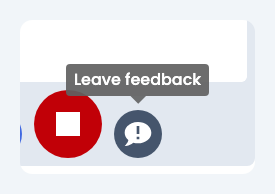
એક ટૂંકું ફોર્મ ખુલે છે જ્યાં તમે તમારો સંદેશ ટાઈપ કરી શકો છો:
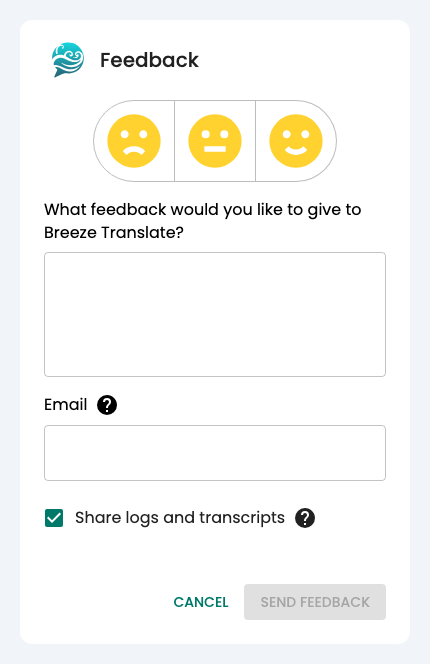
તમે આ પણ કરી શકો છો:
- જો તમે અમને જવાબ આપો તો ખુશ હોવ તો તમારો ઇમેઇલ ઉમેરો.
- સમસ્યા શોધવામાં અમને મદદ કરવા માટે ટેકનિકલ લોગ અને ટ્રાન્સક્રિપ્ટ મોકલો.
જો બોલાયેલ ઑડિયો નિષ્ફળ જાય પરંતુ કૅપ્શન્સ હજુ પણ કામ કરે, અથવા જો બીજું કંઈપણ ખોટું લાગે તો સેવા દરમિયાન આનો ઉપયોગ કરો.
રોકો અને પાછા ફરો
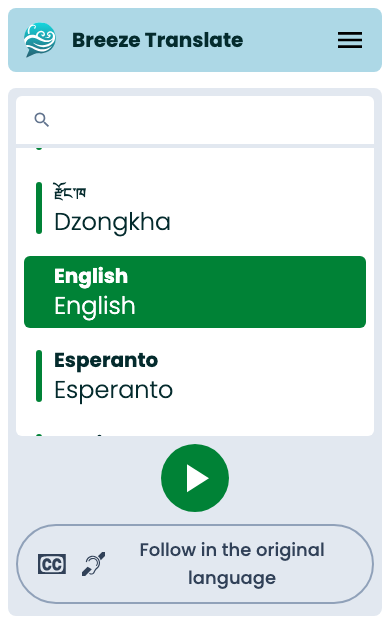
Section titled “રોકો અને પાછા ફરો”લાલ રોકો બટન તમને ભાષા સૂચિ પર પાછા લઈ જાય છે. તે તમારા ઉપકરણ પર પહેલાથી સાચવેલા કૅપ્શન્સને કાઢી નાખતું નથી.

તમે રોકો પર ટૅપ કર્યા પછી, તમે અહીં પાછા ફરો છો — ફરીથી ભાષા પસંદ કરવા માટે તૈયાર:
આગળના પગલાં
Section titled “આગળના પગલાં”- કૅપ્શન્સ વાંચવા — દ્વિભાષી દૃશ્ય, અપડેટ થવું અને ટેક્સ્ટનું કદ
- ઑડિયો — બોલાયેલ અનુવાદ
- લિસનર એપ્લિકેશનનું વિહંગાવલોકન