

તમારા ફોન પર ઑડિયો
Breeze ડિફોલ્ટ રૂપે કૅપ્શન્સ બતાવે છે. બોલાયેલું ભાષાંતર (ટેક્સ્ટ-ટુ-સ્પીચ) બંધ હોય છે જ્યાં સુધી તમે તેને ચાલુ ન કરો.
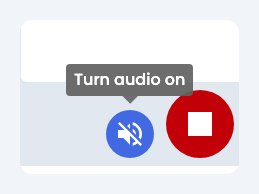
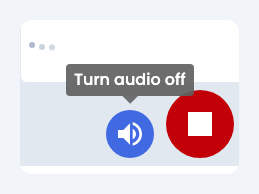
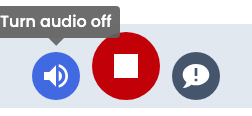
લાઇવ સ્ક્રીનના તળિયે સ્પીકર બટન દબાવો. જ્યારે ઑડિઓ બંધ હોય, ત્યારે તે “ઑડિઓ ચાલુ કરો” બતાવે છે. ઑડિઓ બંધ કરવા માટે તેને ફરીથી દબાવો.
ઑડિઓ કેવી રીતે કામ કરે છે
Section titled “ઑડિઓ કેવી રીતે કામ કરે છે”- બોલાયેલો ઑડિઓ મોટાભાગની ભાષાઓ માટે તમારા ફોનના બિલ્ટ-ઇન ટેક્સ્ટ-ટુ-સ્પીચનો ઉપયોગ કરે છે, અથવા કેટલીક ભાષાઓ માટે જ્યાં પ્લેટફોર્મ વૉઇસ મર્યાદિત હોય ત્યાં Breeze કસ્ટમ વૉઇસનો ઉપયોગ કરે છે.
- કૅપ્શન્સ વાંચવું એ મોટાભાગના લોકો માટે સાથે રહેવાનો મુખ્ય માર્ગ છે. ઑડિઓ વૈકલ્પિક છે અને તમારા ઉપકરણ અને ભાષા પર આધાર રાખે છે.
ખર્ચ ઓછો રાખવા માટે, Breeze મોટાભાગની ભાષાઓ માટે ભાષણ તમારા ઉપકરણ પર ચલાવે છે. વૉઇસની ગુણવત્તા તમારા ફોન પર આધાર રાખે છે — દરેક ઉપકરણનો અવાજ સરખો હોતો નથી. તેને સુધારવા માટે ઑડિઓ આઉટપુટ: શ્રેષ્ઠ વૉઇસ મેળવો જુઓ.
iPhone પર પ્રથમ ટેપ
Section titled “iPhone પર પ્રથમ ટેપ”વેબસાઇટ્સ ઑડિઓ ચલાવી શકે તે પહેલાં Apple ને એક ટેપની જરૂર પડે છે. “ઑડિઓ ચાલુ કરો” પર એકવાર ટેપ કરો; પછી બોલાયેલું ભાષાંતર તમારા સત્રના બાકીના ભાગ માટે ચાલુ રહી શકે છે.
બ્લૂટૂથ હેડફોન્સ ઑડિઓ વિલંબિત કરી શકે છે — જો કંઈક ખોટું લાગે તો પહેલા તમારા ફોન સ્પીકર સાથે પરીક્ષણ કરો.
ઑડિઓ ગુણવત્તા પ્રતિસાદ
Section titled “ઑડિઓ ગુણવત્તા પ્રતિસાદ”ઑડિઓ શરૂ થયા પછી, Breeze પૂછી શકે છે કે ઑડિઓ ગુણવત્તા કેવી છે? ખુશ કે ઉદાસ પસંદ કરો, અથવા પ્રતિસાદ મોકલવા માટે વિગતો આપો પર દબાવો. આ અમને તમારી ભાષા અને ઉપકરણ માટે વૉઇસ સુધારવામાં મદદ કરે છે.
શ્રેષ્ઠ વૉઇસ મેળવો
Section titled “શ્રેષ્ઠ વૉઇસ મેળવો”રોબોટિક અથવા ગુમ થયેલ ઑડિઓનો સામાન્ય રીતે અર્થ થાય છે કે તમારા ઉપકરણને વધુ સારી વૉઇસ પેક ઇન્સ્ટોલ કરવાની જરૂર છે. સંપૂર્ણ સ્ટેપ-બાય-સ્ટેપ માર્ગદર્શિકાને અનુસરો:
ઑડિઓ આઉટપુટ — તમારા ઉપકરણ પર શ્રેષ્ઠ વૉઇસ મેળવો
iOS (ઉન્નત/પ્રીમિયમ વૉઇસ — સિરી નહીં), Samsung, Pixel, Xiaomi, અને Breeze કસ્ટમ વૉઇસનો સમાવેશ થાય છે.
જો સેવા દરમિયાન ઑડિઓ નિષ્ફળ જાય
Section titled “જો સેવા દરમિયાન ઑડિઓ નિષ્ફળ જાય”- કૅપ્શન્સ કામ કરી રહ્યા છે તેની ખાતરી કરો (તેઓ ઑડિઓથી અલગ પાથનો ઉપયોગ કરે છે).
- વૉલ્યુમ અને સાયલન્ટ મોડ તપાસો.
- તમારી ભાષા માટે ઑડિઓ આઉટપુટ સેટઅપ ફરીથી તપાસો.
- એપ્લિકેશન મેનૂમાં પ્રતિસાદ આપો પર દબાવો, અથવા તમારી ચર્ચને info@breezetranslate.com પર ઇમેઇલ કરવા કહો.
આ પણ જુઓ ક્લાયન્ટ એપ્લિકેશન સમસ્યાઓ — ગુમ થયેલ બોલાયેલો ઑડિઓ.
સ્પીકર, રોકો, અને પ્રતિસાદ આપો બટનો શ્રોતા એપ્લિકેશન ઝાંખી પર સમજાવવામાં આવ્યા છે.