

Configuración y compartir
Toca Menú (☰) en la esquina superior derecha de la app para oyentes para abrir la configuración y las herramientas.
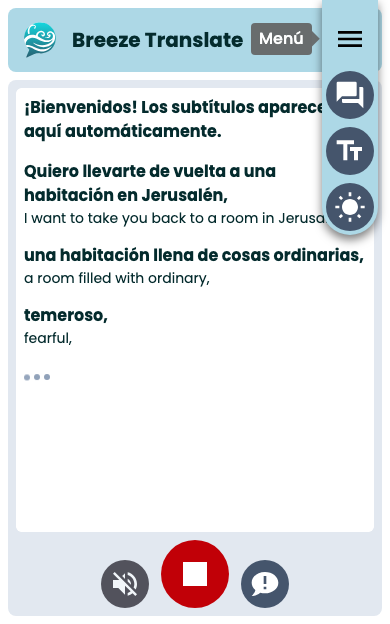
Opciones del menú
Sección titulada «Opciones del menú»| Botón | Qué hace |
|---|---|
| Mostrar / Ocultar transcripción original | Activa o desactiva la vista bilingüe (traducción + original) |
| Cambiar tamaño del texto | Cambia entre pequeño → mediano → grande |
| Cambiar a modo oscuro / claro | Ajusta el tema de la app independientemente de tu sistema |
Tus opciones se guardan en este dispositivo para tus próximas visitas.
Modo claro y oscuro
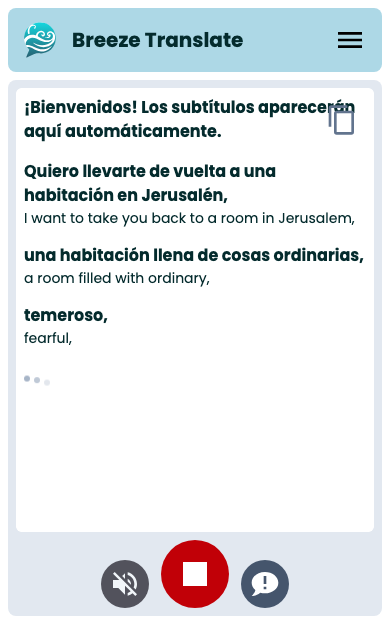
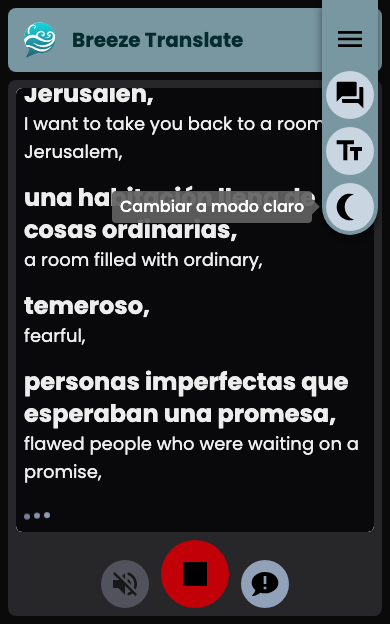
Sección titulada «Modo claro y oscuro»Breeze se adapta al tema de tu teléfono, pero puedes cambiarlo solo para esta página. Abre el Menú (☰) y toca el botón de tema.
Cuando estás en modo claro, el botón dice Cambiar a modo oscuro:

Cuando estás en modo oscuro, el botón dice Cambiar a modo claro:
Así se ve la app en cada modo:
Compartir o copiar la transcripción
Sección titulada «Compartir o copiar la transcripción»Mientras se muestran los subtítulos, toca el botón de la parte superior del área de subtítulos para enviar el texto generado hasta el momento. El icono se ve un poco diferente en iPhone y Android:
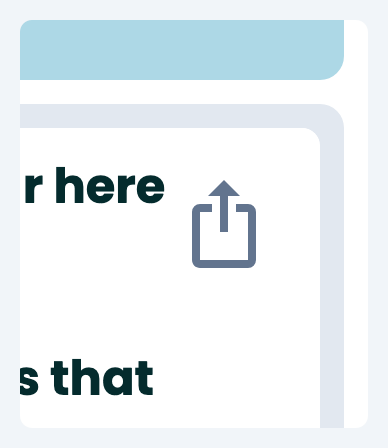
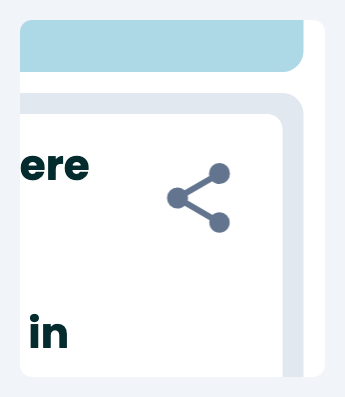
- En muchos teléfonos, Compartir abre el menú del sistema para compartir (Mensajes, Notas, correo electrónico, etc.).
- Si la opción de compartir no está disponible, Copiar guardará el texto en tu portapapeles.
El texto que se comparte coincide exactamente con lo que ves en pantalla: la traducción sola o junto con el texto original si está visible.
Enviar comentarios
Sección titulada «Enviar comentarios»Toca el botón de chat (Enviar comentarios) en la barra de control inferior para avisarnos de un problema o darnos una sugerencia.
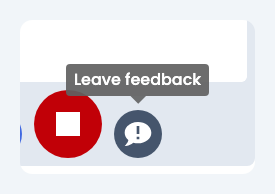
Se abrirá un formulario breve donde podrás escribir tu mensaje:
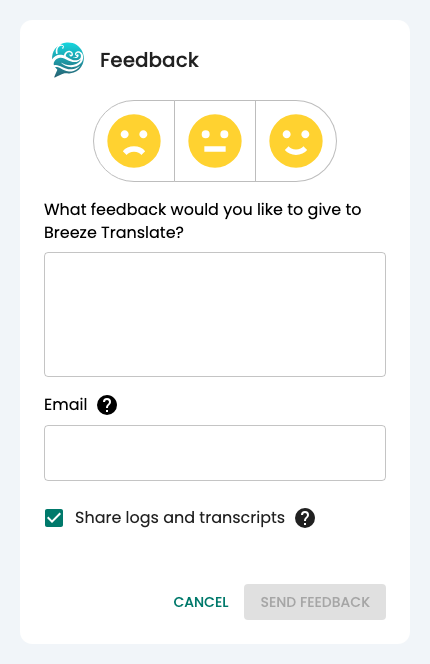
También puedes:
- Añadir tu correo electrónico si deseas que te respondamos.
- Enviar registros técnicos y transcripciones para ayudarnos a identificar el problema.
Usa esta opción durante una celebración si el audio hablado falla pero los subtítulos siguen funcionando, o si notas cualquier otro problema.
Si solo una línea de subtítulo se ve incorrecta, la opción de Segunda escucha suele ser más rápida que enviar un informe completo. Para saber cómo tratamos esos fragmentos, consulta nuestra Política de privacidad.
Detener y volver
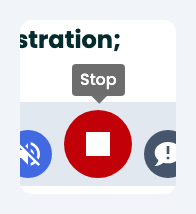
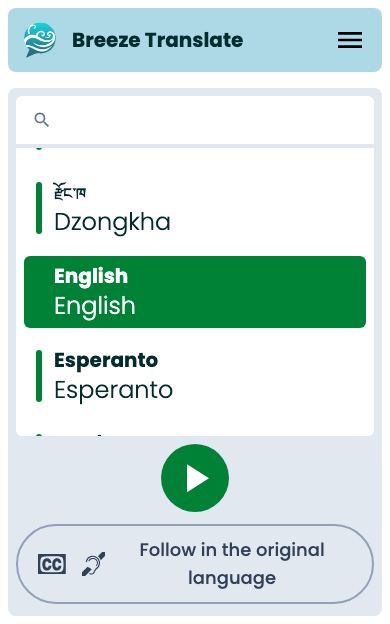
Sección titulada «Detener y volver»El botón rojo Detener te lleva de vuelta a la lista de idiomas. No elimina los subtítulos que ya se hayan guardado en tu dispositivo.
Después de tocar Detener, volverás aquí, donde podrás elegir un idioma de nuevo:
Próximos pasos
Sección titulada «Próximos pasos»- Lectura de subtítulos: vista bilingüe, ponerse al día y tamaño del texto
- Audio: traducción hablada
- Visión general de la app para oyentes