

Pato la Sauti
Breeze inasaidia matokeo ya sauti (maandishi-kwa-sauti) kwa lugha nyingi za wasikilizaji — wala si manukuu ya kwenye skrini pekee. Ili kuweka gharama zetu chini, Breeze hutumia mfumo wa maandishi-kwa-sauti wa kwenye kifaa kwa lugha nyingi. Wakati mwingine hii inahitaji kurekebisha mipangilio michache ili kupata sauti bora zaidi kwenye kifaa chako.
Tazama Matatizo ya programu ya msikilizaji ikiwa manukuu yanafanya kazi lakini sauti ya kuzungumza haifanyi kazi.
Lugha na sauti zinazosaidiwa
Section titled “Lugha na sauti zinazosaidiwa”Lugha nyingi za wasikilizaji hutumia mfumo wa maandishi-kwa-sauti uliotiwa ndani ya simu yako (Apple kwenye iOS, Speech Services by Google kwenye Android). Baadhi hutumia sauti Maalum za Breeze — mfumo binafsi wa sauti wa Breeze ambapo sauti za mfumo mkuu ziko chache — na hufanya kazi bila kusakinisha vifurushi vya sauti kwenye kifaa.
Kwa orodha kamili na rasmi ya lugha zinazosaidiwa na chaguo za sauti, tazama breezetranslate.com/languages.
iOS (iPhone na iPad)
Section titled “iOS (iPhone na iPad)”Kanuni muhimu: Usichague sauti zenye lebo ya Siri. Apple huzizuia zisifanye kazi kwenye tovuti. Lazima upakue toleo la Enhanced au Premium la sauti za kawaida.
iPhone za Kisasa (iOS 17, 18, na za baadaye)
Section titled “iPhone za Kisasa (iOS 17, 18, na za baadaye)”- Fungua Settings na uguse Accessibility.
- Gusa Spoken Content (usichague VoiceOver).
- Gusa Voices na uchague lugha yako (kwa mfano Kiingereza).
- Chagua jina la sauti kama vile Samantha, Ava, au Daniel.
- Gusa jina la sauti hiyo. Tafuta (Enhanced) au (Premium). Gusa aikoni ya wingu ili kuipakua.
- Ukishamaliza kupakua, gusa jina hilo tena ili alama ya kuteua ya buluu ionekane kando ya toleo la Enhanced.
- Lazimisha kufunga kivinjari chako (fagia kwenda juu na mbali) kisha upakie ukurasa wa Breeze tena.
iPhone za Zamani (iOS 13, 14, na 15)
Section titled “iPhone za Zamani (iOS 13, 14, na 15)”Nenda kwenye Settings → Accessibility → Spoken Content. Chagua Voice, kisha uguse aikoni ya wingu kando ya Enhanced. Hakikisha alama ya kuteua imewekwa kando ya Enhanced mara tu upakuaji unapokamilika. Lazimisha kufunga kivinjari chako kisha upakie ukurasa tena.
Android
Section titled “Android”Kwenye Android, sauti inayotoka kama ya roboti au inayosikika kama ya Kiingereza kwa kawaida inamaanisha kuwa data ya sauti ya nje ya mtandao inakosekana, mfumo usio sahihi umechaguliwa, au mpangilio wa Google wa Language detection unazuia sauti unayohitaji (hii ni kawaida sana kwa Kifilipino).
Samsung Galaxy (One UI)
Section titled “Samsung Galaxy (One UI)”Nenda kwenye Settings → General management → Text-to-speech. Gusa Preferred engine na uchague Speech Services by Google. Sakinisha kifurushi cha nje ya mtandao kwa kugusa aikoni ya gia kando ya Preferred engine, kisha uguse Install voice data. Pia angalia Language detection chini ya gia ya mfumo (tazama hatua za Pixel hapa chini) — iweke kuwa Aggressive au Off ikiwa lugha kama Kifilipino haitazungumza.
Google Pixel na Android ya kawaida
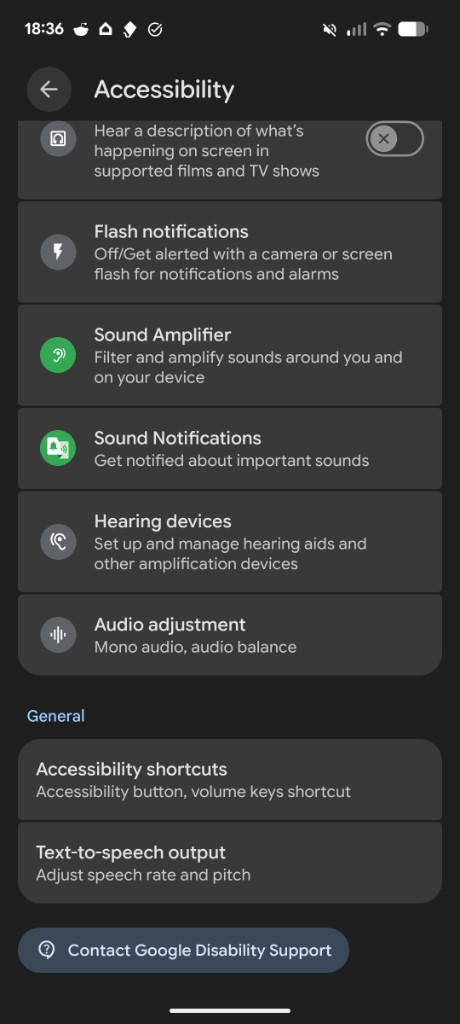
Section titled “Google Pixel na Android ya kawaida”- Fungua Settings → Accessibility → Text-to-speech output.
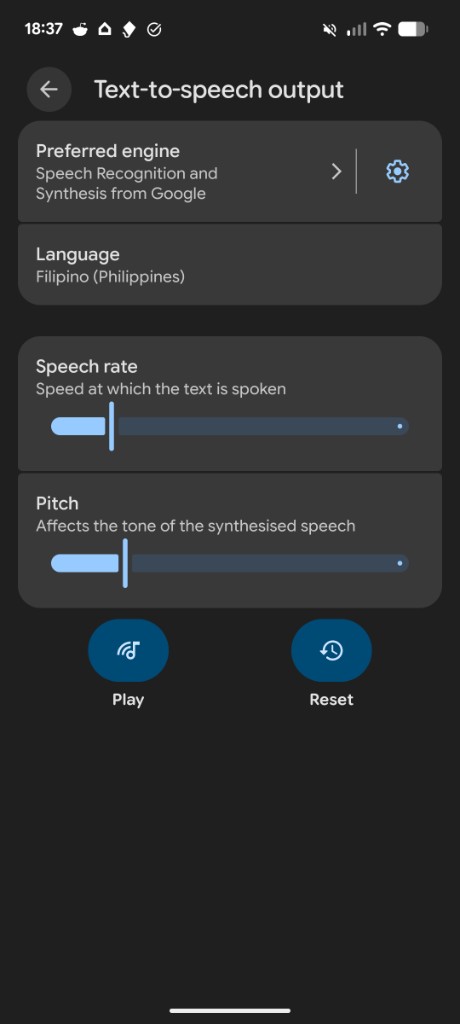
- Hakikisha Preferred engine ni Speech Recognition and Synthesis from Google (au Speech Services by Google).
- Gusa aikoni ya gia kando ya preferred engine.
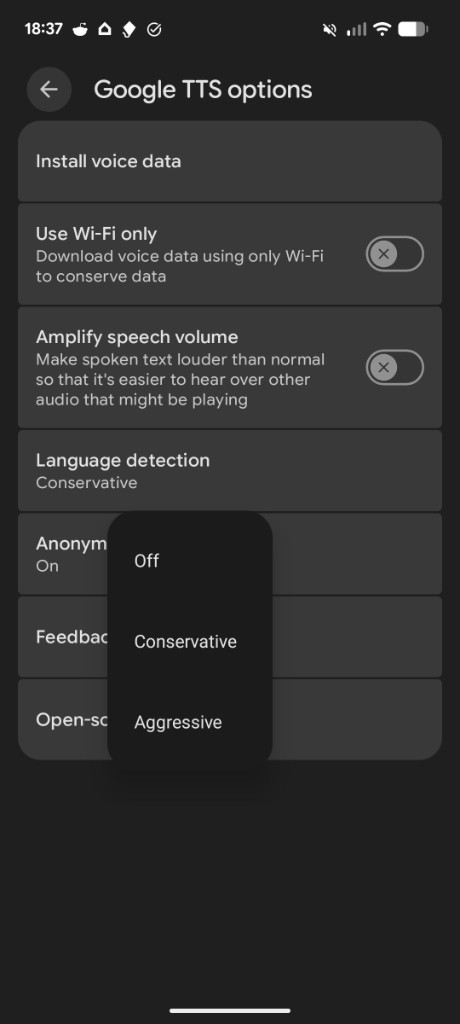
- Gusa Install voice data na usakinishe lugha unayohitaji (kwa mfano Kifilipino).
- Ukirudi kwenye Text-to-speech output, weka Language kwenye lugha hiyo ikiwa unaifanyia jaribio.
- Chini ya gia ya mfumo tena, fungua Language detection na uchague Aggressive au Off. Conservative inaweza kuzuia Kifilipino (na lugha zinazofanana) kutumia sauti iliyosakinishwa hata wakati inaonekana kwenye orodha.
- Lazimisha kufunga Chrome (au kivinjari chako) na upakie ukurasa wa Breeze tena.
Xiaomi / MIUI / HyperOS
Section titled “Xiaomi / MIUI / HyperOS”Nenda kwenye Mipangilio → Mipangilio ya ziada → Lugha na ingizo → Matokeo ya maandishi-hadi-sauti. Hakikisha Speech Services by Google imechaguliwa. Ili kutatua masuala yanayohusiana na betri, nenda kwenye Mipangilio → Programu → Dhibiti Programu, tafuta Speech Services by Google, gusa Kihifadhi betri, kisha uchague Bila vikwazo. Ikiwa sauti bado inatumia lugha isiyo sahihi, fungua ikoni ya gia ya injini na uweke Ugunduzi wa lugha kuwa Thabiti au Imezimwa, kama ilivyo kwenye Pixel.
Sauti Maalum za Breeze
Section titled “Sauti Maalum za Breeze”Sauti Maalum za Breeze hufanya kazi kupitia injini ya sauti ya Breeze yenyewe — wasikilizaji hawana haja ya kusakinisha vifurushi vya sauti kwenye vifaa vyao. Angalia breezetranslate.com/languages ili kuona ni lugha gani zinazotumia sauti maalum za Breeze.
Wasikilizaji bado wanahitaji kugusa Washa sauti kwenye programu. Kwenye iPhone, mguso wa kwanza hufungua uwezo wa kucheza sauti kwa ajili ya Sauti Maalum za Breeze.
Majaribio
Section titled “Majaribio”Ili kuijaribu Breeze kwa lugha fulani kwenye kifaa maalum:
- Hakikisha sauti ipo juu na hali ya kimya imezimwa.
- Vipokea sauti vya Bluetooth vinaweza kuchelewesha au kuzuia sauti — jaribu kwanza ukitumia spika ya simu.
- Manukuu yanapaswa kufanya kazi hata wakati sauti haisikiki — ikiwa sauti pekee ndiyo inayofeli, rudia hatua za kuweka mipangilio ya kifaa zilizotajwa hapo juu.
Ikiwa sauti bado haitafanya kazi wakati wa ibada, wasikilizaji wanaweza kutumia Tuma maoni kwenye menyu ya programu, au kutuma barua pepe kwa info@breezetranslate.com.