

පාලන පුවරුවේ ගැටලු
මෙම පියවර මඟින් ක්රියාකරු (operator) පාර්ශවයේ සම්බන්ධතාවය සහ පිටපත් කිරීමේ (transcription) ගැටලු විසඳයි. මයික්රෆෝනය සහ මිශ්රකය (mixing desk) සම්බන්ධ කිරීම් සඳහා, Audio input and routing බලන්න. ජාල සැකසුම් සඳහා, Network and Wi‑Fi බලන්න.
Support chat වෙතින් ආරම්භ කරන්න
Section titled “Support chat වෙතින් ආරම්භ කරන්න”දේවමෙහෙයක් අතරතුර යම් ගැටලුවක් මතු වී ඔබට ඒ අවස්ථාවේදීම සැබෑ සහයක් අවශ්ය නම්, පළමුව පාලන පුවරුවේ (control panel) ඇති Support chat වෙත පිවිසෙන්න. ස්වයංක්රීය බොට් (bot) හට සජීවී සැසි සටහන් (live session logs) බලා එසැණින් ගැටලුව හඳුනාගත හැක — එය මෙම මාර්ගෝපදේශය කියවා බැලීමට වඩා බෙහෙවින් වේගවත්ය.
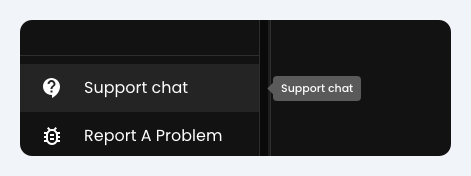
පැති තීරුවේ පහළට වන්නට, Report A Problem හි ඉහළින් ඇති Support chat සොයාගන්න. මෙම පිටුවේ ඉතිරි කොටස දැක්වෙන්නේ ඔබට තනිවම පරික්ෂා කිරීම් කිහිපයක් කර බැලීමට අවශ්ය වූ විට භාවිත කිරීමටයි.
“Connecting” තිරයේ රැඳී තිබේ නම්
Section titled ““Connecting” තිරයේ රැඳී තිබේ නම්”ලක්ෂණය: පාලන පුවරුව Connecting ලෙස සටහන් වී රැඳී පවතින අතර සජීවී විකාශය (stream) ආරම්භ වීම සම්පූර්ණ නොවේ.
පියවර:
- Broadcast පිටුවේ Source Language යන්න Multi-language ලෙස සකසන්න (Transcription modes බලන්න).
- වෙනත් වෙබ් අමුණුවක් (browser) භාවිතා කර බලන්න (Chrome, Safari, Edge, Firefox).
- වෙනත් උපකරණයක් භාවිතා කර බලන්න; Breeze, ඔබේ Wi-Fi, වෙබ් අමුණුව (Browser) හෝ උපකරණයේ පුළුල් ගැටලුවක් නොමැති බව තහවුරු කර ගැනීමට ජංගම දුරකථනයක් වඩාත් සුදුසු වේ. එමෙන්ම හදිසි අවස්ථාවකදී භාවිතයට ද එය හොඳ විකල්පයකි.
- සභාවේ Firewall මඟින් ඇතිවන බාධා නැති බව තහවුරු කර ගැනීමට mobile hotspot එකක් හරහා පරීක්ෂා කරන්න (Network and Wi‑Fi බලන්න).
කාලයත් සමඟ සිදුවන ප්රමාදයන් (latency) හෝ විකාශනය විසන්ධි වීම් සඳහා, පහත කොටස් බලන්න.
කාලයත් සමඟ ප්රමාදය (latency) වැඩි වීම
Section titled “කාලයත් සමඟ ප්රමාදය (latency) වැඩි වීම”ලක්ෂණය: දේවමෙහෙය ඉදිරියට යත්ම පරිවර්තනයන් දර්ශනය වීම ක්රමයෙන් ප්රමාද වන අතර, එකතු වන ප්රමාදයක් (lag) ඇති කරයි.
පියවර:
- සම්බන්ධතාවය නැවත යාවත්කාලීන (Refresh) කරන්න. සර්වර් (server) සම්බන්ධතාවය යළි පිහිටුවීමට (reset) නමස්කාර ගීතිකාවක් හෝ ස්වාභාවික විරාමයක් අතරතුර විකාශය මොහොතකට නවත්වා නැවත ආරම්භ කරන්න.
- ටැබය (Tab) ඉදිරියෙන්ම තබා ගන්න. පාලන පුවරුවේ ටැබය සක්රීයව සහ ඉදිරියෙන්ම ඇති බව තහවුරු කරගන්න. විදුලිය ඉතිරි කර ගැනීම සඳහා වෙබ් අමුණු (Browsers) පසුබිම් කවුළු (background windows) සීමා කරන අතර, එමඟින් සජීවී ශ්රව්ය සැකසීම මන්දගාමී විය හැක. iPad එකක් මත, Breeze ඇප් එක Home Screen එකට ස්ථාපනය කර Guided Access භාවිත කරන්න — Keep the control iPad awake බලන්න.
- වෙබ් අමුණුව මාරු කරන්න. Safari හෝ Edge හි දිගින් දිගටම ප්රමාදයක් ඇති වන්නේ නම්, වඩාත් ස්ථාවර පසුබිම් සම්බන්ධතා කළමනාකරණයක් සඳහා Google Chrome හෝ Firefox වෙත මාරු වන්න.
- ඔබේ අන්තර්ජාල සම්බන්ධතාවය පරීක්ෂා කරන්න: Network and Wi‑Fi බලන්න.
විකාශය බිඳවැටීම් සහ සම්බන්ධතාවය ඇනහිටීමේ පණිවිඩ
Section titled “විකාශය බිඳවැටීම් සහ සම්බන්ධතාවය ඇනහිටීමේ පණිවිඩ”ලක්ෂණය: සජීවී වැඩසටහන අතරතුර නොසිතූ ලෙස විකාශය ඇනහිටිය හැක. ඔබට Try to reconnect බොත්තම සහිත Connection to the Breeze Server has been lost. වැනි පණිවිඩයක් හෝ සජීවීව සිටින අතරතුර Connection to Breeze Server lost. Buffering translations and trying to reconnect. වැනි පණිවිඩයක් දර්ශනය විය හැක.
පියවර:
- වයර් සහිත සම්බන්ධතාවයක් (Hardwire) භාවිතා කරන්න. පාලන උපකරණය සභාවේ පිරිස බහුලව 사용하는 Wi‑Fi ජාලයක ධාවනය කිරීමෙන් වළකින්න; කැපවූ Ethernet වයර් සම්බන්ධතාවයක් හෝ ස්ථාවර ජංගම රවුටරයක් (mobile router) භාවිතා කරන්න.
- ජාලයේ ස්ථාවරත්වය පරීක්ෂා කරන්න. සාමාන්ය Speed test එකකට වඩා packet-loss සහ ස්ථාවරත්ව පරීක්ෂණයක් (stability test) සිදු කරන්න. ඔබේ Download වේගය වැඩි ලෙස පෙනුනද, ජිටර් (jitter) වැඩි වීම් හෝ පිළිවෙල මඟහැරුණු පැකට් (out-of-order packets) නිසා සජීවී විකාශය බිඳවැටිය හැක. (Network and Wi‑Fi බලන්න)
- iPad එකක් භාවිත කරන්නේ නම්, තිරය ලොක් වීම හෝ පසුබිමට යෑම වළක්වා ගන්න. විකාශය හොඳින් ආරම්භ වී පසුව නැවත සම්බන්ධ වීමකින් තොරව නිශ්ශබ්ද වූයේ නම්, iOS මඟින් ඇප් එක අත්හිටුවා තිබිය හැක — Keep the control iPad awake බලන්න.
- ගැටලුව සිදුවෙමින් පවතින අතරතුරදීම එසැණින් එය හඳුනා ගැනීමට වහාම Support chat විවෘත කරන්න — Support chat බලන්න. ඔබට එය මේ මොහොතේම විසඳා ගැනීමට අවශ්ය නැතිනම් පමණක් Report A Problem භාවිතා කරන්න.
ශ්රව්ය මට්ටම් මීටරය (Audio level meter) නොමැති වීම හෝ හිස් පිටපත් (Blank transcripts)
Section titled “ශ්රව්ය මට්ටම් මීටරය (Audio level meter) නොමැති වීම හෝ හිස් පිටපත් (Blank transcripts)”ලක්ෂණය: පාලන පුවරුවේ පද්ධතිය විකාශනයට සූදානම් බව පෙන්වන නමුත්, ශ්රව්ය මට්ටම් තීරුව (audio level bar) කිසිසේත්ම ප්රතිචාර නොදක්වන අතර බාගත කළ පිටපත හිස්ව පවතී.
පියවර:
- මෘදුකාංග ගැටුම් පරීක්ෂා කරන්න. එකම mixing desk එක හෝ audio interface එක භාවිත කිරීමට තරඟ කරන වෙනත් සජීවී නිෂ්පාදන මෘදුකාංග (ProPresenter හෝ OBS වැනි) වසා දමන්න.
- ඔබේ දෘඩාංග (Hardware) වෙන වෙනම පරීක්ෂා කරන්න. ගැටලුව පරිගණකයේ ඩ්රයිවර් (driver) නොගැලපීමක් දැයි තහවුරු කර ගැනීමට එම මිශ්රකයටම (mixer) සම්බන්ධ කළ වෙනත් ලැප්ටොප් පරිගණකයක Breeze ධාවනය කර බලන්න.
- වෙබ් අමුණුවේ දත්ත මකා දමන්න (Clear browser data). වෙබ් අමුණුවේ cache සහ cookies මකා දමන්න, නැතහොත් සහාය දක්වන වෙනත් වෙබ් අමුණුවක් මත අපගේ සරල මෙවලම භාවිතයෙන් ඔබේ ශ්රව්ය ප්රභවය පරීක්ෂා කරන්න.
මීටරය කිසිසේත්ම චලනය නොවන්නේ නම් Audio input and routing ද බලන්න.
කොළ පැහැති ශ්රව්ය මීටරය චලනය වුවද පෙළ (Text) ජනනය නොවීම
Section titled “කොළ පැහැති ශ්රව්ය මීටරය චලනය වුවද පෙළ (Text) ජනනය නොවීම”ලක්ෂණය: තත්ත්වය On Air ලෙස පෙන්වන අතර ශ්රව්ය මට්ටම් තීරුව නිතිපතා චලනය වේ, නමුත් එය කතාකරන්නාගේ කටහඬේ මට්ටම් නිවැරදිව ග්රහණය කර නොගන්නා අතර පිටපත නිවී නිවී පෙනෙන තිත් තුන මත (blinking dots) රැඳී පවතී.
පියවර:
- Sound desk mix output එක පරීක්ෂා කරන්න. පරිගණකයට යන dedicated output එක හෝ aux send එක නිහඬ කර (muted), සද්දය අඩු කර, හෝ බාධාකාරී පසුබිම් සංගීතය/වාද්ය භාණ්ඩ සමඟ මිශ්ර වී නැති බව තහවුරු කරගන්න. නිවැරදි පිටපත් කිරීමකට (transcription) පැහැදිලි කටහඬ (dry vocal audio) පමණක් තිබීම ඉතා වැදගත් වේ.
- පරීක්ෂණ පටිගත කිරීමක් කරන්න: එකම වෙබ් අමුණුව සහ එකම ආදාන උපකරණය (input device) භාවිතයෙන් පරීක්ෂණ පටිගත කිරීමක් කිරීමට අපගේ සරල මෙවලම භාවිතා කරන්න.
- ඔබට දැන්ම සහය අවශ්ය නම් ගැටලුව සිදුවෙමින් පවතින අතරතුර Support chat විවෘත කරන්න — Support chat බලන්න. ඔබ එය දැන්ම විසඳා ගැනීමට නොසිටින්නේ නම්, Report A Problem මඟින්ද පරීක්ෂණ දත්ත සටහන් කරගනු ඇත.
තවමත් ගැටලුව නිරාකරණය වූයේ නැද්ද?
Section titled “තවමත් ගැටලුව නිරාකරණය වූයේ නැද්ද?”ඔබගේ සභාවේ නම, වෙබ් අමුණුව (browser), sound desk මාදිලිය (model) සහ ඔබ දැනටමත් උත්සාහ කළ පියවර සමඟ info@breezetranslate.com වෙත විද්යුත් තැපෑලක් (email) යොමු කරන්න.