

සැකසීම් සහ බෙදාගැනීම
සැකසීම් සහ මෙවලම් විවෘත කිරීමට ශ්රාවක යෙදවුමේ ඉහළ දකුණු කෙළවරේ ඇති Menu (☰) මත තට්ටු කරන්න.
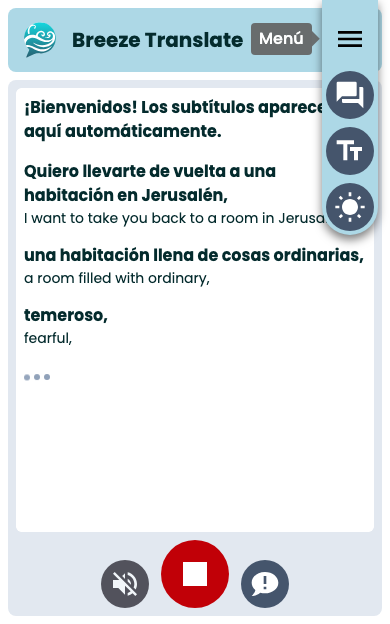
Menu විකල්ප
Section titled “Menu විකල්ප”| බොත්තම | එයින් සිදුවන දේ |
|---|---|
| Show / Hide original transcript | ද්විභාෂා දසුන මාරු කරන්න (පරිවර්තනය + මුල් පිටපත) |
| Change text size | කුඩා → මධ්යම → විශාල ලෙස මාරු කරන්න |
| Switch to dark / light mode | මෙම පිටුව සඳහා ඔබගේ පද්ධති තේමාව වෙනස් කරන්න |
ඔබේ තේරීම් ඉදිරි පිවිසුම් සඳහා මෙම උපාංගයේ සුරැකෙනු ඇත.
Light සහ dark මාදිලිය
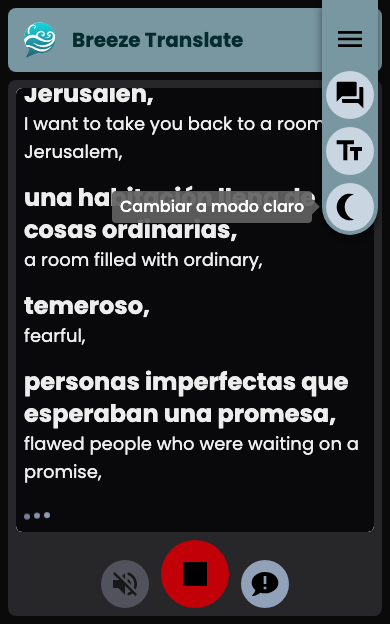
Section titled “Light සහ dark මාදිලිය”Breeze යෙදවුම ඔබගේ දුරකථනයේ තේමාව (theme) අනුගමනය කරයි, නමුත් ඔබට මෙම පිටුව සඳහා පමණක් එය වෙනස් කළ හැක. Menu (☰) විවෘත කර තේමා බොත්තම මත තට්ටු කරන්න.
ඔබ light මාදිලියේ සිටින විට, බොත්තමෙහි Switch to dark mode ලෙස දිස්වේ:
ඔබ dark මාදිලියේ සිටින විට, බොත්තමෙහි Switch to light mode ලෙස දිස්වේ:
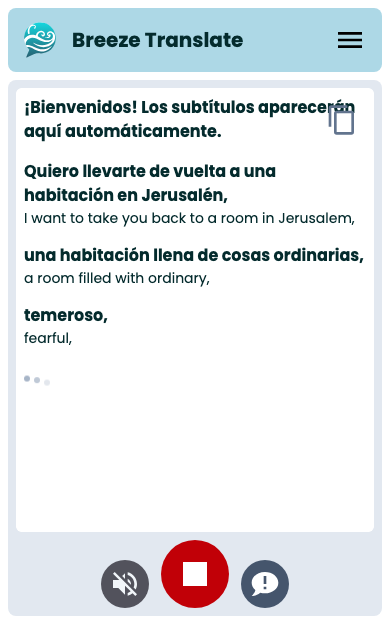
එක් එක් මාදිලියෙන් යෙදවුම දිස්වන ආකාරය මෙන්න:
පිටපත බෙදාගැනීම හෝ පිටපත් කිරීම
Section titled “පිටපත බෙදාගැනීම හෝ පිටපත් කිරීම”උපසිරැසි දර්ශනය වන අතරතුර, මෙතෙක් ලැබී ඇති පෙළ යැවීම සඳහා උපසිරැසි ප්රදේශයේ ඉහළ ඇති බොත්තම මත තට්ටු කරන්න. iPhone සහ Android හි මෙම සංකේතය (icon) තරමක් වෙනස් ලෙස දිස්වේ:
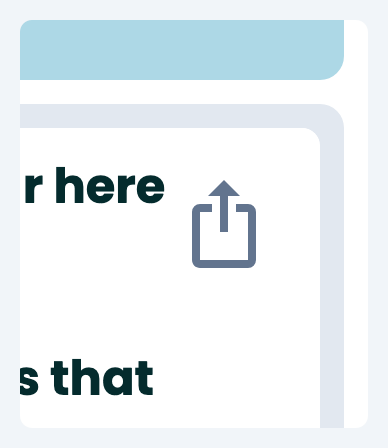
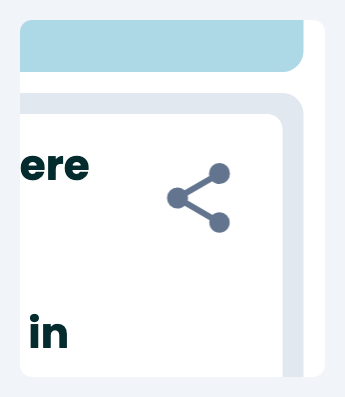
- බොහෝ දුරකථනවල, Share මගින් ඔබගේ පද්ධති බෙදාගැනීමේ ලැයිස්තුව (Messages, Notes, විද්යුත් තැපෑල සහ තවත් දේ) විවෘත වේ.
- බෙදාගැනීමට නොහැකි නම්, ඒ වෙනුවට Copy මගින් පෙළ ඔබගේ පසුරුවට (clipboard) පිටපත් කෙරේ.
මෙහි ඇතුළත් වන්නේ ඔබගේ තිරයේ දර්ශනය වන දෙයයි — පරිවර්තනය පමණක් හෝ, මුල් පෙළ දර්ශනය වේ නම් එම මුල් පෙළ ද සමගිනි.
ප්රතිපෝෂණ ලබා දීම
Section titled “ප්රතිපෝෂණ ලබා දීම”ගැටලුවක් හෝ යෝජනාවක් වාර්තා කිරීමට පහළ පාලන තීරුවේ ඇති කතාබස් (chat) බොත්තම (Leave feedback) මත තට්ටු කරන්න.
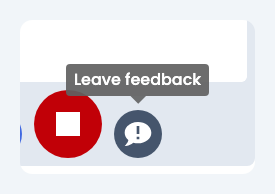
ඔබට පණිවිඩය ටයිප් කළ හැකි කෙටි පෝරමයක් විවෘත වේ:
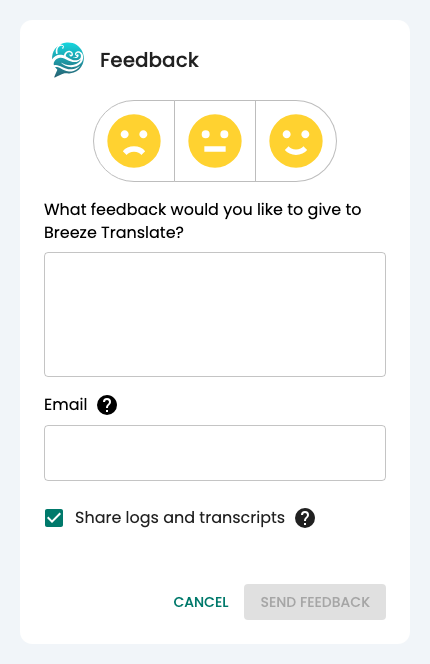
ඔබට පහත දේ ද කළ හැක:
- අපගෙන් පිළිතුරක් ලබා ගැනීමට කැමති නම් ඔබගේ විද්යුත් තැපෑල (email) එකතු කරන්න.
- ගැටලුව හඳුනා ගැනීමට අපට උපකාර කිරීම සඳහා තාක්ෂණික වාර්තා (logs) සහ පිටපත් යවන්න.
දේව මෙහෙය අතරතුර ශ්රව්ය (audio) අක්රිය වුවද උපසිරැසි තවමත් ක්රියා කරන්නේ නම්, හෝ වෙනත් යම් ගැටලුවක් ඇති බව පෙනේ නම් මෙය භාවිතා කරන්න.
තනි උපසිරැසි පේළියක් වැරදි ලෙස පෙනේ නම්, සම්පූර්ණ ප්රතිපෝෂණ වාර්තාවකට වඩා Second listen සාමාන්යයෙන් වඩාත් වේගවත් වේ. එම තොරතුරු කොටස් අප හසුරුවන ආකාරය පිළිබඳ වැඩිවිස්තර සඳහා පෞද්ගලිකත්ව ප්රතිපත්තිය බලන්න.
නැවැත්වීම සහ ආපසු යාම
Section titled “නැවැත්වීම සහ ආපසු යාම”රතු පැහැති Stop බොත්තම මගින් ඔබව නැවත භාෂා ලැයිස්තුව වෙත ගෙන යනු ඇත. එමගින් ඔබගේ උපාංගයේ දැනටමත් සුරැකී ඇති උපසිරැසි මකා දැමීම සිදු නොවේ.
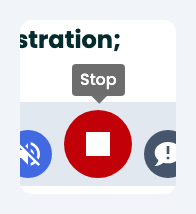
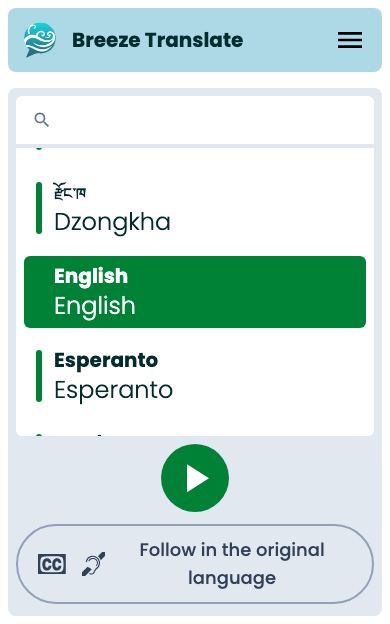
ඔබ Stop මත තට්ටු කළ පසු, ඔබ නැවත මෙතැනට පැමිණේ — නැවත භාෂාවක් තේරීමට සූදානම්ව:
ඊළඟ පියවර
Section titled “ඊළඟ පියවර”- උපසිරැසි කියවීම — ද්විභාෂා දසුන, මගහැරුණු කොටස් කියවීම, සහ අකුරු ප්රමාණය
- ශ්රව්ය (Audio) — කථන පරිවර්තනය
- ශ්රාවක යෙදවුම් දළ විශ්ලේෂණය