

ထိန်းချုပ်မှု အကန့်ဆိုင်ရာ ပြဿနာများ
ဤအဆင့်များသည် အော်ပရေတာဘက်တွင် ကြုံတွေ့ရသည့် ချိတ်ဆက်မှုနှင့် စာတမ်းထိုး/စာကူးယူမှု (transcription) ပြဿနာများကို ဖြေရှင်းပေးပါသည်။ မိုက်ခရိုဖုန်းနှင့် အသံထိန်းချုပ်စက် (desk) လမ်းကြောင်းစနစ်အတွက် Audio input and routing ကို ကြည့်ပါ။ ကွန်ရက် တပ်ဆင်မှုအတွက် Network and Wi‑Fi ကို ကြည့်ပါ။
Support chat ဖြင့် စတင်ပါ
Section titled “Support chat ဖြင့် စတင်ပါ”ဝတ်ပြုအစီအစဉ်အတွင်း တစ်စုံတစ်ခု မှားယွင်းနေပြီး ချက်ချင်း အကူအညီ လိုအပ်ပါက၊ ထိန်းချုပ်ခန်း (control panel) ရှိ Support chat ကို ရှေးဦးစွာ ဖွင့်ပါ။ Bot သည် တိုက်ရိုက် ထုတ်လွှင့်မှု မှတ်တမ်းများ (live session logs) ကို ကြည့်ရှုနိုင်ပြီး အချိန်နဲ့တပြေးညီ စစ်ဆေးပေးနိုင်သောကြောင့် ဤလမ်းညွှန်ကို လိုက်လံကြည့်ရှုသည်ထက် အဆမတန် မြန်ဆန်ပါသည်။
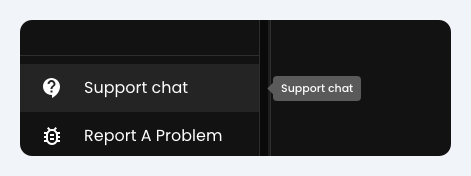
ဘေးဘား (sidebar) ၏ အောက်ခြေနားရှိ Report A Problem အထက်တွင် Support chat ကို ရှာပါ။ ဤစာမျက်နှာ၏ ကျန်အပိုင်းများသည် သင့်ဘာသာ စစ်ဆေးမှုအချို့ ပြုလုပ်လိုသည့်အခါ အသုံးပြုရန် ဖြစ်သည်။
“Connecting” တွင် ရပ်တန့်နေခြင်း
Section titled ““Connecting” တွင် ရပ်တန့်နေခြင်း”ဖြစ်လေ့ရှိသည့် လက္ခဏာ- ထိန်းချုပ်ခန်းသည် Connecting ဟု ပြသနေပြီး ထုတ်လွှင့်မှုကို စတင်၍ မပြီးဆုံးနိုင်ဘဲ ရပ်တန့်နေခြင်း။
အဆင့်များ-
- Broadcast စာမျက်နှာတွင် Source Language ကို Multi-language သို့ ပြောင်းပါ (Transcription modes ကို ကြည့်ပါ)။
- အခြား ဘရောက်ဇာ (Chrome, Safari, Edge, Firefox) ဖြင့် စမ်းကြည့်ပါ။
- အခြား စက်ပစ္စည်းတစ်ခုဖြင့် စမ်းကြည့်ပါ၊ ဖုန်းသည် Breeze၊ သင့် Wi-Fi၊ ဘရောက်ဇာ သို့မဟုတ် စက်ပစ္စည်းတို့တွင် ပိုမိုကျယ်ပြန့်သော ပြဿနာ ရှိမရှိ စစ်ဆေးရန် အကောင်းဆုံးဖြစ်သည်။ အရန်အဖြစ်လည်း ကောင်းမွန်စွာ အသုံးပြုနိုင်ပါသည်။
- အသင်းတော်၏ firewall ပြဿနာများကို ဖယ်ရှားနိုင်ရန် ဖုန်းဟော့စပေါ့ (mobile hotspot) ဖြင့် စမ်းသပ်ပါ (Network and Wi‑Fi ကို ကြည့်ပါ)။
အချိန်ကြာလာသည်နှင့်အမျှ နှောင့်နှေးမှု (latency) ပိုများလာခြင်း သို့မဟုတ် ထုတ်လွှင့်မှု ပြတ်တောက်ခြင်းများအတွက် အောက်ပါ အပိုင်းများကို ကြည့်ပါ။
အချိန်ကြာလာသည်နှင့်အမျှ နှောင့်နှေးမှု သို့မဟုတ် ကြန့်ကြာမှု ပိုမိုများပြားလာခြင်း
Section titled “အချိန်ကြာလာသည်နှင့်အမျှ နှောင့်နှေးမှု သို့မဟုတ် ကြန့်ကြာမှု ပိုမိုများပြားလာခြင်း”ဖြစ်လေ့ရှိသည့် လက္ခဏာ- ဝတ်ပြုအစီအစဉ် ဆက်လက်သွားသည်နှင့်အမျှ ဘာသာပြန်ဆိုချက်များသည် တဖြည်းဖြည်း ပိုမိုနောက်ကျစွာ ပေါ်လာပြီး နှောင့်နှေးမှု (lag) ပိုမိုများပြားလာခြင်း။
အဆင့်များ-
- ချိတ်ဆက်မှုကို ပြန်လည်စတင်ပါ (Refresh)။ ဆာဗာချိတ်ဆက်မှုကို ပြန်လည်စတင်ရန် ဝတ်ပြုကိုးကွယ်ခြင်း သီချင်းဆိုနေချိန် သို့မဟုတ် ခေတ္တရပ်နားချိန်တွင် ထုတ်လွှင့်မှုကို ခေတ္တရပ်ပြီး ပြန်လည်စတင်ပါ။
- တက်ဘ် (tab) ကို ဖွင့်ထားဆဲအဖြစ် ထားရှိပါ။ ထိန်းချုပ်ခန်း တက်ဘ်သည် ဖွင့်ထားဆဲ (active) နှင့် ရှေ့တန်းတွင် ရှိနေကြောင်း သေချာပါစေ။ ဘရောက်ဇာများသည် ပါဝါချွေတာရန် နောက်ခံဝင်းဒိုးများကို သိသိသာသာ လျှော့ချတတ်သဖြင့် တိုက်ရိုက်အသံ လုပ်ဆောင်ချက်ကို နှေးကွေးစေနိုင်သည်။ iPad တွင် Breeze ကို ပင်မမျက်နှာပြင် (Home Screen) သို့ ထည့်သွင်းပြီး Guided Access ကို အသုံးပြုပါ — Keep the control iPad awake ကို ကြည့်ပါ။
- ဘရောက်ဇာ ပြောင်းလဲပါ။ Safari သို့မဟုတ် Edge တွင် နှောင့်နှေးမှုများ ဆက်လက်ဖြစ်ပေါ်နေပါက ပိုမိုတည်ငြိမ်သော နောက်ခံချိတ်ဆက်မှု စီမံခန့်ခွဲမှုရရှိရန် Google Chrome သို့မဟုတ် Firefox သို့ ပြောင်းလဲပါ။
- သင့် အင်တာနက်ချိတ်ဆက်မှုကို စစ်ဆေးပါ- Network and Wi‑Fi ကို ကြည့်ပါ။
ထုတ်လွှင့်မှု ပြတ်တောက်ခြင်းနှင့် ချိတ်ဆက်မှု ပျက်တောက်ကြောင်း အကြောင်းကြားချက်များ
Section titled “ထုတ်လွှင့်မှု ပြတ်တောက်ခြင်းနှင့် ချိတ်ဆက်မှု ပျက်တောက်ကြောင်း အကြောင်းကြားချက်များ”ဖြစ်လေ့ရှိသည့် လက္ခဏာ- တိုက်ရိုက်ထုတ်လွှင့်မှု အစီအစဉ်များအတွင်း ထုတ်လွှင့်မှု ရုတ်တရက် ပြတ်တောက်သွားခြင်း။ တိုက်ရိုက် ထုတ်လွှင့်နေစဉ် (On Air) Try to reconnect ခလုတ်ပါရှိသော Connection to the Breeze Server has been lost. သို့မဟုတ် Connection to Breeze Server lost. Buffering translations and trying to reconnect. စသည့် အကြောင်းကြားစာတိုများကို တွေ့ရနိုင်သည်။
အဆင့်များ-
- ကြိုးဖြင့် တိုက်ရိုက်ချိတ်ဆက်ပါ။ သင့်ထိန်းချုပ်စက်ကို ပရိသတ်များပြားစွာ အသုံးပြုနေသော Wi-Fi တွင် သုံးစွဲခြင်းမှ ရှောင်ကြဉ်ပါ၊ သီးသန့် ကြိုးတပ် Ethernet ချိတ်ဆက်မှု သို့မဟုတ် တတည်ငြိမ်သော မိုဘိုင်းရောက်တာကို အသုံးပြုပါ။
- ကွန်ရက် တည်ငြိမ်မှုကို စစ်ဆေးပါ။ ရိုးရိုး အမြန်နှုန်းစမ်းသပ်မှုထက် အချက်အလက် ဆုံးရှုံးမှု (packet-loss) နှင့် တည်ငြိမ်မှု စမ်းသပ်မှုကို ပြုလုပ်ပါ။ သင့် ဒေါင်းလုဒ်အမြန်နှုန်း မြန်ဆန်နေပုံရသော်လည်း တုန်ခါမှု (jitter) သို့မဟုတ် အစဉ်လိုက်မဟုတ်သော packet များ မြင့်တက်လာပါက တိုက်ရိုက်ထုတ်လွှင့်မှုကို ပြတ်တောက်စေနိုင်သည်။ (Network and Wi‑Fi ကို ကြည့်ပါ)
- iPad တွင် မျက်နှာပြင် ပိတ်သွားခြင်း သို့မဟုတ် နောက်ခံသို့ ရောက်သွားခြင်း ရှိမရှိ စစ်ဆေးပါ။ ထုတ်လွှင့်မှု ပုံမှန်စတင်ခဲ့ပြီးမှ ပြန်လည်မချိတ်ဆက်ဘဲ ငြိမ်သက်သွားပါက iOS က အက်ပ်၏ လုပ်ဆောင်ချက်ကို ရပ်ဆိုင်းလိုက်ခြင်း ဖြစ်နိုင်သည်။ — Keep the control iPad awake ကို ကြည့်ပါ။
- အချိန်နဲ့တပြေးညီ စစ်ဆေးနိုင်ရန် ပြဿနာ ဖြစ်ပွားနေစဉ် Support chat ကို ချက်ချင်းဖွင့်ပါ — Support chat ကို ကြည့်ပါ။ ယခုချက်ချင်း ဖြေရှင်းရန် မလိုအပ်ပါကမှသာ Report A Problem ကို အသုံးပြုပါ။
အသံအတိုင်းအတာမီတာ မပေါ်ခြင်း သို့မဟုတ် စာတမ်းများ လုံးဝမပေါ်ခြင်း
Section titled “အသံအတိုင်းအတာမီတာ မပေါ်ခြင်း သို့မဟုတ် စာတမ်းများ လုံးဝမပေါ်ခြင်း”ဖြစ်လေ့ရှိသည့် လက္ခဏာ- ထိန်းချုပ်ခန်းက စနစ်သည် ထုတ်လွှင့်ရန် အဆင်သင့်ဖြစ်နေကြောင်း ပြသသော်လည်း အသံအတိုင်းအတာဘား (audio level bar) သည် လုံးဝ တုံ့ပြန်မှုမရှိဘဲ ဒေါင်းလုဒ်လုပ်ထားသော စာတမ်းတိုများတွင်လည်း စာသားများ လုံးဝမရှိခြင်း။
အဆင့်များ-
- ဆော့ဖ်ဝဲလ် ပဋိပက္ခများကို စစ်ဆေးပါ။ တူညီသော မစ်ဆာ (mixing desk) သို့မဟုတ် audio interface ကို လုယူအသုံးပြုနေနိုင်သည့် တိုက်ရိုက်ထုတ်လွှင့်မှု ဆော့ဖ်ဝဲလ်များ (ProPresenter သို့မဟုတ် OBS) ကို ပိတ်ပါ။
- စက်ပစ္စည်း ပြဿနာဟုတ်မဟုတ် စိစစ်ပါ။ ပြဿနာမှာ ကွန်ပျူတာ၏ driver မကိုက်ညီခြင်းကြောင့် ဟုတ်မဟုတ် ပိုင်းခြားသိရှိနိုင်ရန် တူညီသော မစ်ဆာတွင် ချိတ်ဆက်ထားသည့် အခြား လက်ပ်တော့ပ်တစ်ခု၌ Breeze ကို ဖွင့်စမ်းကြည့်ပါ။
- ဘရောက်ဇာ ဒေတာများကို ရှင်းလင်းပါ။ ဘရောက်ဇာ၏ cache နှင့် cookies များကို ရှင်းလင်းပါ၊ သို့မဟုတ် ထောက်ပံ့ထားသော အခြား ဘရောက်ဇာတစ်ခုတွင် ကျွန်ုပ်တို့၏ ရိုးရှင်းသော ကိရိယာ ကို အသုံးပြု၍ သင့်အသံရင်းမြစ်ကို စမ်းသပ်ပါ။
အတိုင်းအတာမီတာ လုံးဝ မလှုပ်ရှားပါက Audio input and routing ကိုလည်း ကြည့်ပါ။
အစိမ်းရောင် အသံမီတာ လှုပ်ရှားသော်လည်း စာသား ထွက်မလာခြင်း
Section titled “အစိမ်းရောင် အသံမီတာ လှုပ်ရှားသော်လည်း စာသား ထွက်မလာခြင်း”ဖြစ်လေ့ရှိသည့် လက္ခဏာ- အခြေအနေတွင် On Air ဟု ပြသနေပြီး အသံအတိုင်းအတာဘား လှုပ်ရှားနေသော်လည်း ဟောပြောသူ၏ အသံအတိုင်းအတာကို တိကျစွာ မဖော်ပြနိုင်ဘဲ စာတမ်းထိုး စာသားသည် လက်ခပ်မလေးသုံးခု ပေါ်တွင် ရပ်တန့်နေခြင်း။
အဆင့်များ-
- အသံထိန်းချုပ်စက် (sound desk) ၏ အထွက်ကို စစ်ဆေးပါ။ ကွန်ပျူတာသို့ သွားသော သီးသန့် output သို့မဟုတ် aux send သည် အသံပိတ်ထားခြင်း၊ အသံတိုးထားခြင်း သို့မဟုတ် နောက်ခံဂီတ/တူရိယာသံများနှင့် ရောထွေးနေခြင်း မရှိကြောင်း သေချာပါစေ။ စာတမ်း မှန်ကန်စွာ ထိုးနိုင်ရန် သန့်ရှင်းပြီး အသံကြည်လင်သည့် စကားပြောအသံ (vocal audio) ရရှိရန် အလွန်အရေးကြီးပါသည်။
- စမ်းသပ်အသံသွင်းခြင်း ပြုလုပ်ပါ- တူညီသော ဘရောက်ဇာနှင့် တူညီသော အဝင်စက်ပစ္စည်းကို အသုံးပြု၍ ကျွန်ုပ်တို့၏ ရိုးရှင်းသော ကိရိယာ တွင် စမ်းသပ်အသံသွင်းကြည့်ပါ။
- ယခု အကူအညီ လိုအပ်ပါက ပြဿနာ ဖြစ်ပွားနေစဉ်အတွင်း Support chat ကို ဖွင့်ပါ — Support chat ကို ကြည့်ပါ။ ယခုချက်ချင်း ပြင်ဆင်ရန် စောင့်ဆိုင်းမနေပါကလည်း Report A Problem သည် စစ်ဆေးမှုဆိုင်ရာ အချက်အလက်များကို ရယူပေးမည် ဖြစ်သည်။
အဆင်မပြေသေးပါက
Section titled “အဆင်မပြေသေးပါက”သင့် အသင်းတော်အမည်၊ ဘရောက်ဇာ၊ မစ်ဆာ မော်ဒယ်နှင့် သင် စမ်းသပ်ကြည့်ရှုပြီးသမျှ အချက်အလက်များကို ဖော်ပြ၍ info@breezetranslate.com သို့ အီးမေးလ် ပေးပို့ပါ။