

သင့်ဖုန်းမှ အသံ
Breeze သည် စာတန်းများကို ပုံမှန်အားဖြင့် ပြသထားပါသည်။ စကားပြောဘာသာပြန်ခြင်း (စာသားမှ အသံသို့ပြောင်းခြင်း) ကို သင်မဖွင့်မချင်း ပိတ်ထားပါသည်။
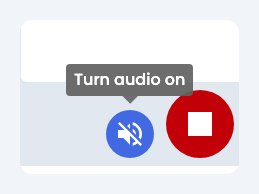
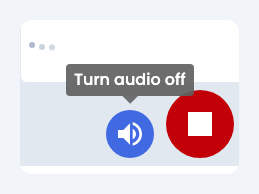
တိုက်ရိုက်မြင်ကွင်း၏ အောက်ခြေရှိ စပီကာခလုတ်ကို နှိပ်ပါ။ အသံပိတ်ထားသည့်အခါ ၎င်းက အသံဖွင့်ရန် ဟူ၍ ပြပါလိမ့်မည်။ အသံပိတ်ရန် ၎င်းကို ထပ်နှိပ်ပါ။
အသံမည်သို့ အလုပ်လုပ်သလဲ
Section titled “အသံမည်သို့ အလုပ်လုပ်သလဲ”- စကားပြောအသံ သည် ဘာသာစကားအများစုအတွက် သင့်ဖုန်းတွင် ထည့်သွင်းထားသော စာသားမှ အသံသို့ပြောင်းလဲပေးသည့်စနစ် (text-to-speech) ကို အသုံးပြုပါသည်။ သို့မဟုတ် ပလက်ဖောင်းအသံများ အကန့်အသတ်ရှိသော အချို့ဘာသာစကားများအတွက် Breeze စိတ်ကြိုက်အသံများ ကို အသုံးပြုပါသည်။
- စာတန်းများကို ဖတ်ရှုခြင်းသည် လူအများစု နားထောင်လိုက်ပါရန် အဓိကနည်းလမ်း ဖြစ်ပါသည်။ အသံသည် ရွေးချယ်စရာဖြစ်ပြီး သင်၏စက်နှင့် ဘာသာစကားပေါ်တွင် မူတည်ပါသည်။
ကုန်ကျစရိတ်သက်သာစေရန် Breeze သည် ဘာသာစကားအများစုအတွက် စကားပြောအသံကို သင်၏စက်ပေါ်တွင် ဖွင့်ပေးပါသည်။ အသံအရည်အသွေးသည် သင့်ဖုန်းပေါ်တွင် မူတည်ပါသည်။ စက်ပစ္စည်းတိုင်း အသံတူညီမည်မဟုတ်ပါ။ ၎င်းကို ပိုမိုကောင်းမွန်စေရန် အသံထွက်: အကောင်းဆုံးအသံများ ရယူနည်း ကို ကြည့်ရှုပါ။
iPhone တွင် ပထမဆုံးနှိပ်ခြင်း
Section titled “iPhone တွင် ပထမဆုံးနှိပ်ခြင်း”ဝက်ဘ်ဆိုဒ်များက အသံဖွင့်နိုင်ရန် Apple က နှိပ်ခြင်း တစ်ကြိမ် လိုအပ်ပါသည်။ အသံဖွင့်ရန် ကို တစ်ကြိမ်နှိပ်ပါ။ ထို့နောက် စကားပြောဘာသာပြန်ခြင်းသည် သင့်အစည်းအဝေး၏ ကျန်အချိန်များအတွက် ဖွင့်နိုင်ပါလိမ့်မည်။
Bluetooth နားကြပ်များသည် အသံကို နှောင့်နှေးစေနိုင်ပါသည်။ တစ်စုံတစ်ရာ မှားယွင်းနေသည်ဟု ထင်ပါက သင်၏ဖုန်းစပီကာဖြင့် ဦးစွာစမ်းသပ်ကြည့်ပါ။
အသံအရည်အသွေး တုံ့ပြန်ချက်
Section titled “အသံအရည်အသွေး တုံ့ပြန်ချက်”အသံစတင်ပြီးနောက် Breeze က အသံအရည်အသွေး မည်သို့ရှိပါသလဲ။ ဟု မေးနိုင်ပါသည်။ ပျော်ရွှင်သော သို့မဟုတ် ဝမ်းနည်းသော အမူအရာကို နှိပ်ပါ၊ သို့မဟုတ် တုံ့ပြန်ချက်ပေးပို့ရန် အသေးစိတ်ပေးရန် ကို နှိပ်ပါ။ ၎င်းက သင့်ဘာသာစကားနှင့် စက်ပစ္စည်းအတွက် အသံများကို တိုးတက်ကောင်းမွန်အောင် ကူညီပေးပါသည်။
အကောင်းဆုံးအသံများ ရယူနည်း
Section titled “အကောင်းဆုံးအသံများ ရယူနည်း”စက်ရုပ်သံကဲ့သို့ သို့မဟုတ် အသံပျောက်ဆုံးနေခြင်းသည် များသောအားဖြင့် သင့်စက်ပစ္စည်းတွင် ပိုမိုကောင်းမွန်သော အသံပက်ကေ့ချ် ထည့်သွင်းရန် လိုအပ်သည်ကို ဆိုလိုပါသည်။ အောက်ပါ အသေးစိတ်အဆင့်ဆင့် လမ်းညွှန်ကို လိုက်နာပါ-
အသံထွက် — သင့်စက်ပစ္စည်းတွင် အကောင်းဆုံးအသံများ ရယူနည်း
၎င်းတွင် iOS (မြှင့်တင်ထားသော/ပရီမီယံအသံများ — Siri မဟုတ်ပါ), Samsung, Pixel, Xiaomi နှင့် Breeze စိတ်ကြိုက်အသံများ ပါဝင်ပါသည်။
ဝန်ဆောင်မှုတစ်ခုအတွင်း အသံပျက်ကွက်ပါက
Section titled “ဝန်ဆောင်မှုတစ်ခုအတွင်း အသံပျက်ကွက်ပါက”- စာတန်းများ အလုပ်လုပ်ကြောင်း အတည်ပြုပါ။ (၎င်းတို့သည် အသံနှင့် သီးခြားလမ်းကြောင်းကို အသုံးပြုပါသည်။)
- အသံအတိုးအကျယ်နှင့် တိတ်ဆိတ်မုဒ်ကို စစ်ဆေးပါ။
- သင်၏ဘာသာစကားအတွက် အသံထွက် စနစ်ထည့်သွင်းမှုကို ပြန်လည်စစ်ဆေးပါ။
- အက်ပ်မီနူးရှိ တုံ့ပြန်ချက်ထားခဲ့ရန် ကို နှိပ်ပါ၊ သို့မဟုတ် သင်၏ချာ့ချ်အား info@breezetranslate.com သို့ အီးမေးလ်ပို့ရန် တောင်းဆိုပါ။
အသုံးပြုသူ အက်ပ်ပြဿနာများ — ပျောက်ဆုံးနေသော စကားပြောအသံ ကိုလည်း ကြည့်ရှုပါ။
စပီကာ၊ ရပ်ရန် နှင့် တုံ့ပြန်ချက်ထားခဲ့ရန် ခလုတ်များကို နားဆင်သူ အက်ပ်ခြုံငုံသုံးသပ်ချက် တွင် ရှင်းပြထားပါသည်။