

ဆက်တင်များနှင့် မျှဝေခြင်း
နားဆင်သူအက်ပ်၏ ညာဘက်အပေါ်ထောင့်ရှိ Menu (☰) ကို နှိပ်၍ ဆက်တင်များနှင့် ကိရိယာများကို ဖွင့်ပါ။
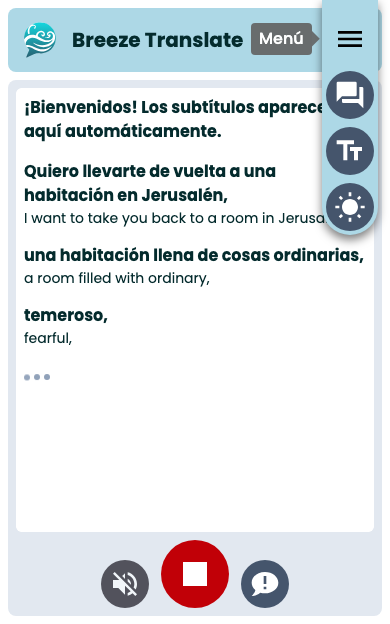
မီနူးရွေးချယ်စရာများ
Section titled “မီနူးရွေးချယ်စရာများ”| ခလုတ် | လုပ်ဆောင်ချက် |
|---|---|
| မူရင်းစာသားကို ပြသ / ဝှက်ရန် | ဘာသာနှစ်မျိုးမြင်ကွင်း (ဘာသာပြန် + မူရင်း) ပြောင်းရန် |
| စာသားအရွယ်အစားပြောင်းရန် | သေး → အလယ်အလတ် → ကြီး စသည်ဖြင့် ပြောင်းရန် |
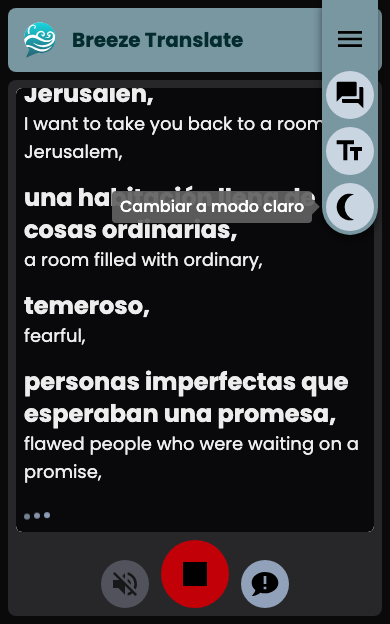
| အမှောင် / အလင်းမုဒ်သို့ ပြောင်းရန် | ဤစာမျက်နှာအတွက် သင့်စနစ်၏ Theme ကို ပယ်ဖျက်ရန် |
သင်ရွေးချယ်ထားသည်များကို နောက်လာမည့်အကြိမ်များအတွက် ဤစက်ပစ္စည်းတွင် သိမ်းဆည်းထားမည်။
အလင်းနှင့်အမှောင်မုဒ် (Light and dark mode)
Section titled “အလင်းနှင့်အမှောင်မုဒ် (Light and dark mode)”Breeze သည် သင့်ဖုန်း၏ Theme အတိုင်း လိုက်နာသော်လည်း ဤစာမျက်နှာအတွက် သီးသန့်ပြောင်းလဲနိုင်သည်။ Menu (☰) ကိုဖွင့်ပြီး Theme ခလုတ်ကို နှိပ်ပါ။
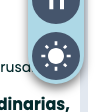
သင်သည် အလင်းမုဒ်တွင် ရှိနေချိန်တွင် ခလုတ်တွင် အမှောင်မုဒ်သို့ ပြောင်းရန် ဟု ရေးသားထားမည်-
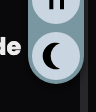
သင်သည် အမှောင်မုဒ်တွင် ရှိနေချိန်တွင် ခလုတ်တွင် အလင်းမုဒ်သို့ ပြောင်းရန် ဟု ရေးသားထားမည်-
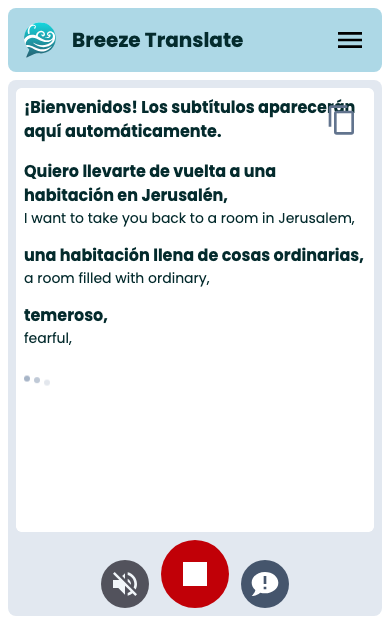
မုဒ်တစ်ခုစီရှိ အက်ပ်ပုံစံများမှာ အောက်ပါအတိုင်းဖြစ်သည်-
စာသားကို မျှဝေခြင်း သို့မဟုတ် ကူးယူခြင်း
Section titled “စာသားကို မျှဝေခြင်း သို့မဟုတ် ကူးယူခြင်း”စာတန်းများ ပေါ်နေစဉ်၊ လက်ရှိပြသထားသည့် စာသားများကို ပေးပို့ရန် စာတန်းဧရိယာ၏ အပေါ်ဘက်ရှိ ခလုတ်ကို နှိပ်ပါ။ ဤအိုင်ကွန်သည် iPhone နှင့် Android တွင် အနည်းငယ် ကွဲပြားသည်။
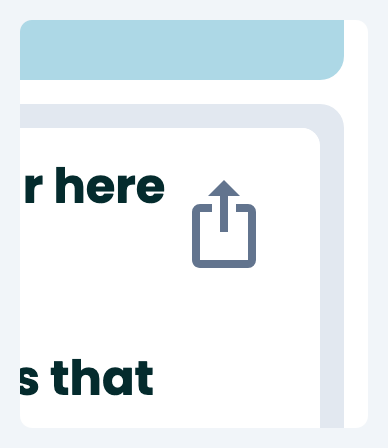
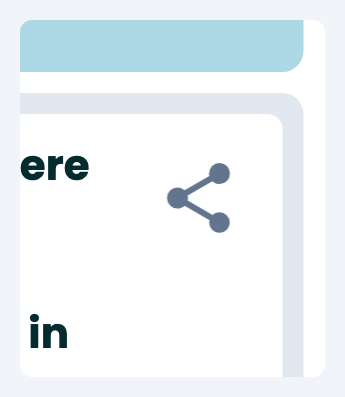
- ဖုန်းအများစုတွင်၊ မျှဝေရန် သည် သင်၏စနစ် Share sheet (Messages, Notes, email နှင့် အခြားအရာများ) ကို ဖွင့်ပေးမည်။
- မျှဝေခြင်း မရနိုင်ပါက၊ ကူးယူရန် သည် စာသားကို သင့် clipboard ပေါ်သို့ ထည့်ပေးမည်။
ပါဝင်သည့်အရာသည် သင့်မျက်နှာပြင်ပေါ်တွင် ရှိနေသည့်အရာနှင့် ကိုက်ညီသည် — ဘာသာပြန်ကို တစ်ခုတည်းအနေဖြင့်ဖြစ်စေ၊ မူရင်းစာသားပြသနေပါက မူရင်းစာသားနှင့်အတူဖြစ်စေ ပုံစံမျိုးဖြစ်သည်။
အကြံပြုချက်ပေးပို့ရန်
Section titled “အကြံပြုချက်ပေးပို့ရန်”ပြဿနာတစ်ခု သို့မဟုတ် အကြံပြုချက်တစ်ခုကို တင်ပြရန် အောက်ခြေထိန်းချုပ်ဘားရှိ ချတ်ခလုတ် (အကြံပြုချက်ပေးပို့ရန်) ကို နှိပ်ပါ။
သင်၏မက်ဆေ့ချ်ကို ရိုက်ထည့်နိုင်သည့် ပုံစံတိုလေးတစ်ခု ပွင့်လာမည်-
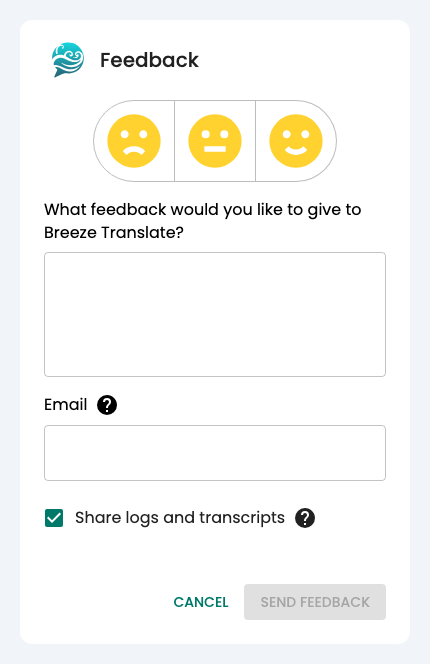
သင်သည် အောက်ပါတို့ကိုလည်း လုပ်ဆောင်နိုင်သည်-
- ကျွန်ုပ်တို့ထံမှ ပြန်ကြားလိုပါက သင့်အီးမေးလ်ကို ထည့်သွင်းပါ။
- ပြဿနာကို ရှာဖွေရာတွင် အထောက်အကူဖြစ်စေရန် နည်းပညာဆိုင်ရာ မှတ်တမ်းများနှင့် စာသားများကို ပေးပို့ပါ။
ဝန်ဆောင်မှုတစ်ခုအတွင်း ပြောဆိုသည့် အသံမရရှိဘဲ စာတန်းများသာ ရရှိနေပါက သို့မဟုတ် အခြားအရာတစ်ခုခု မှားယွင်းနေပါက ၎င်းကို အသုံးပြုပါ။
ရပ်တန့်ပြီး ပြန်သွားခြင်း
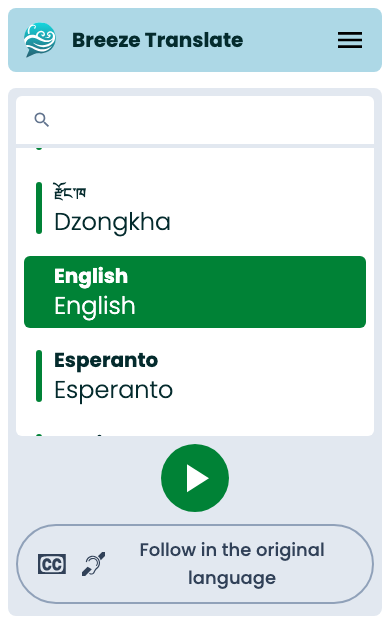
Section titled “ရပ်တန့်ပြီး ပြန်သွားခြင်း”အနီရောင် Stop ခလုတ်သည် သင့်အား ဘာသာစကားစာရင်းသို့ ပြန်ပို့ပေးမည်။ ၎င်းသည် သင့်စက်ပစ္စည်းတွင် သိမ်းဆည်းထားပြီးဖြစ်သော စာတန်းများကို ဖျက်ပစ်မည် မဟုတ်ပါ။

Stop ကို နှိပ်ပြီးနောက်၊ သင်သည် ဤနေရာသို့ ပြန်ရောက်လာမည်ဖြစ်ပြီး ဘာသာစကားတစ်ခုကို ထပ်မံရွေးချယ်ရန် အသင့်ဖြစ်နေမည်-
နောက်ထပ်အဆင့်များ
Section titled “နောက်ထပ်အဆင့်များ”- စာတန်းများဖတ်ရှုခြင်း — ဘာသာနှစ်မျိုးမြင်ကွင်း၊ နောက်ကျကျန်နေသည်များကို ကြည့်ရှုခြင်းနှင့် စာသားအရွယ်အစား
- အသံ — ပြောဆိုသည့်ဘာသာပြန်
- နားဆင်သူအက်ပ်ခြုံငုံသုံးသပ်ချက်