

စာတန်းထိုးများ ဖတ်ရှုခြင်း
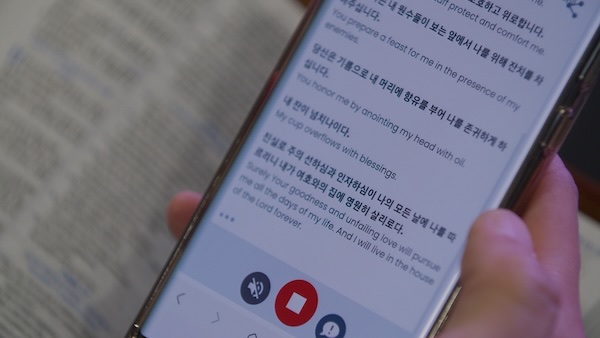
စိမ်းရောင် Start ခလုတ်ကို နှိပ်လိုက်သည်နှင့် ဝတ်ပြုပွဲ ကျင်းပနေစဉ်အတွင်း ဘာသာပြန် စာတန်းထိုးများသည် သင့်ဖုန်းသို့ တိုက်ရိုက် ရောက်ရှိလာမည် ဖြစ်ပါသည်။
သင် မြင်တွေ့ရမည့်အရာများ
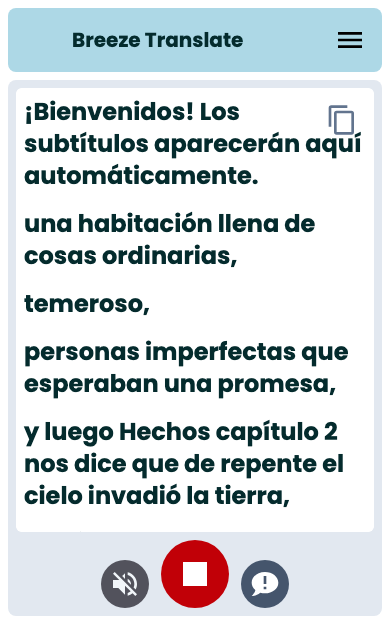
Section titled “သင် မြင်တွေ့ရမည့်အရာများ”- စတင်ဝင်ရောက်ချိန်တွင် ဖော်ပြပေးသည့် ကြိုဆိုသည့် စာကြောင်း။
- ပြောဆိုချက်များကို ဘာသာပြန်ပေးသည်နှင့်အမျှ အချိန်နှင့်အမျှ ပြောင်းလဲနေသည့် တိုက်ရိုက် စာတန်းထိုးများ။
- အပေါ်သို့ ဆွဲတင်ကြည့်ရှုသည့်အခါ ပေါ်လာသည့် စက်ဝိုင်းပုံ မြှားခလုတ် (ပြန်လည်ဖတ်ရှုခြင်း ကို ကြည့်ပါ)။
- တိုက်ရိုက်ထုတ်လွှင့်နေစဉ် ပေါ်နေမည့် အနီရောင် LIVE အမှတ်အသား။
ဘာသာစကား နှစ်မျိုးစလုံး သို့မဟုတ် ဘာသာပြန် သီးသန့် မြင်ကွင်း
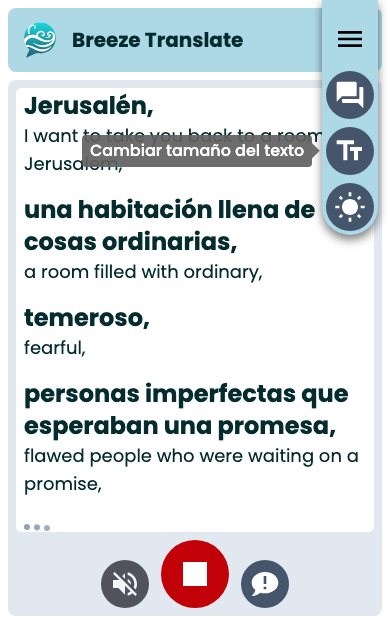
Section titled “ဘာသာစကား နှစ်မျိုးစလုံး သို့မဟုတ် ဘာသာပြန် သီးသန့် မြင်ကွင်း”ပုံမှန်အားဖြင့် ဘာသာပြန်ဆိုချက်နှင့် မူရင်းပြောစကား စာသား နှစ်မျိုးစလုံးကို မြင်တွေ့ရမည် ဖြစ်ပါသည်။ သင့်ဘာသာစကားတစ်ခုတည်းကိုသာ ဖော်ပြလိုပါက Menu (☰) ကို ဖွင့်ပြီး Hide original transcript ကို နှိပ်ပါ။
ဘာသာစကားနှစ်မျိုး (ဘာသာပြန် + မူရင်းစာသား) -
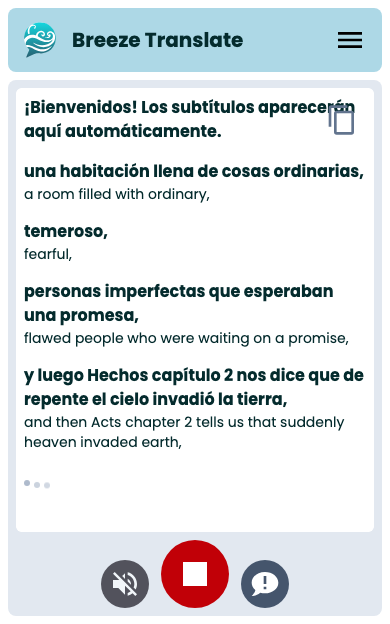
ဘာသာပြန် သီးသန့် -
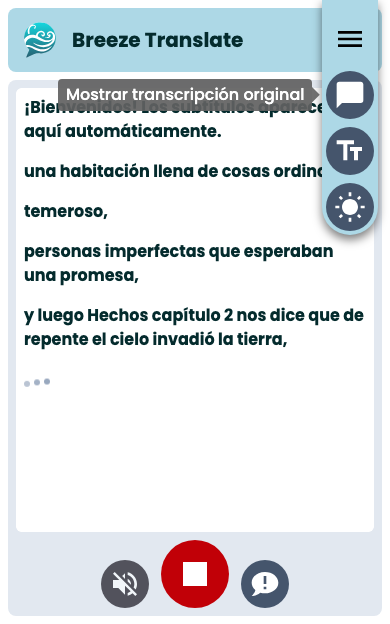
မူရင်းစာသားကို ပြန်လည်ပြသလိုပါက Menu ကို နောက်တစ်ကြိမ်ပြန်ဖွင့်ပြီး Show original transcript ကို နှိပ်ပါ။

မလွတ်သွားစေဘဲ ပြန်လည်ဖတ်ရှုခြင်း
Section titled “မလွတ်သွားစေဘဲ ပြန်လည်ဖတ်ရှုခြင်း”စာတန်းထိုးအသစ်များ ရောက်ရှိလာပါက စာတန်းဟောင်းများသည် အပေါ်သို့ ရောက်သွားမည်ဖြစ်ပြီး နောက်ဆုံးထွက် စာကြောင်းတွင် စာမျက်နှာ အလိုအလျောက် ရောက်ရှိနေမည် ဖြစ်ပါသည်။
လွတ်သွားသည်များကို ပြန်လည်ဖတ်ရှုလိုပါက သင့်လက်ချောင်းဖြင့် အပေါ်သို့ ဆွဲတင်ပါ။ ထိုသို့ပြုလုပ်ပါက အလိုအလျောက် ရွှေ့လျားမှု ရပ်တန့်သွားမည်ဖြစ်ပြီး သင့်စိတ်ကြိုက် အရှိန်ဖြင့် ပြန်လည်ဖတ်ရှုနိုင်မည် ဖြစ်ပါသည်။
တိုက်ရိုက် ထုတ်လွှင့်နေသည့် နောက်ဆုံး စာကြောင်းသို့ ပြန်သွားလိုပါက အောက်ခြေထောင့်ရှိ စက်ဝိုင်းပုံ မြှားခလုတ်ကို နှိပ်ပါ။ ၎င်းသည် နောက်ဆုံးထွက် စာတန်းထိုးဆီသို့ ချက်ချင်း ပြန်လည်ပို့ဆောင်ပေးပါမည်။
စာသား အရွယ်အစား
Section titled “စာသား အရွယ်အစား”Menu ကို နှိပ်ပြီး အသေး၊ အလတ်၊ အကြီး စသဖြင့် ပြောင်းလဲနိုင်ရန် Change text size ကို နှိပ်ပါ။ သင် ရွေးချယ်မှုအခြေအနေကို ဤစက်တွင် အလိုအလျောက် မှတ်သားထားမည် ဖြစ်ပါသည်။
သင့်ဖုန်း၏ စနစ်အသုံးပြုနိုင်စွမ်း (Accessibility) ဆက်တင်များသည်လည်း စာသားများ မြင်တွေ့ရသည့် ပုံစံပေါ်တွင် သက်ရောက်မှုရှိပါသည်။
သင့်စာတန်းထိုးများကို ဤစက်တွင် သိမ်းဆည်းထားပါသည်
Section titled “သင့်စာတန်းထိုးများကို ဤစက်တွင် သိမ်းဆည်းထားပါသည်”Breeze သည် မကြာသေးမီက စာတန်းထိုးများကို ဘာသာစကားတစ်ခုလျှင် ၆ ရက်ခန့် သင့်ဖုန်းပေါ်တွင် သိမ်းဆည်းပေးထားပါသည်။ ဘရောက်ဆာကို ပိတ်လိုက်ပြီး ထိုလင့်ခ်ကိုပင် ပြန်ဖွင့်ပါက လွတ်သွားသည်များကို ပြန်လည်ဖတ်ရှုနိုင်ပါသည် — စာတန်းထိုးများသည် တစ်ရက်ထက်ကျော်လွန်ပါက ရက်စွဲ ပိုင်းခြားမှုများကိုလည်း ပြသပေးမည် ဖြစ်ပါသည်။
ဤအချက်အလက်များကို သင့်စက်ပေါ်တွင်သာ သိမ်းဆည်းထားခြင်းဖြစ်ပြီး Cloud ပေါ်တွင် သိမ်းဆည်းထားခြင်း မဟုတ်ပါ။ ဘရောက်ဆာ အချက်အလက်များ (Browser data) ကို ရှင်းလင်းလိုက်ပါက သိမ်းဆည်းထားသော စာတန်းထိုးများ ဖျက်သိမ်းသွားမည် ဖြစ်ပါသည်။
ဝတ်ပြုပွဲ ကျင်းပနေစဉ်အတွင်း
Section titled “ဝတ်ပြုပွဲ ကျင်းပနေစဉ်အတွင်း”- ဖုန်းမျက်နှာပြင် မပိတ်စေဘဲ ဘာသာပြန်မြင်ကွင်းကို ဖွင့်ထားပါ။ မျက်နှာပြင်ပေါ်တွင် မပြသထားပါက ဖုန်းများသည် Breeze လုပ်ဆောင်ချက်ကို ရပ်တန့်ပစ်လေ့ရှိပါသည်။
- စာတန်းထိုးများ ဆက်လက်မပေါ်တော့ပါက မျက်နှာပြင်ကို တစ်ကြိမ် Refresh ပြုလုပ်ပါ (စက်ဟောင်းများတွင် တစ်ခါတစ်ရံ ဖြစ်တတ်ပါသည်)။
- တိုက်ရိုက်မြင်ကွင်းမှ ထွက်ခွာပြီး ဘာသာစကား စာရင်းသို့ ပြန်သွားရန် အနီရောင် Stop ခလုတ်ကို နှိပ်ပါ — သင့်ထံတွင် သိမ်းဆည်းထားသော စာတန်းထိုးများ ကျန်ရှိနေမည် ဖြစ်ပါသည်။
- အသံဖြင့် ဘာသာပြန်ဆိုချက်အတွက် Audio ကို ကြည့်ပါ။

နောက်ထပ် ဆောင်ရွက်နိုင်သည့် အဆင့်များ
Section titled “နောက်ထပ် ဆောင်ရွက်နိုင်သည့် အဆင့်များ”- Settings and sharing — Dark mode၊ ကူးယူခြင်းနှင့် မျှဝေခြင်း
- Client app issues — ပြဿနာဖြေရှင်းခြင်း