

បញ្ហាផ្ទាំងបញ្ជា
ជំហានទាំងនេះជួយដោះស្រាយបញ្ហាការតភ្ជាប់ និងការចម្លងសំឡេងជាអត្ថបទនៅខាងអ្នកប្រតិបត្តិ។ សម្រាប់ការរៀបចំមីក្រូហ្វូន និងម៉ាស៊ីនលាយសំឡេង (desk routing) សូមមើល ការបញ្ចូល និងការបង្វែរផ្លូវសំឡេង។ សម្រាប់ការរៀបចំបណ្តាញ សូមមើល បណ្តាញ និង Wi‑Fi។
ចាប់ផ្តើមជាមួយ Support chat
Section titled “ចាប់ផ្តើមជាមួយ Support chat”ប្រសិនបើមានបញ្ហាកើតឡើងក្នុងអំឡុងពេលកម្មវិធីថ្វាយបង្គំ ហើយអ្នកត្រូវការជំនួយពិតប្រាកដនៅពេលនោះភ្លាមៗ សូមបើក Support chat នៅលើផ្ទាំងបញ្ជា (control panel) ជាមុនសិន។ Bot អាចមើលឃើញកំណត់ត្រាសកម្មភាពផ្ទាល់ (live session logs) និងវិភាគរកបញ្ហាក្នុងពេលជាក់ស្តែង — ដែលលឿនជាងការអាន និងធ្វើតាមមគ្គុទ្ទេសក៍នេះ។
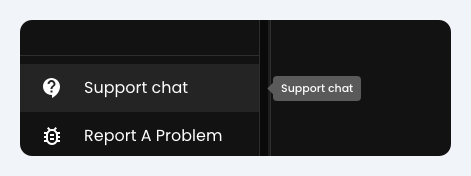
សូមស្វែងរក Support chat នៅជិតផ្នែកខាងក្រោមនៃរបារចំហៀង (sidebar) នៅខាងលើ Report A Problem។ ផ្នែកដែលនៅសល់នៃទំព័រនេះ គឺសម្រាប់ពេលដែលអ្នកចង់សាកល្បងពិនិត្យមួយចំនួនដោយខ្លួនឯង។
គាំងត្រឹមពាក្យ “Connecting”
Section titled “គាំងត្រឹមពាក្យ “Connecting””រោគសញ្ញា៖ ផ្ទាំងបញ្ជាគាំងត្រឹមពាក្យ Connecting ហើយមិនដែលបញ្ចប់ការចាប់ផ្តើមផ្សាយឡើយ។
ជំហាន៖
- កំណត់ Source Language ទៅជា Multi-language នៅលើទំព័រ Broadcast (សូមមើល របៀបចម្លងសំឡេង)។
- សាកល្បងប្រើកម្មវិធីរុករក (browser) ផ្សេងទៀត (Chrome, Safari, Edge, Firefox)។
- សាកល្បងឧបករណ៍ផ្សេងទៀត ទូរស័ព្ទដៃគឺល្អបំផុតក្នុងការពិនិត្យមើលថា តើគ្មានបញ្ហាធំជាងនេះជាមួយ Breeze, Wi-Fi, Browser ឬឧបករណ៍របស់អ្នកឡើយ។ វាក៏អាចប្រើជាជម្រើសបម្រុងទុកបានយ៉ាងល្អផងដែរ។
- សាកល្បងភ្ជាប់ mobile hotspot ដើម្បីលុបបំបាត់បញ្ហាជញ្ជាំងភ្លើង (firewall) របស់ព្រះវិហារ (សូមមើល បណ្តាញ និង Wi‑Fi)។
សម្រាប់បញ្ហាពន្យារពេល (latency) ដែលកើតឡើងកាន់តែខ្លាំងទៅៗតាមពេលវេលា ឬការដាច់ការផ្សាយ សូមមើលផ្នែកខាងក្រោម។
បញ្ហាពន្យារពេល ឬយឺតយ៉ាវកើនឡើងតាមពេលវេលា
Section titled “បញ្ហាពន្យារពេល ឬយឺតយ៉ាវកើនឡើងតាមពេលវេលា”រោគសញ្ញា៖ ការបកប្រែបង្ហាញមកយឺតទៅៗ នៅពេលកម្មវិធីថ្វាយបង្គំបន្តដំណើរការ ដែលបណ្តាលឲ្យមានការយឺតយ៉ាវកើនឡើងជាលំដាប់។
ជំហាន៖
- រំលឹកការតភ្ជាប់ឡើងវិញ (Refresh)។ ផ្អាក និងចាប់ផ្តើមការផ្សាយឡើងវិញក្នុងរយៈពេលខ្លី អំឡុងពេលចម្រៀងថ្វាយបង្គំ ឬការសម្រាកធម្មជាតិ ដើម្បីកំណត់ការតភ្ជាប់ម៉ាស៊ីនបម្រើ (server) ឡើងវិញ។
- រក្សាទុកផ្ទាំងអេក្រង់ឱ្យសកម្មជានិច្ច។ ប្រាកដថាផ្ទាំងបញ្ជា (control panel) នៅតែដំណើរការសកម្ម និងស្ថិតនៅខាងមុខជានិច្ច។ កម្មវិធីរុករក (browser) កាត់បន្ថយល្បឿនបង្អួចដែលនៅខាងក្រោយយ៉ាងខ្លាំងដើម្បីសន្សំថាមពល ដែលអាចធ្វើឲ្យដំណើរការសំឡេងផ្ទាល់យឺត។ នៅលើ iPad សូមដំឡើង Breeze ទៅកាន់ Home Screen ហើយប្រើប្រាស់ Guided Access — សូមមើល រក្សា iPad បញ្ជាឱ្យបើកជានិច្ច។
- ប្តូរកម្មវិធីរុករក (browser)។ ប្រសិនបើអ្នកជួបប្រទះបញ្ហាពន្យារពេលជាប់រហូតនៅលើ Safari ឬ Edge សូមប្តូរទៅប្រើ Google Chrome ឬ Firefox ដើម្បីគ្រប់គ្រងការតភ្ជាប់ផ្នែកខាងក្រោយឱ្យបានស្ថិរភាពជាងមុន។
- ពិនិត្យមើលការតភ្ជាប់អ៊ីនធឺណិតរបស់អ្នក៖ សូមមើល បណ្តាញ និង Wi‑Fi។
ការដាច់ការផ្សាយ និងសារប្រាប់ថាបាត់បង់ការតភ្ជាប់
Section titled “ការដាច់ការផ្សាយ និងសារប្រាប់ថាបាត់បង់ការតភ្ជាប់”រោគសញ្ញា៖ ការផ្សាយដាច់ដោយមិនបានរំពឹងទុកអំឡុងពេលព្រឹត្តិការណ៍ផ្ទាល់។ អ្នកអាចនឹងឃើញសារជូនដំណឹងដូចជា Connection to the Breeze Server has been lost. ជាមួយនឹងប៊ូតុង Try to reconnect ឬសារ Connection to Breeze Server lost. Buffering translations and trying to reconnect. ខណៈពេលដែលអ្នកកំពុងផ្សាយផ្ទាល់។
ជំហាន៖
- ប្រើប្រាស់ការតភ្ជាប់តាមខ្សែ (Ethernet)។ ចៀសវាងការដំណើរការឧបករណ៍បញ្ជារបស់អ្នកលើបណ្តាញ Wi-Fi របស់ព្រះវិហារដែលមានមនុស្សប្រើប្រាស់ច្រើន។ សូមប្រើប្រាស់ខ្សែ Ethernet ឬរ៉ោតទ័រចល័តដែលមានស្ថិរភាព។
- ពិនិត្យមើលស្ថិរភាពបណ្តាញ។ ធ្វើតេស្តពិនិត្យការបាត់បង់កញ្ចប់ទិន្នន័យ (packet-loss) និងស្ថិរភាព ជាជាងការធ្វើតេស្តល្បឿនសាមញ្ញ។ ការកើនឡើងនៃ jitter ឬកញ្ចប់ទិន្នន័យដែលមិនរៀបរយនឹងធ្វើឱ្យដាច់ការផ្សាយផ្ទាល់ ទោះបីជាល្បឿនទាញយក (download speed) របស់អ្នកមើលទៅលឿនក៏ដោយ។ (សូមមើល បណ្តាញ និង Wi‑Fi)
- នៅលើ iPad សូមពិនិត្យមើលការចាក់សោអេក្រង់ ឬការផ្អាកកម្មវិធី។ ប្រសិនបើការផ្សាយចាប់ផ្តើមបានល្អ ហើយបន្ទាប់មកប្រែជាស្ងាត់ដោយមិនមានការតភ្ជាប់ឡើងវិញ iOS អាចនឹងផ្អាកកម្មវិធី — សូមមើល រក្សា iPad បញ្ជាឱ្យបើកជានិច្ច។
- បើក Support chat ភ្លាមៗ នៅពេលដែលបញ្ហាកំពុងកើតឡើង ដើម្បីឱ្យប្រព័ន្ធអាចវិភាគក្នុងពេលជាក់ស្តែង — សូមមើល Support chat។ ប្រើប្រាស់ Report A Problem លុះត្រាតែអ្នកមិនត្រូវការដោះស្រាយវានៅពេលនេះ។
គ្មានរបារកម្រិតសំឡេង ឬអត្ថបទចម្លងទទេស្អាត
Section titled “គ្មានរបារកម្រិតសំឡេង ឬអត្ថបទចម្លងទទេស្អាត”រោគសញ្ញា៖ ផ្ទាំងបញ្ជាបង្ហាញថាប្រព័ន្ធរួចរាល់ក្នុងការផ្សាយ ប៉ុន្តែរបារកម្រិតសំឡេងមិនមានប្រតិកម្មទាល់តែសោះ ហើយអត្ថបទចម្លងដែលបានទាញយកគឺទទេស្អាត។
ជំហាន៖
- ពិនិត្យមើលការជាន់គ្នានៃកម្មវិធី (software conflicts)។ បិទកម្មវិធីផលិតកម្មផ្ទាល់ (ដូចជា ProPresenter ឬ OBS) ដែលអាចនឹងដណ្តើមសិទ្ធិប្រើប្រាស់ម៉ាស៊ីនលាយសំឡេង (mixing desk) ឬឧបករណ៍សំឡេង (audio interface) តែមួយ។
- ពិនិត្យមើលឧបករណ៍ (hardware) របស់អ្នក។ សាកល្បងបើក Breeze លើកុំព្យូទ័រយួរដៃផ្សេងទៀតដែលដោតភ្ជាប់ទៅកាន់ mixer ដដែល ដើម្បីដឹងថាបញ្ហានេះបណ្តាលមកពី driver កុំព្យូទ័រមិនត្រូវគ្នាក្នុងស្រុកឬយ៉ាងណា។
- សម្អាតទិន្នន័យកម្មវិធីរុករក។ លុប Cache និង Cookies របស់កម្មវិធីរុករក ឬសាកល្បងប្រភពសំឡេងរបស់អ្នកដោយប្រើ ឧបករណ៍សាមញ្ញរបស់យើង នៅលើកម្មវិធីរុករកបណ្តាញផ្សេងទៀតដែលគាំទ្រ។
សូមមើលផងដែរ ការបញ្ចូល និងការបង្វែរផ្លូវសំឡេង ប្រសិនបើរបារវាស់ស្ទង់មិនរំកិលទាល់តែសោះ។
របារសំឡេងពណ៌បៃតងរំកិល ប៉ុន្តែមិនបង្កើតអត្ថបទ
Section titled “របារសំឡេងពណ៌បៃតងរំកិល ប៉ុន្តែមិនបង្កើតអត្ថបទ”រោគសញ្ញា៖ ស្ថានភាពបង្ហាញថា On Air ហើយរបារកម្រិតសំឡេងរំកិលជាប្រចាំ ប៉ុន្តែវាមិនតាមដានកម្រិតសំឡេងរបស់អ្នកនិយាយបានត្រឹមត្រូវទេ ហើយអត្ថបទចម្លងគាំងត្រឹមចំណុចចុចៗបីដែលកំពុងភ្លឹបភ្លែត។
ជំហាន៖
- ពិនិត្យមើលទិន្នផលសំឡេង (mix output) នៃម៉ាស៊ីនសំឡេង។ ប្រាកដថាទិន្នផលជាក់លាក់ ឬ aux send ដែលទៅកាន់កុំព្យូទ័រមិនត្រូវបានបិទសំឡេង (mute) បន្ថយសំឡេង ឬលាយឡំជាមួយតន្ត្រី ឬឧបករណ៍តន្ត្រីផ្ទៃខាងក្រោយដែលរំខាននោះទេ។ សំឡេងនិយាយច្បាស់ល្អ គឺពិតជាសំខាន់ណាស់សម្រាប់ការចម្លងសំឡេងជាអត្ថបទបានត្រឹមត្រូវ។
- ធ្វើការថតសាកល្បង៖ ប្រើប្រាស់ ឧបករណ៍សាមញ្ញរបស់យើង ដើម្បីថតសាកល្បងនៅក្នុង browser ដដែល ជាមួយនឹងឧបករណ៍បញ្ចូលសំឡេងដដែល។
- បើក Support chat ខណៈពេលដែលវាកំពុងកើតឡើង ប្រសិនបើអ្នកត្រូវការជំនួយឥឡូវនេះ — សូមមើល Support chat។ ប្រសិនបើអ្នកមិននៅរង់ចាំដោះស្រាយទេ Report A Problem នឹងនៅតែថតយកព័ត៌មានវិភាគរោគវិនិច្ឆ័យទុកដដែល។
នៅតែជួបបញ្ហាមែនទេ?
Section titled “នៅតែជួបបញ្ហាមែនទេ?”ផ្ញើអ៊ីមែលទៅកាន់ info@breezetranslate.com ដោយប្រាប់ឈ្មោះព្រះវិហាររបស់អ្នក ប្រភេទ browser ម៉ូឌែលម៉ាស៊ីនសំឡេង (desk model) និងអ្វីដែលអ្នកបានសាកល្បងធ្វើរួចហើយ។