

Fitar sauti
Breeze yana goyon bayan fitar da sauti (rubutu-zuwa-magana / text-to-speech) don harsunan masu sauraro da yawa — ba rubutun kan allon kawai ba. Domin rage farashi domin kowa ya samu damar amfani da shi, Breeze yana amfani da tsarin karanta rubutu na kan na’urar kanta a yawancin harsuna. Wani lokaci wannan yana buƙatar daidaita waɗansu saiti don samun muryoyi mafi kyau a kan na’urarku.
Duba Matsalolin manhajar mai sauraro idan rubutun kan allo yana aiki amma babu sauti na magana.
Harsuna da muryoyi da ake goyon baya
Section titled “Harsuna da muryoyi da ake goyon baya”Yawancin harsunan masu sauraro suna amfani da tsarin mai karanta rubutu da ke cikin wayarku ne (Apple a kan iOS, Speech Services by Google a kan Android). Waɗansu kuwa suna amfani da muryoyin Breeze na musamman (Breeze Custom voices) — tsarin muryar Breeze kansa inda muryoyin na’ura suke da iyaka — kuma suna aiki ba tare da an shigar da fakitin muryoyi a na’ura ba.
Domin ganin cikakken jerin harsuna da zaɓin muryoyi da ake goyon baya, duba breezetranslate.com/languages.
iOS (iPhone da iPad)
Section titled “iOS (iPhone da iPad)”Ƙa’ida mai mahimmanci: Kada ku zaɓi muryoyin da ke da lakabin Siri. Apple yana hana su aiki a gidajen yanar gizo. Yana da kyau ku sauke nau’in Enhanced ko Premium na muryoyin yau da kullum.
iPhones na zamani (iOS 17, 18, da na gaba)
Section titled “iPhones na zamani (iOS 17, 18, da na gaba)”- Buɗe Settings sannan ku danna Accessibility.
- Danna Spoken Content (kada ku zaɓi VoiceOver).
- Danna Voices sannan ku zaɓi harshenku (misali English).
- Zaɓi sunan murya kamar Samantha, Ava, ko Daniel.
- Danna sunan muryar. Ku nemi (Enhanced) ko (Premium). Danna alamar gungun giragizai (cloud icon) domin saukewa.
- Da zarar saukewar ta kammala, sake danna sunan don shaidar shudayen alamar daidai (blue checkmark) ta bayyana kusa da nau’in Enhanced ɗin.
- Rufe brausa taku gaba ɗaya (tura sama da waje) sannan ku sake buɗe shafin Breeze.
Tsoffin iPhones (iOS 13, 14, da 15)
Section titled “Tsoffin iPhones (iOS 13, 14, da 15)”Jeka zuwa Settings → Accessibility → Spoken Content. Zaɓi Voice, sannan ku danna alamar giragizai kusa da Enhanced. Ku tabbata alamar daidai ta fito kusa da Enhanced da zarar saukewar ta kammala. Rufe brausa taku gaba ɗaya sannan ku sake buɗe shafin.
Android
Section titled “Android”A kan Android, muryar da ke sauti kamar na roboti ko mai sauti kamar Turanci yawanci yana nufin ba a sauke bayanan muryar na offline ba, ko an zaɓi tsarin da ba daidai ba, ko kuma saitin Language detection na Google yana toshe muryar da kuke buƙata (wannan yakan faru sosai ga harshen Filipino).
Samsung Galaxy (One UI)
Section titled “Samsung Galaxy (One UI)”Jeka zuwa Settings → General management → Text-to-speech. Danna Preferred engine sannan ku zaɓi Speech Services by Google. Ku shigar da fakitin amfani ba tare da yanar gizo ba (offline pack) ta hanyar danna alamar giya kusa da Preferred engine, sannan ku danna Install voice data. Haka kuma ku duba Language detection a ƙarƙashin alamar giya ta tsarin (duba matakan Pixel a ƙasa) — ku sa shi zuwa Aggressive ko Off idan wani harshe kamar Filipino ba ya magana.
Google Pixel da tsarin Android na asali (stock Android)
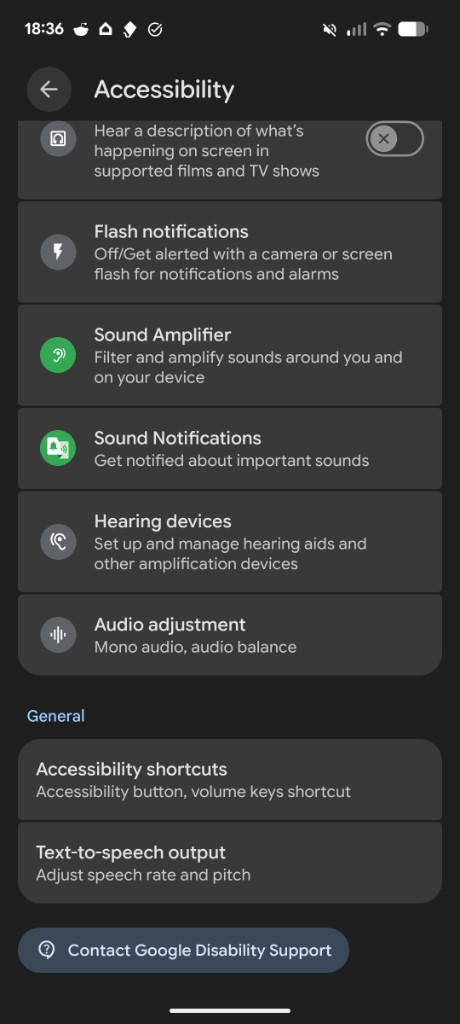
Section titled “Google Pixel da tsarin Android na asali (stock Android)”- Buɗe Settings → Accessibility → Text-to-speech output.
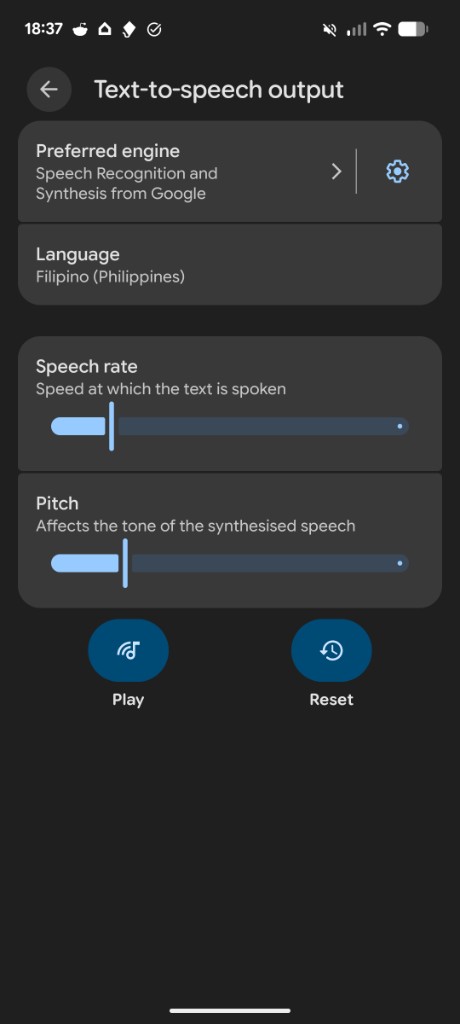
- Tabbatar cewa Preferred engine shine Speech Recognition and Synthesis from Google (ko Speech Services by Google).
- Danna alamar giya (gear) kusa da tsarin da kuka zaɓa (preferred engine).
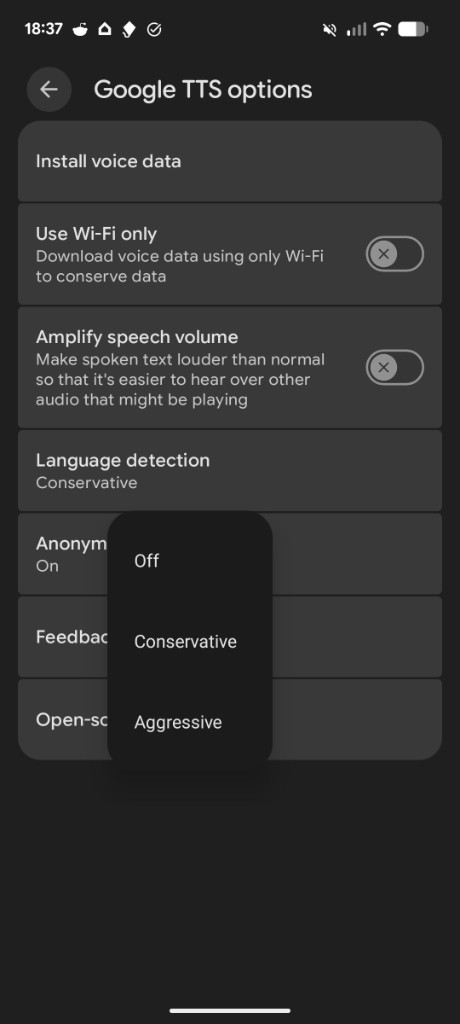
- Danna Install voice data sannan ku shigar da harshen da kuke buƙata (misali Filipino).
- Komawa baya zuwa Text-to-speech output, saita Language zuwa wannan harshen idan kuna gwadawa ne.
- A ƙarƙashin alamar giya ta tsarin sake buɗe Language detection sannan ku zaɓi Aggressive ko Off. Zaɓin Conservative na iya hana Filipino (da irin waɗannan harsuna) amfani da muryar da aka shigar koda kuwa tana bayyana a cikin jerin.
- Ku rufe Chrome (ko brausa taku) gaba ɗaya sannan ku sake buɗe shafin Breeze.
Xiaomi / MIUI / HyperOS
Section titled “Xiaomi / MIUI / HyperOS”Tafi zuwa Settings → Additional Settings → Languages & input → Text-to-speech output. Tabbatar cewa an zaɓa Speech Services by Google. Domin gyara matsalolin da suka shafi baturi, tafi zuwa Settings → Apps → Manage Apps, yi binciken Speech Services by Google, taɓa Battery saver, sannan ka zaɓa No restrictions. Idan har yanzu maganar tana amfani da harshen da bai dace ba, buɗe alamar giya ta injin sannan ka saita Language detection zuwa Aggressive ko Off, kamar yadda ake yi a Pixel.
Muryoyin musamman na Breeze
Section titled “Muryoyin musamman na Breeze”Muryoyin musamman na Breeze suna aiki ne ta hanyar injin magana na Breeze da kansa — masu sauraro ba sa buƙatar shigar da fakitin muryoyi na na’ura. Duba breezetranslate.com/languages domin ganin harsunan da ke amfani da muryoyin musamman na Breeze.
Har yanzu masu sauraro suna buƙatar taɓa Turn audio on a cikin ƙa’idar. A kan iPhone, taɓawa ta farko tana buɗe Kunna sautin muryoyin musamman na Breeze.
Domin gwada Breeze ga wani harshe na musamman a kan wata na’ura:
- Tabbatar an ƙara ƙarar sauti kuma an kashe yanayin shiru (silent mode).
- Abin sauraro na kunne na Bluetooth (Bluetooth headphones) yana iya jinkirta ko toshe sauti — ka fara gwadawa da abin sauti na wayar (phone speaker).
- Rubutun fassara na allo (captions) ya kamata ya yi aiki ko da sautin magana ba ya yi — idan sautin ne kawai ya gaza, sake duba matakan saita na’ura da ke sama.
Idan sautin magana har yanzu bai yi aiki ba yayin tsarin bauta, masu sauraro za su iya amfani da Leave feedback a cikin menun ƙa’idar, ko aika saƙon imel zuwa info@breezetranslate.com.